Vous voulez montrer un livre, une présentation ou d’autres éléments contenant du texte aux participants sur Google Meet, mais l’image est inversée et le texte illisible ?
Cómo invertir la cámara en Google Meet ? Nuestra guía te ayudará a solucionar este problema fácilmente.
Y para grabar todas tus reuniones en Google Meet :
📹 Grabar una reunión en Google Meet
Más información en este artículo:
- Cómo cámara de marcha atrás en Google Meeten un PC, paso a paso,
- Est-il possible de faire la même chose sur l’aplicación movil (Android y iPhone)?
- Y el preguntas más frecuentes ¡por los usuarios sobre este tema!
1. Invertir la cámara en Google Meet en PC
a) Télécharger l’extension Mirror Mode for Google Meet
Google Meet ne permet pas actuellement d’inverser la caméra directement. Par conséquent, pour y remédier, la seule solution consiste à utilizar software tercera o algunos extensiones.
- Ve a Google Web Store,
- En la sección Extensiones, busque Modo espejo para Google Meet,
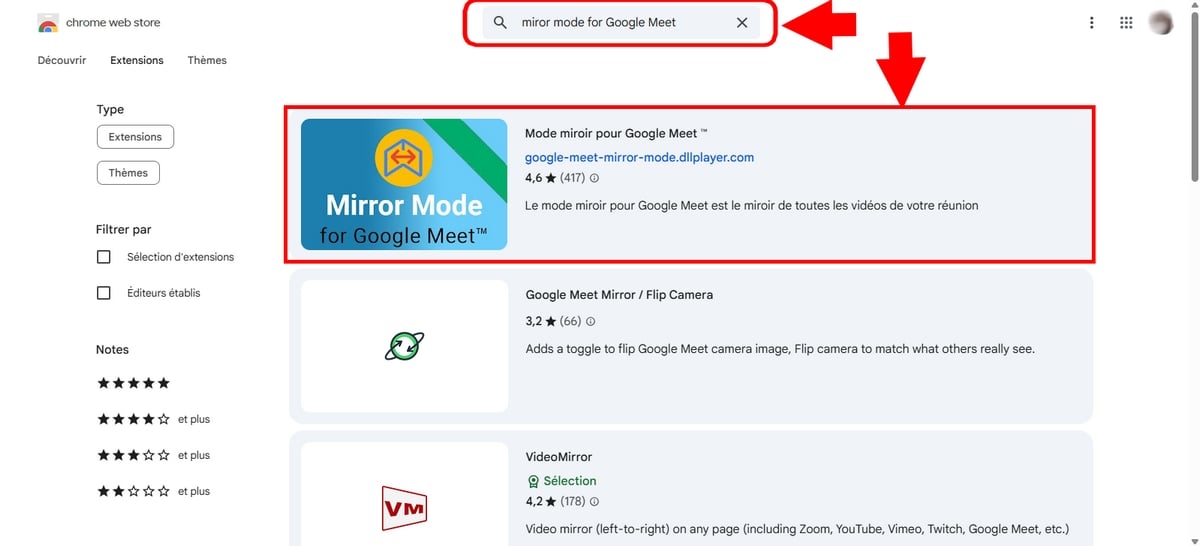
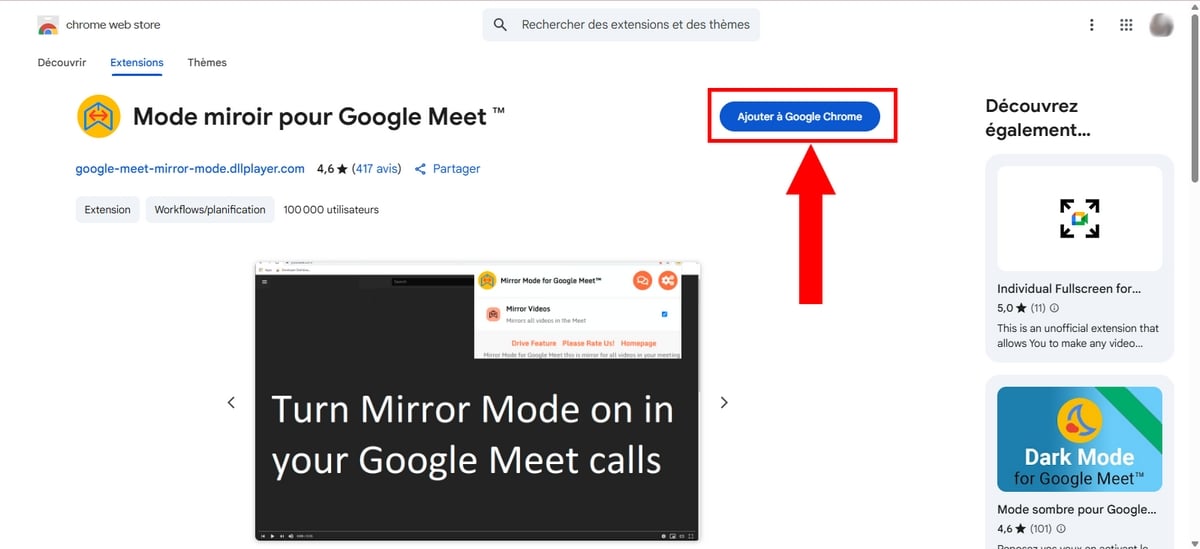
- Luego haga clic en Añadir a Google Chrome,
- Puis confirmez l’ajout en cliquant sur Ajouter l’extension.
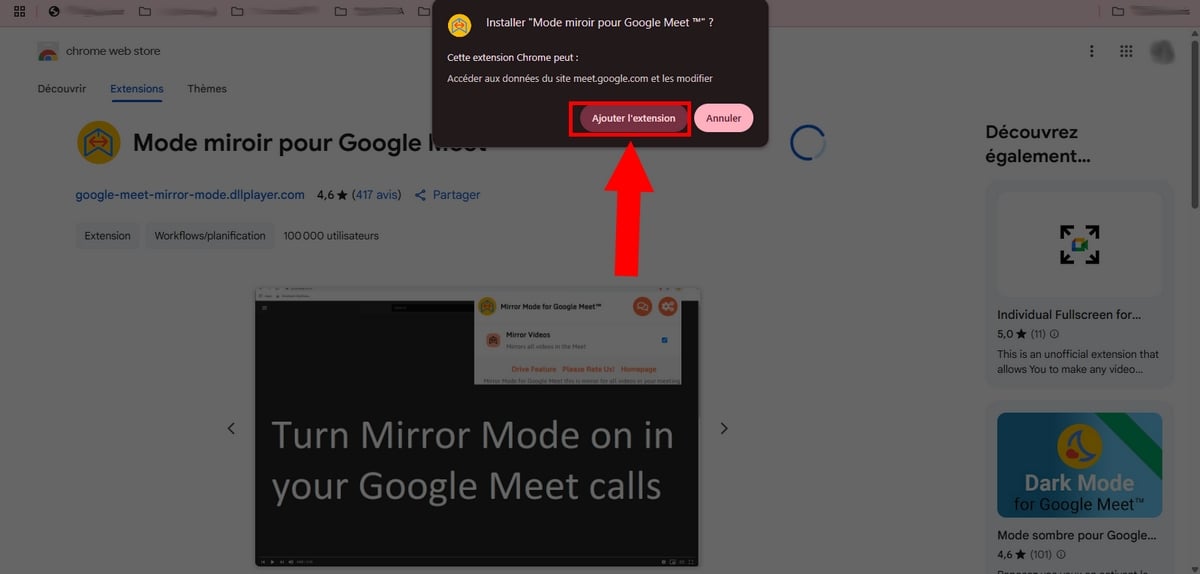
Vous pouvez vérifier que l’la extensión se ha descargado correctamente en cliquant sur l’outil Extensión en la esquina superior derecha de su navegador.
b) Únete o crea una reunión en Google Meet
Passons maintenant à l’étape la plus intéressante de cet article : Cómo invertir la cámara en Google Meet ?
- Reunión en Google Meet desde tu navegador,
- Participez à une réunion existante ou bien créez-en une nouvelle. Pour ce faire, il suffit de choisir entre l’option Nueva reunión Donde Introduzca un código o enlace,
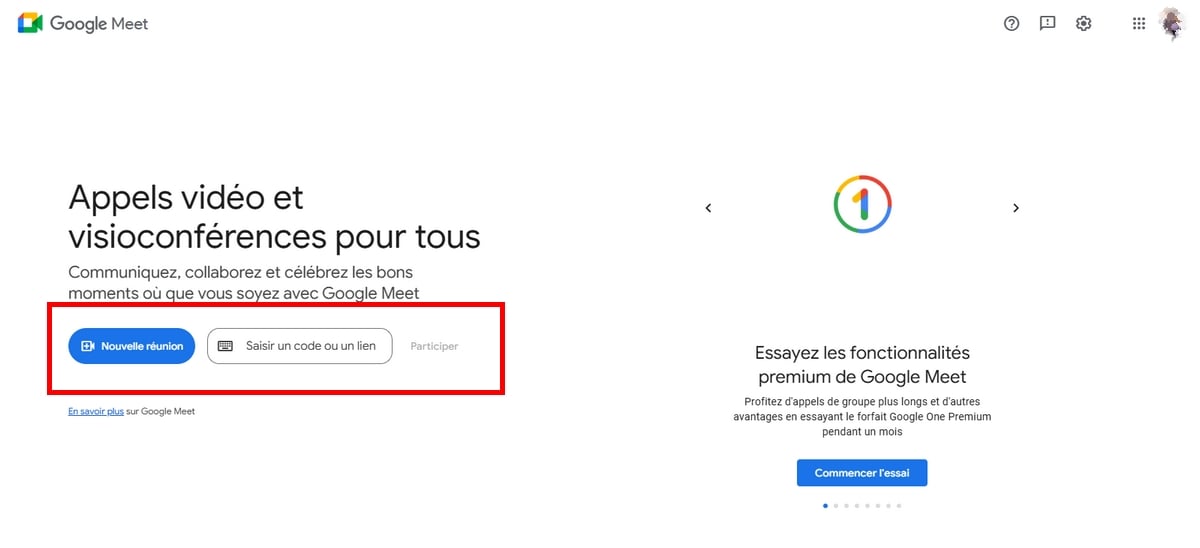
Iniciar o unirse a una reunión en el sitio. Princia para Alucare - A continuación, haga clic en el botón tres pequeños puntos à côté de l’icône de raccrochage,
- A continuación, seleccione configuraciones,

- En la sección Vídeo, seleccione tu cámara.
- Désormais, l’image de votre caméra sera retournée et si vous montrez un élément comportant du texte, celui-ci sera lisible pour tout le monde !
2. ¿Cómo puedo invertir la cámara de Google Meet en el móvil?
Si vous êtes sur mobile (Android ou iPhone) et que vous voulez inverser la caméra, sachez que l’application ne prend pas en charge les extensions. Par conséquent, l‘image miroir n’est disponible que sur PC, au moment où nous rédigeons l’article.
Sin embargo, aún tiene las siguientes opciones:
- Régler l’aparición de su vídeo,
- Desactivar/activar tu cámara,
- Añadir diferentes fondos,
- Añadir filtros avec quasiment les mêmes principes qu’añade filtros a tu historia de Instagram !
- Partager l’écran, o utilice el modo compañero.
preguntas frecuentes
¿Por qué utilizar una extensión para invertir la cámara en Google Meet?
Si vous voulez afficher correctement un écran partagé, des textes aux participants, l’extension telle que Modo espejo para Google Meet puede ayudarle a conseguirlo más fácilmente.
¿Por qué está invertido mi vídeo de Google Meet?
Comme beaucoup d’outils de visioconférence, cette fonctionnalité a été conçue pour permettre aux utilisateurs d’avoir une visualización más natural.










 Español