Anda ingin merekam rapat di Google Meet tetapi Anda tidak tahu bagaimana cara mencapainya?
Artikel ini mengungkapkan teknik terbaik untuk merekam rapat Google Meetlangkah demi langkah, apa pun perangkat Anda:
- Gunakan tombol fungsi bawaan dari Google Meet,
- Gunakan ekstensi yang disebut Bluedot,
- Gunakan alat bantu bawaan pada PC Anda.
- Gunakan perangkat seluler untuk merekam rapat di Google Meet.
Temukan cara terbaik untuk merekam pertemuan di Google Meet:
1. Gunakan fungsi perekaman bawaan di Google Meet
Google Meet memiliki fitur bawaan yang memungkinkan pengguna untuk pengguna tertentu Merekam rapat tanpa menggunakan alat pihak ketiga.
Namun, meskipun berguna dan sederhana untuk merekam pertemuan hanya dengan sekali klik, ada beberapa syarat yang harus Anda penuhi untuk memenuhi syarat.
a) Memenuhi kriteria pendaftaran
Sebelum Anda dapat merekam pertemuan di platform ini, sangat penting untuk memeriksa apakah Anda memenuhi persyaratan yang diperlukan. Kondisi apa saja?
| 🗒️ Ketentuan | ▶️ Detail |
|---|---|
| Memiliki akun Ruang Kerja Google | Anda harus memiliki Edisi Google Workspace untuk merekam rapat Google Meet (Essentials, Business, Standard/plus, atau Enterprise). |
| Diperlukan otorisasi | Administrator rapat harus memiliki mengaktifkan fungsi ini Pendaftaran untuk akun Anda. |
| Dari peran khusus | Anda harus menjadipenyelenggara Di mana penyelenggara bersama untuk merekam rapat di Google Meet. |
| Ruang penyimpanan cukup | Anda harus memiliki ruang yang cukup di Google Drive, tempat di mana rekaman tersebut akan disimpan nantinya. |
| Untuk berada di komputer | Fitur bawaan Google Meet ini hanya tersedia di PC. |
b) Mulai merekam
Sudahkah Anda mencentang semua kotak? Berikut ini semua langkah untuk mendaftarkan akun Pertemuan Google Meet :
- Pergi ke Google Meet dari browser Anda,
- Bergabung atau buat akun pertemuan berikutnya,
- Di bagian kanan bawah layar, klik padaIkon aktivitas.

- Sebuah jendela baru akan terbuka, memungkinkan Anda untuk merekam pertemuan,
- Klik pada tombol Merekam,

- Sekarang, mulailah merekam dengan mengklik tombol Mulai merekam,
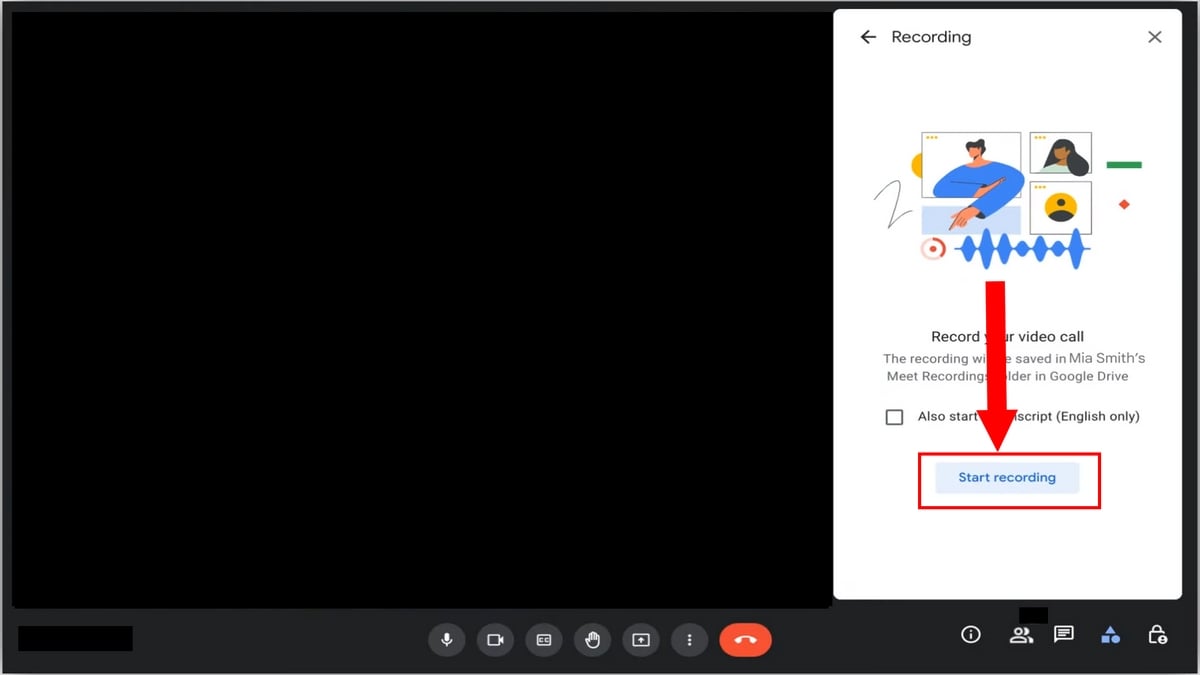
- Harap diperhatikan bahwa semua peserta akan diberi tahu bahwa perekaman sedang berlangsung. Akan ada pemberitahuan dengan keterangan Merekam di kanan atas layar mereka.
- Jika Anda ingin menghentikan perekaman, cukup klik pada panel. Aktivitas,
- Kemudian klik Rekam dan terakhir pada Hentikan perekaman.

Anda ingin membagikan konten dengan teks selama rapat tetapi teks tersebut tidak terbaca? Temukan cara membalikkan kamera di Google Meet !
c) Temukan rekaman rapat
Sekarang setelah Anda selesai merekam pertemuan Google Meet, perhatikan hal berikut:
- Anda dapat menemukan semua rekaman Google Meet Anda di Google Drivedalam folder bernama Memenuhi rekamandi bawah My Drive.
- Anda dapat mengklik padaikon berbagi Jika Anda ingin mengirimkannya kepada orang lain.
- Untuk melakukannya, masukkan alamat email mereka, atur otorisasi yang diperlukan, lalu tekan Kirim.
Anda tidak memenuhi semua persyaratan untuk mendaftarkan rapat di Google Meet Dengan fitur bawaan? Jangan khawatir! Ada alat lain yang lebih mudah untuk membantu Anda!
2. 2. Menggunakan ekstensi peramban: Bluedot
Teknik kedua adalah menggunakan ekstensi yang disebut Bluedot.
- 🆓 Gratis Anda tidak perlu memiliki akun Google Workspace untuk melakukannya.
- ⭕ Tidak ada batasan akses Anda dapat merekam rapat, meskipun Anda bukan tuan rumah rapat.
a) Unduh ekstensi ke perangkat Anda
Langkah pertama yang harus dilakukan adalah Pasang ekstensi pada perangkat Anda.
Untuk menginstal ekstensi:
➡️ Instal Bluedot secara gratis ⬅️
- Setelah berada di situs, cari tombol Tambahkan ke Google Chrome,
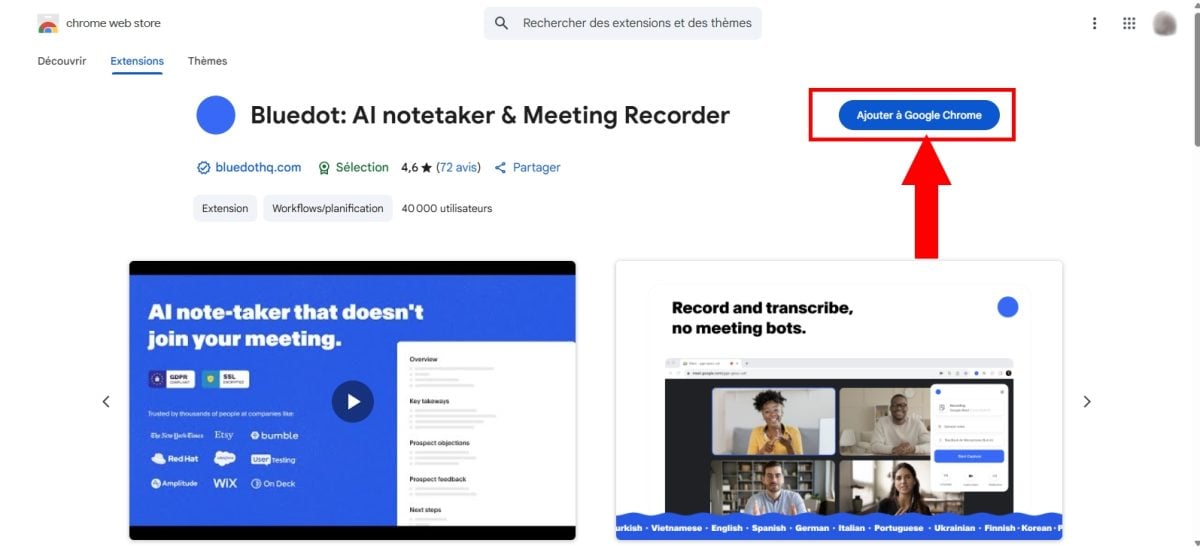
- Anda akan diminta untuk mengonfirmasi penambahan ekstensi. Untuk menyetujui, klik pada Tambahkan ekstensi.
- Setelah diunduh, Anda akan melihatnya muncul di alat tersebut. ekstensi kanan atas dari layar,
- Jangan ragu untuk menandainya dengan mengklik pin merah di sebelahnya. Bluedot,
- Mulai sekarang, Anda akan diminta untuk membuat ruang kerja barudan Anda akan mendapatkan antarmuka seperti ini,

- Dengan mengklik Bawa saya ke Google MeetAnda akan masuk ke Google Meet.
b) Buka Google Meet
- Bergabunglah sekarang dengan pertemuan dengan tautan atau undangan,
- Untuk melakukan ini, klik pada Pertemuan baru atau bahkan Menyisipkan kode atau tautan.
c) Mencatat pertemuan
- Selanjutnya, saat Anda berada dalam rapat dan ingin memulai perekaman, klik pada alat ekstensi atau pada Bluedot Jika Anda sudah menandainya,
- Kemudian jendela baru akan terbuka dan Anda harus mengklik pada Mulai Pengambilan Untuk memulai perekaman,

- Anda juga dapat mencoba fitur Ctrl + Shift + S Untuk memulai perekaman,
- Tentu saja, Anda dapat mengklik Audio/video Terletak di bagian bawah Start Capture, di bagian atas untuk menyesuaikan kualitas video, suara, pengaturan perekaman, dan lainnya.

- Kemudian, Anda akan tahu bahwa rapat Anda sedang direkam dengan melihat pemberitahuan Aktif terletak di sebelah mikrofon, di bilah alat di bagian kanan bawah layar,
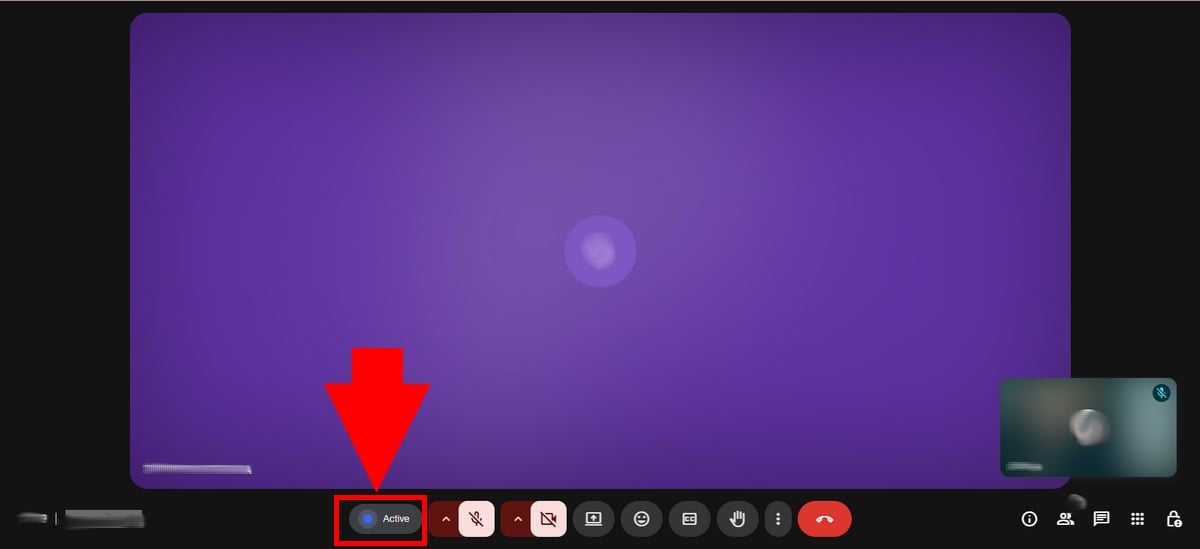
- Jika Anda ingin menjeda, klik tombol Istirahat Di mana Selesai jika Anda sudah selesai.

- Jika Anda memilih opsi kedua, Anda akan diarahkan ke halaman baru, yaitu antarmuka Bluedot, di mana Anda akan mengakses pendaftaran Pertemuan Google Meet yang baru saja direkam.
d) Merekam berbagi layar
Begini caranya berbagi layar Anda dengan Bluedotselama Google Meet :
- Ikuti langkah yang sama seperti di atas untuk ikut serta dalam rapat,
- Klik ikon layar, berlokasi di di sebelah ikon video lalu pilih item yang ingin Anda tangkap sebagai video,
- Setelah Anda selesai, Anda hanya perlu mengklik Hentikan presentasi, terletak di bagian kanan atas layar.

e) Temukan rekaman rapat
Sekarang Anda dapat melihat rapat yang direkam pada Google Meet Dan Anda bertanya-tanya di mana dia bisa berada?
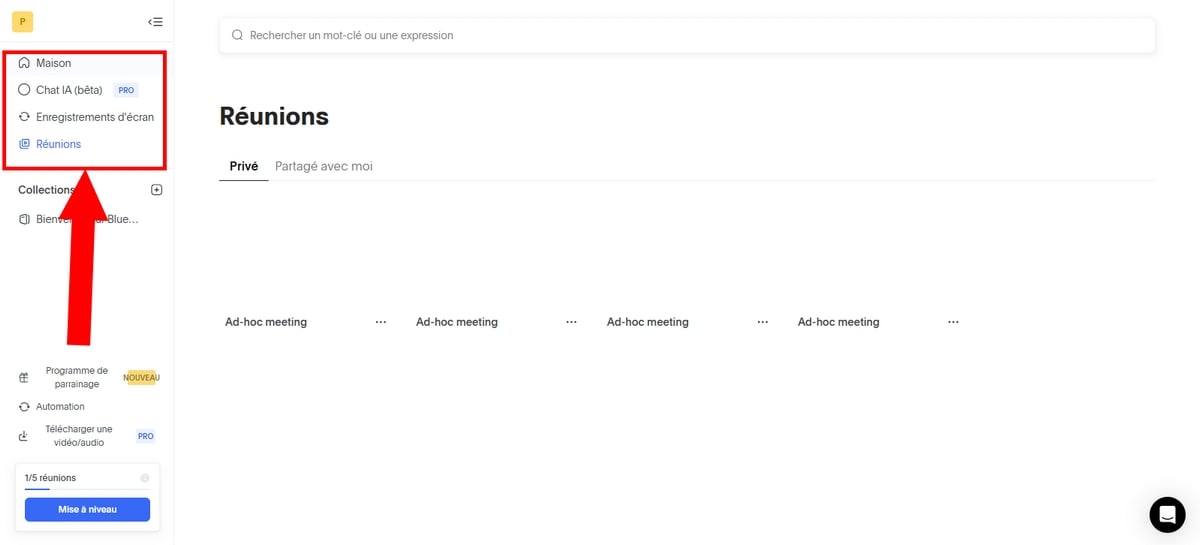
- Ketika Anda mengklik tombol Berhenti berbagiAnda akan dibawa ke halaman baru, yaitu ruang kerja Anda,
- Kemudian klik pada tombol Rapat,
- Video akan disimpan dalam perpustakaan Bluedot ini.
Bagaimana menurut Anda? Siap untuk merekam pertemuan dengan Bluedot?
📹 Rekam pertemuan dengan Bluedot 📹
3. Merekam Google Meet dengan alat bantu PC gratis
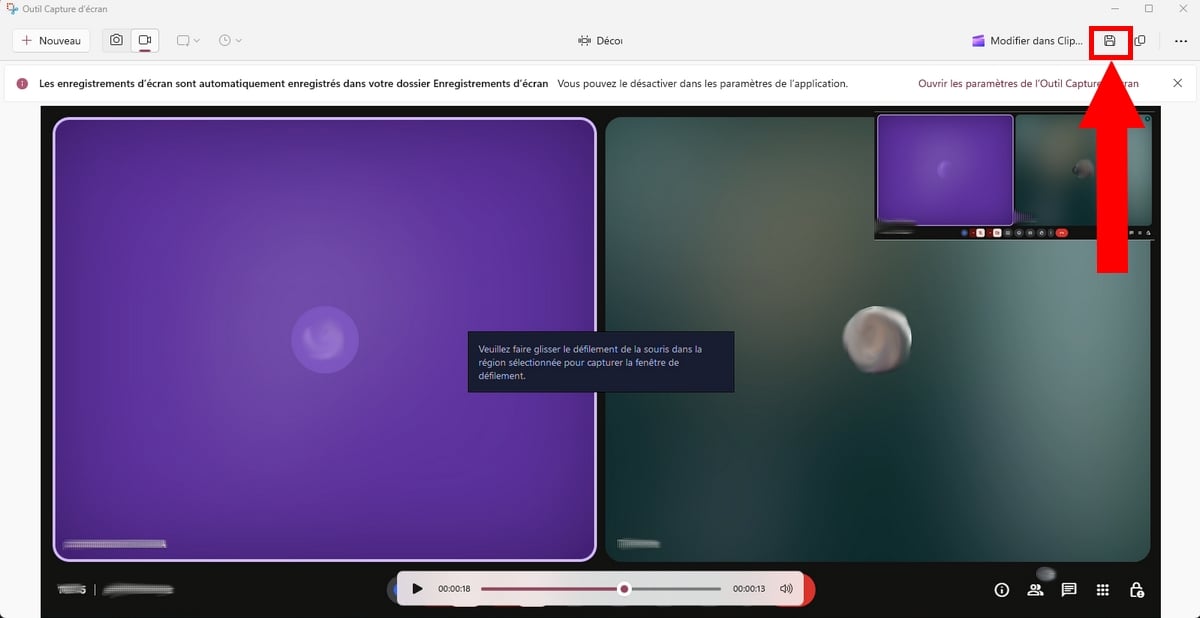
a) Pada Windows
Anda dapat menggunakanperekam layar komputer Anda untuk merekam rGoogle Meet :
- Cari “Alat tangkapan layar” di bilah pencarian Windows, lalu buka,
- Klik pada alat,
- Kemudian tahan tombol Windows + Shift + R Untuk memulai perekaman,

- Anda dapat memilih untuk secara manual memilih area yang akan ditangkap,
- Hitung mundur dari 3 hingga 1 akan dimulai, kemudian perekaman akan dimulai,
- Setelah Anda memilih zona, klik pada Mulai untuk memulai perekaman video,
- Anda sekarang memiliki dua pilihan: Menangguhkan dengan mengklik tombol Istirahat (hitam) atau Hentikan perekaman dengan mengklik tombol merah.
- Terakhir, Anda dapat menyimpan file video yang direkam pada perangkat Anda.
b) Pada Mac
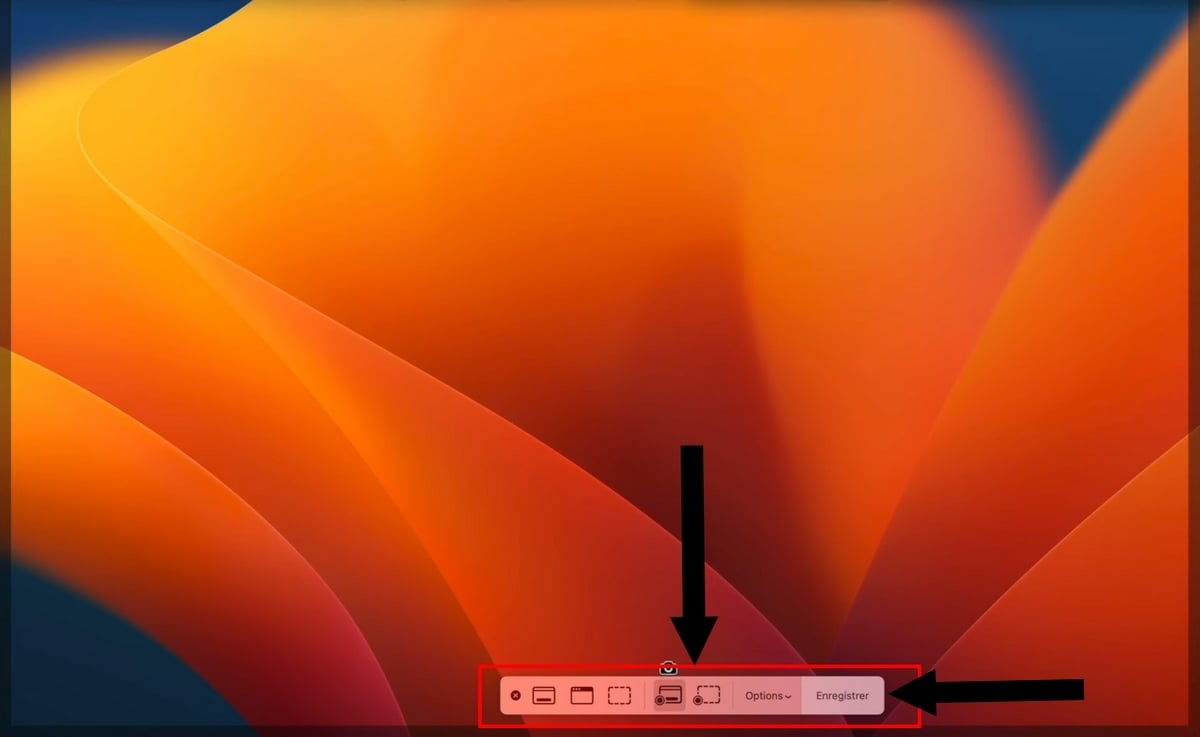
- Anda juga dapat menggunakan alat tangkapan layar di Mac untuk dengan mudah merekam pertemuan di Google Meet.
- Gunakan tombol Shift + Command + 5 untuk mulai merekam.
- Seperti halnya Windows, Anda juga dapat pilih zona yang ingin Anda tangkap dalam video sebelum merekam,
- Sekarang, Anda dapat memulai perekaman dengan mengklik Mendaftar.
- Ikuti petunjuk di bawah ini untuk berhasil merekam rapat di Google Meet.
4. Merekam rapat di Google Meet dengan ponsel saya
Seperti yang telah disebutkan sebelumnya, Google Meet yang terintegrasi hanya tersedia di PC, meskipun Anda memiliki akun Google Workspace yang kompatibel dengan fitur ini. Demikian pula, Perpanjangan Bluedot Hanya tersedia di komputer.
Berikut adalah solusi yang tersedia untuk Anda di perangkat seluler:
Di Android :
- Bergabunglah dengan rapat Google Meet,
- Geser bagian atas layar dan klik padaperekaman layar dalam menu,

- Mulai merekam rapat pada Google Meet pada perangkat Anda dan mengaktifkan mikrofon untuk merekam suara.
- Untuk menghentikan perekaman, cukup klik pada tombol merah,
- Ini akan tersimpan dalam file galeri.
Di iPhone :
Untuk merekam konferensi video di iPhone :
- Bergabunglah dengan Pertemuan Google Meet dengan menggunakan tautan atau undangan,
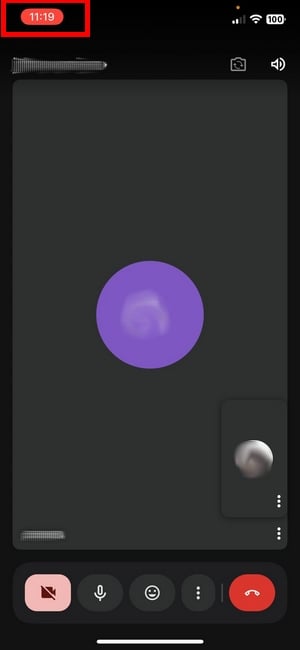
- Di panel kontrol, klik padaikon lingkaran dengan pastille Untuk memulai perekaman,

- Setelah mengklik tombol ini, buka Aplikasi Google Meet,
- Untuk hentikan perekamanklik bilah merah yang muncul di bagian atas layar, lalu klik Berhenti. atau buka kembali Pusat Kontrol dan klik padaperekam layar.

- Ini akan disimpan di Foto.
FAQ
Dapatkah saya merekam percakapan Google Meet?
Ada sejumlah opsi untuk merekam rapat di Google Meet:
- Gunakan tombol fungsi bawaan dari aplikasi Google Meet,
- GunakanEkstensi Bluedot yang tidak dipungut biaya,
- Menggunakan alat tangkapan layar di PC atau ponsel.
Bagaimana cara mengaktifkan perekaman otomatis sebagai administrator di Google Meet?
Anda dapat merekam rapat menggunakan otomatis di Google Meet sebagai administrator pertemuan.
- Sambungkan ke Konsol Administrasi Google dengan akun administrator Anda,
- Pastikan Anda memiliki edisi Kompatibel dengan Google Workspace dengan pendaftaran,
- Lalu pergi ke Menu ⇒ Aplikasi ⇒ Ruang Kerja Google ⇒ Google Meet ⇒ Pengaturan video Bertemu kemudian pilih opsi Merekam dan centang ⇒ Mendaftar.
Mengapa saya tidak bisa mendaftar di Google Meet?
Terkadang Pertemuan Google Meet tidak dapat direkam, karena alasan berikut:
- Pendaftaran telah dinonaktifkan oleh administrator rapat atas nama Anda,
- Anda tidak memiliki eEdisi ruang kerja diadaptasiIni adalah Business Standard/Business Plus atau Enterprise Standard dan Enterprise Plus, Teaching and Learning Upgrade dan Education Plus, Essentials, Enterprise Essentials atau Enterprise Essentials Plus.
- Terkadang perekaman juga dinonaktifkan karena Anda berada di dalam sesi kelompok kecil.
Bagaimana cara mengambil rekaman Google Meet?
Anda dapat menemukan semua Rekaman Google Meet tergantung pada alat yang digunakan untuk merekam rapat.
| 🛠️ Alat yang digunakan | 📂 Lokasi pendaftaran |
|---|---|
| Fungsi bawaan dari Google Meet | Google Drive |
| Perpanjangan Bluedot | Disimpan dalam aplikasi Bluedot, di ruang kerja Anda. |
| Perangkat seluler (Android/iPhone) | Galeri/Foto |
Kami sangat berharap panduan ini dapat membantu Anda untuk merekam rapat di Google Meet dengan alat yang Anda inginkan.
Jika Anda memiliki pertanyaan, jangan ragu untuk menuliskannya di kolom komentar! Kami dengan senang hati akan membantu Anda!









 Bahasa Indonesia