Siete sopraffatti o avete difficoltà a concentrarvi durante il lavoro? Riunioni di Google Meet ? Uno o più membri del team sono assenti?
In questo caso, probabilmente si sta cercando un modo per fare un riassunto di Google Meet ! Questo post rivela le 2 migliori tecniche per farlo!
Scoprite il miglior strumento che prende appunti per voi su Google Meet :
1. Fare un riassunto di Google Meet con Gemini
La tecnica numero uno è quella di utilizzare la funzionalità integrata di Incontro con Google.
Infatti, la piattaforma utilizza l'intelligenza artificiale Gemelli per aiutare i partecipanti a fare note efficaci in una riunione.
Facile da usare, questa funzione vi aiuta a concentrarvi sull'essenziale, lasciando che l'intelligenza artificiale si occupi di tutto al posto vostro. Tuttavia, è funzionale solo se si dispone di ha soddisfatto le condizioni necessario. Quali?
| 🤔 Condizioni d'uso «Prendi appunti per me» | ℹ️ Dettagli |
|---|---|
| Abbonamento Compatibile con Google Workspace | È necessario essere abbonati a Gemini Enterprise o AI Meetings and Messaging. |
| Se la funzione di gestione dell'amministratore è attivato | Solo gli organizzatori/coorganizzatori di riunioni possono attivare o disattivare la funzione Prendi appunti per me. |
| Se la funzione di gestione dell'amministratore è disabilitato | Tutti i partecipanti alla riunione possono attivare questa funzione e prendere appunti con Gemini. |
| Le lingue servizi | Inglese, francese, tedesco, italiano, giapponese, coreano, portoghese, spagnolo. |
Come posso prendere appunti con Gemini?
Se spuntate tutte le caselle, è il momento di agire!
- In un browser, andare a Incontro con Google,
- Allora unitevi a una riunione o iniziatene una nuova,
- In alto a destra dello schermo, fare clic su Prendere appunti con Gemelli in forma di penna,
- Si può anche fare clic su Trascrivete anche la riunione poi Iniziare a prendere appunti,
- D'ora in poi, l'intelligenza artificiale prenderà automaticamente appunti per voi,

- Una menzione Trascrizione viene visualizzato nella parte superiore dello schermo per informare i partecipanti che è in corso una trascrizione.

- Facendo clic sul pulsante CC In basso a sinistra dello schermo viene visualizzata una trascrizione in corso delle conversazioni, con i nomi dei partecipanti e ciò che dicono durante la riunione.
- Una volta terminato, è sufficiente lasciare la chiamata facendo clic sul telefono rosso,
- In seguito vi verrà inviata un'e-mail contenente il riassunto e la trascrizione della riunione. Fare clic su Note della riunione aperta per consultarli,
- Avrete una sezione dedicata a la nota e un altro a trascrizione.
Quali sono i vantaggi e gli svantaggi di questa funzione?
Ecco una sintesi di patrimonio e limiti dai Gemelli per prendere appunti su Incontro con Google :
| ✅ BENEFICI | ❌ SVANTAGGI |
|---|---|
|
|
Non potete utilizzare Google Meet AI? Non preoccupatevi! Abbiamo un altra tecnica per consentirvi di trascrivere e avere la Riassunti di Google Meet con facilità!
2. Utilizzare l'estensione Bluedot per ottenere il riepilogo di Google Meet.
Il metodo numero due consente anche di progettare una panoramica efficace di Google Meet.
Attualmente esistono diversi strumenti sul mercato che consentono a tutti i partecipanti di accedere a un'ampia gamma di informazioni. informazioni dettagliate su un Google Meet. Tra questi c'è Bluedot, valutato 4,6/5 dai suoi utenti.
Bluedot è un Presa d'appunti IA che registra, trascrive e riassume per voi le riunioni su Google Meet.
Come posso ottenere un riepilogo di Google Meet con Bluedot?
Installare l'estensione da questo link:
⬇️ Installare gratuitamente l'estensione Bluedot
- Una volta completata l'installazione, i passi da seguire sono gli stessi che per registrare una riunione su Google Meet,
- D'ora in poi, lo strumento verrà aggiunto al browser e sarà visibile nella finestra di dialogo Estensioni. Non esitate ad appuntarlo per facilitare le fasi successive,
- Poi si può partecipare a una riunione O creare uno,
- Una volta entrati nella riunione, avviare la registrazione della riunione facendo clic sul pulsante‘Estensione Bluedot e poi su Avvio della cattura,

- Nelle barre degli strumenti in basso a sinistra dello schermo viene visualizzato un messaggio Attiva, che conferma l'esistenza di un'opzione di la registrazione è in corso,
- Una volta registrato il tutto, lasciamo che Bluedot faccia il resto. sintesi e il trascrizione della riunione per voi.
- È inoltre possibile collegare Bluedot a strumenti quali Nozione per condividere più facilmente il riepilogo con i membri del team assenti.
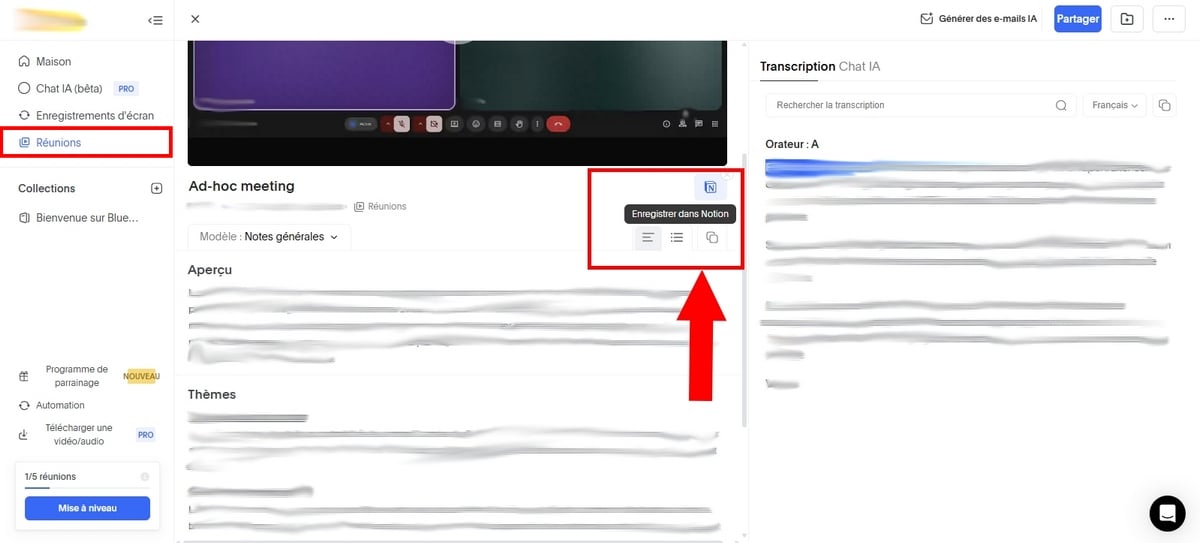
- È anche possibile scegliere tra i modelli o creare nuove viste per visualizzare il riepilogo della riunione. A tale scopo, fare clic sul pulsante Aggiungere un modello personalizzato.

- Infine, si può dare un nome al modello, quindi scrivere un file prompt personalizzato per ChatGPT per guidare la generazione del riepilogo o per aggiungere domande personalizzate a cui Bluedot dovrà rispondere in base al contenuto dell'incontro.
Quali sono i vantaggi e gli svantaggi di questa tecnica?
Quali sono i punti positivi e negativi di cui tenere conto nell'uso di Bluedot ?
| ✅ BENEFICI | ❌ SVANTAGGI |
|---|---|
|
|
Vi siete mai chiesti come invertire la fotocamera su Google Meet ? Clicca su questo articolo!
Domande frequenti
Posso registrare una conversazione di Google Meet?
Sì, è possibile registrare una conversazione su Google Meet. Ci sono due modi per farlo:
- Pagare : Utilizzare l'intelligenza artificiale Gemini di Google Meet,
- Gratuito : Utilizzare l'estensione Bluedot.
Per una sintesi gratuita di un Google Meet:
Prendete appunti gratis con Bluedot 🗒️
Come si attiva Gemini in Google Meet?
- Collegarsi al Console di amministrazione di Google con un account di amministratore,
- Poi vai a Menù ⇒ Applicazioni ⇒ Spazio di lavoro Google ⇒ Incontro con Google,
- Quindi fare clic su Parametri Gemelli,
- Quindi fare clic su Prendere appunti con Google AI,
- È possibile spuntare la casella Autorizzare la presa di appunti con Google AI durante le riunioni.
Di conseguenza, una volta attivata questa impostazione da parte dell'organizzatore, tutti i partecipanti alla riunione possono beneficiare di questa funzionalità e ottenere un riassunto di ciò che è stato detto alla fine.
Come si ottiene il riepilogo di Google Meet su mobile?
Il " Prendere appunti per me "su mobile può non appaiono sullo schermo quando si è su Google Meet. Questa funzione è disponibile solo per un piccolo numero di utenti al momento.
Le condizioni rimangono invariate:
- Avere un account Compatibile con Google Workspace,
- Il direttore deve avere ha attivato questa funzione per vostro conto,
- La riunione deve durano almeno 15 minuti.
Su Android
- Aprire l'applicazione Incontro con Google sul dispositivo,
- Partecipare a una riunione utilizzando un codice o un link, oppure toccare una riunione,
- Premi su Menù allora optate per Prendere appunti con Gemelli,
- Iniziare a prendere appunti premendo il tasto Iniziare.
Su iPhone
- Avviare e aprire l'applicazione Incontro con Google sul vostro iPhone o iPad,
- Toccare una riunione nell'elenco delle videoconferenze o unirsi a una nuova riunione utilizzando un link/codice,
- Premi su Menù quindi selezionare l'opzione Prendere appunti con Gemelli poi su Iniziare.
Dopo, un'e-mail contenente un link al documento (Google Docs) verrà inviato all'organizzatore e a tutte le persone che hanno attivato questa funzione, poco dopo la fine della riunione.
In breve, con i due metodi citati in questo articolo, riassumere una riunione di Google Meet diventa più facile, sia che si tratti di un'azienda che di un privato.










 Italiano