Durante l'esperienza di Netflix in televisione, è possibile che si verifichino le seguenti situazioni alcuni problemi tecnici. Se avete già provato di tutto per risolvere il problema, c'è ancora un'opzione: il reset.
In questa guida, vedere come reimpostare l'applicazione Netflix sul televisore. Questa azione potrebbe essere la soluzione ai vostri potenziali problemi futuri.
A proposito, non esitate a vedere Quanto costa un abbonamento a Netflix? nel nostro articolo sulla compilazione di tutti i pacchetti della piattaforma di streaming.
Passi da seguire per resettare Netflix sulla TV
A titolo di premessa, è bene che sappiate che tutti i passaggi che stiamo per descrivervi sono riguardano la televisione in generale (Smart TV, Chromecast, Apple TV, SFR box, ecc.).
Ecco la guida per passi da seguire per risolvere i vostri problemi sulla piattaforma di streaming.
Fase 1: scollegare Netflix dal televisore
In primo luogo, è sufficiente scollegare Netflix dal dispositivo. A è sufficiente riconnettersi all'applicazione potrebbe essere tutto ciò di cui avete bisogno per godervi di nuovo Netflix sul vostro televisore.
- Accedi all'applicazione Netflix sul tuo televisore.
- Aprire il menu principale (icona delle tre linee orizzontali o simbolo simile).
- Seleziona "Account" o "Impostazioni".
- Clicca su "Disconnetti" o "Disconnessione".
Fase 2: Reimpostare Netflix tramite le impostazioni del televisore
In secondo luogo, scoprire come resettare Netflix attraverso i parametri il televisore. In effetti, è possibile che il problema del televisore sia dovuto a un problema di più della vostra cache memorizzati su di esso.
- Aprire il menu principale del televisore (utilizzando il telecomando).
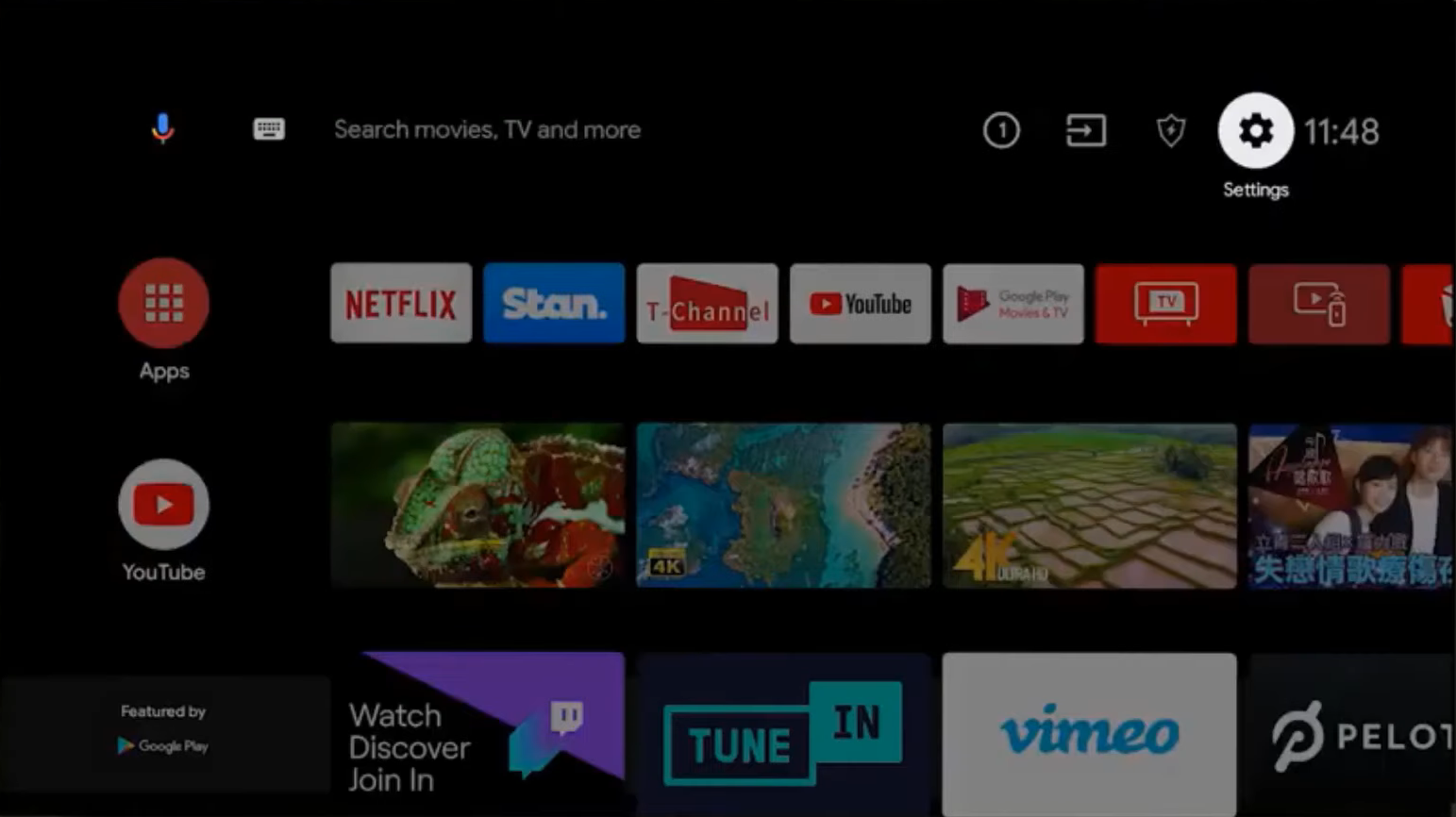
- Premere "Impostazioni" o "Configurazione".

- Cerca "Applicazioni" o "Gestione applicazioni".
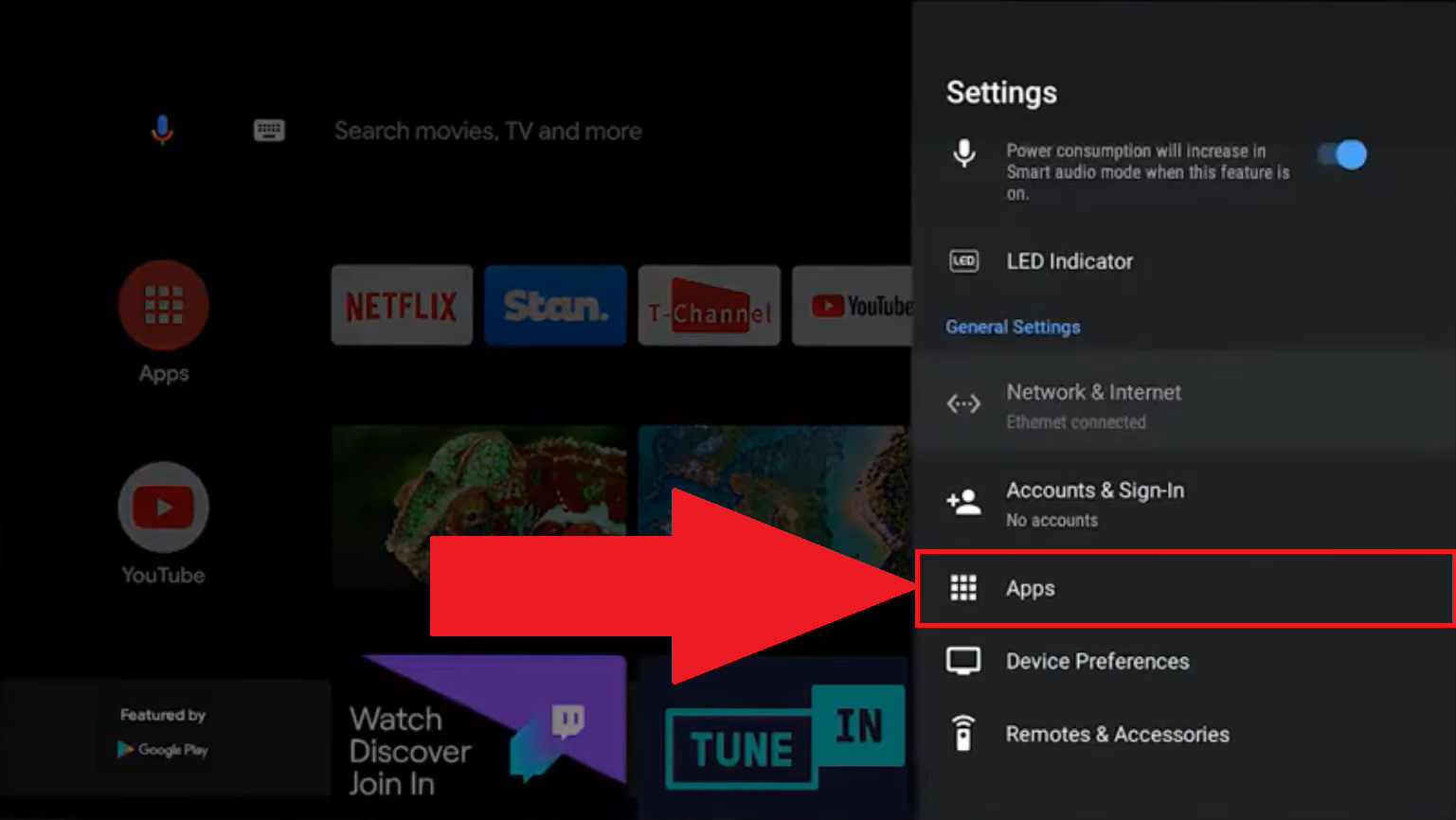
- Vai su "Vedi tutte le applicazioni".
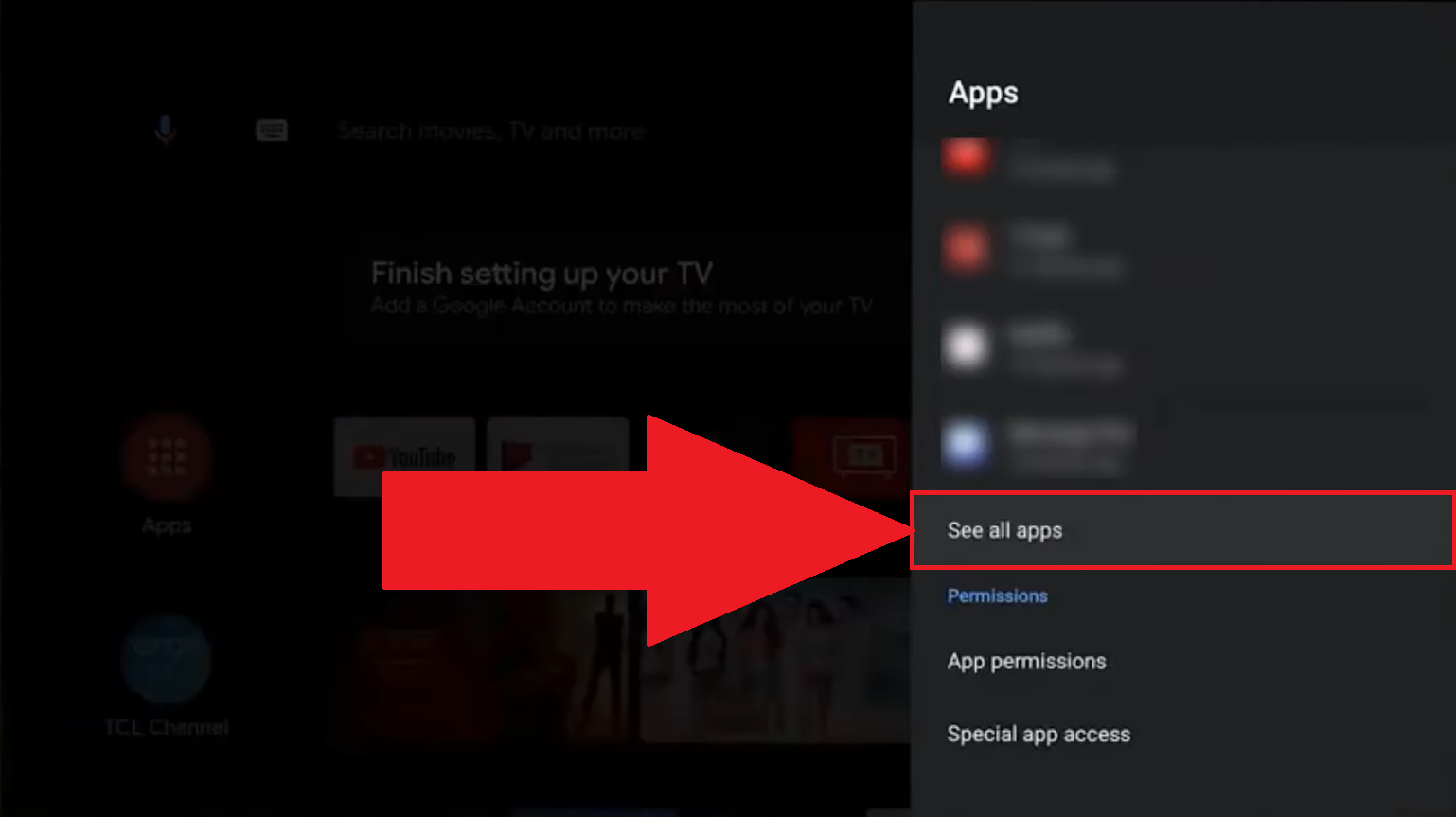
- Selezionare Netflix dall'elenco delle applicazioni.
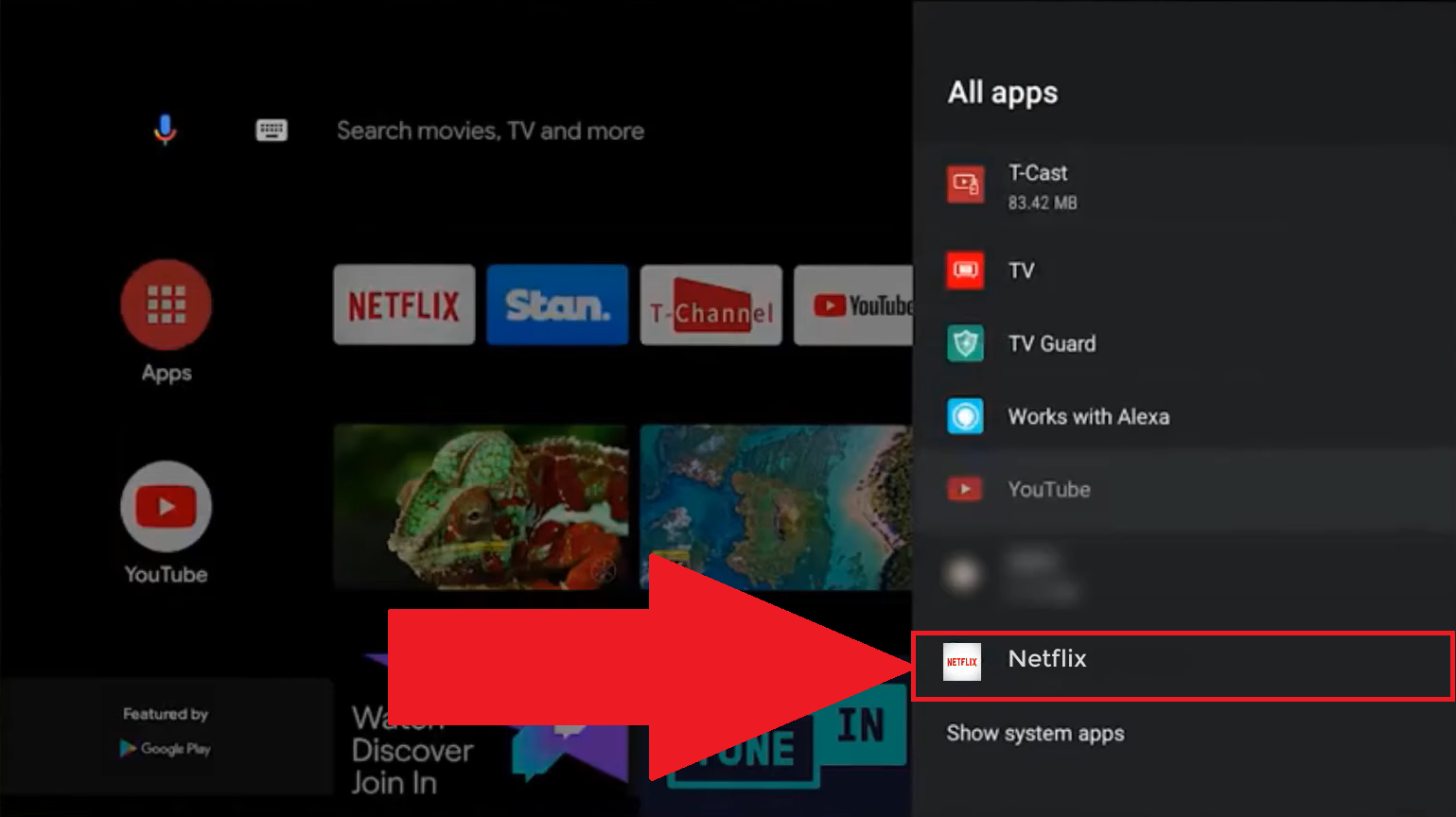
- Premere "Cancella dati" o "Svuota cache".
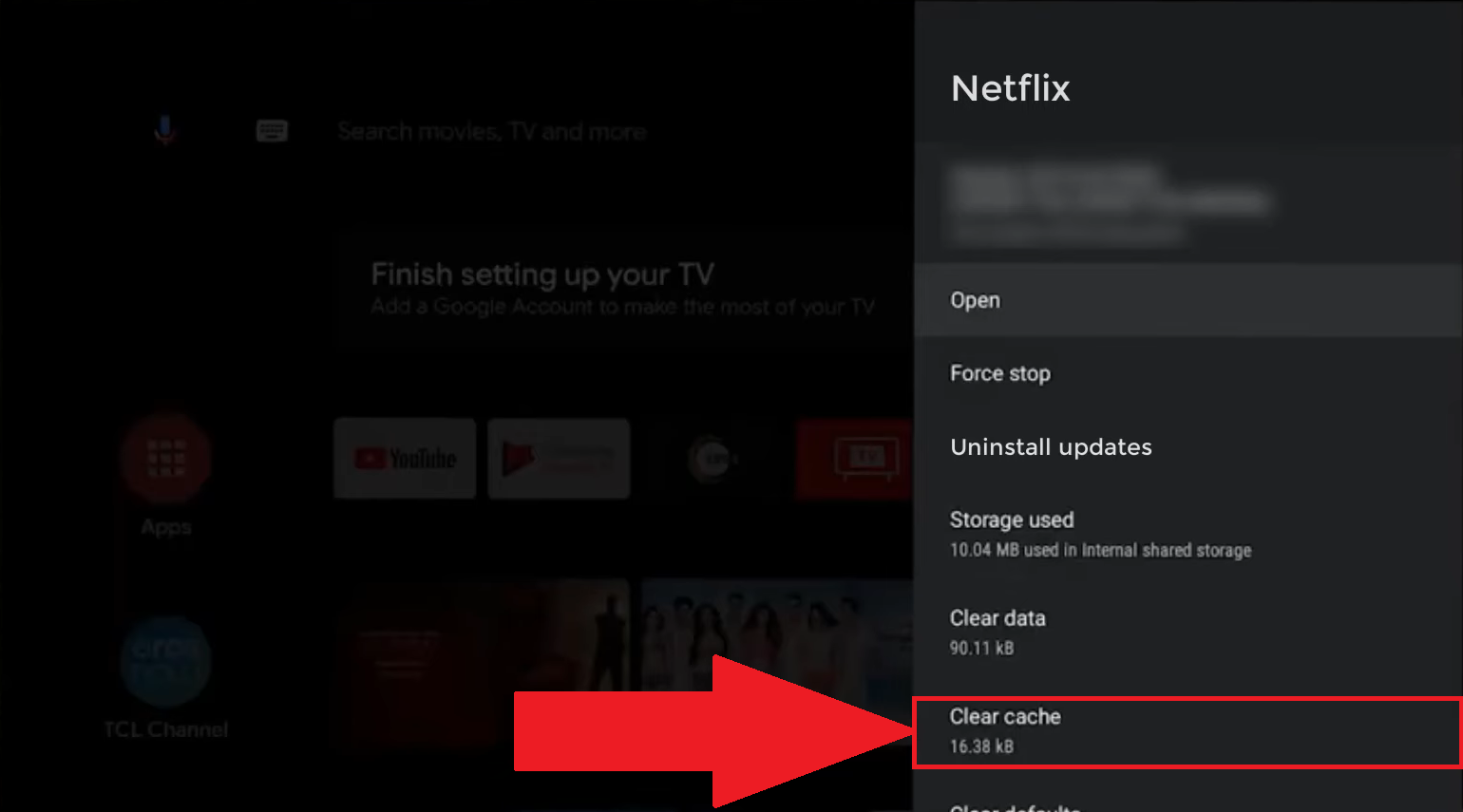
Per concludere su questo argomento, è bene sapere che a seconda del televisore in usosi otterrà l'opzione “Reimposta l'applicazione” che vi verranno proposti.
Passo 3: riavviare il televisore
In terzo luogo, avete la possibilità di riavviare il televisore. Ci sono solo due passi da seguire:
- Spegnete il televisore (con il telecomando o il pulsante di accensione).
- Attendere circa un minuto prima di riaccenderlo.
Fase 4: Reinstallare Netflix sul televisore
Quarta e ultima fase: la rimozione e la successiva sostituzione del reinstallazione di Netflix sul vostro dispositivo. Ecco come fare, sia che abbiate una Smart TV, un Chromecast, una Apple TV, un box SFR e così via.
- Installare nuovamente Netflix sul televisore.
- Effettuare il login utilizzando i dati di accesso abituali.
- Verificare se il problema è stato risolto.
Perché resettare Netflix in TV?
Ancora una volta, il azzeramento di Netflix sul televisore può rivelarsi la soluzione perfetta. la soluzione ai vostri problemi che si possono incontrare. I più comuni sono :
- L'applicazione Netflix non si avvia o si blocca all'avvio.
- Durante la riproduzione viene visualizzata una schermata nera o un messaggio di errore.
- Si verificano problemi di connessione o di buffering.
- L'applicazione Netflix non risponde più ai comandi del telecomando.
- L'applicazione Netflix è difettosa dopo un aggiornamento.
Una volta reimpostata, non dovrete più preoccuparvi! Per festeggiare ed esplorare la piattaforma, perché non dare un'occhiata al sito Elenco dei film sui serial killer da vedere su Netflix ?
Quali precauzioni devo prendere prima di resettare Netflix sul mio TV?
Ci sono diverse conseguenze importanti che vengono fornite con la reimpostazione di Netflix sul televisore. Si consiglia di aspettarsi quanto segue:
- La cancellazione dei download di film e serie effettuati per guardarli offline, che dovranno essere riscaricati dopo il reset.
- Scomparsa dei dati del profilo Netflix memorizzati sul dispositivo, che dovrà essere riconfigurato una volta ricollegato al proprio account.
- Un ritardo nel ritorno della cronologia delle visualizzazioni di Netflix, che renderà le raccomandazioni meno accurate per un po' di tempo.
Già che siamo in tema di visione della storia su Netflix, date un'occhiata a dove trovare ed eliminare la cronologia di Netflix.
Per ritornare all'argomento, vi invitiamo a Prendete le vostre precauzioniper assicurarsi di ottenere il massimo dall'applicazione sul televisore. Queste precauzioni sono :
- Prendete nota dei vostri dati di accesso, in quanto verrete disconnessi dal vostro account una volta completato il reset.
- Controllate la stabilità della vostra connessione a Internet, in modo che nulla possa interrompere la procedura e creare ulteriori problemi.
In breve, reimpostare Netflix sul televisore è un'operazione molto semplice. soluzione seria per risolvere problemi di lettura, schermate nere e bug post-aggiornamento.
Grazie a questa guida, ora avete diversi metodi per ottenere questo risultatodalle impostazioni della TV alla reinstallazione dell'applicazione.
Tuttavia, assicuratevi di prendere precauzioni prima di farloA tal fine, è possibile annotare i dati di accesso e controllare la connessione a Internet, nella speranza che il problema si risolva.
Potreste essere interessati anche a questo post del blog:




![Quels sont les meilleurs jeux d’énigme sur PC ? [Top 15]](https://www.alucare.fr/wp-content/uploads/2025/12/www.alucare.fr-quels-sont-les-meilleurs-jeux-denigme-sur-pc-top-15-Quels-sont-les-meilleurs-jeux-denigme-sur-PC-Top-15-150x150.jpg)




 Italiano