Discordサーバーにメンバーとしてログインする際、このようなメッセージが表示されても不思議ではありません。 あり 異なるボット.これらは、プラットフォームでのユーザー体験を向上させるために使用されます。
これらには、いわゆる Spotifyボットこれにより、優れた品質と幅広いカスタマイズ・オプションでサーバー上の音楽を管理することができます。
| ボット Discord | いくつかのキーポイント | プレミアム購読 |
|---|---|---|
| フラビボット |
|
月額3.49ユーロより |
| 曇り |
|
月額1.99 $より |
| グルートボット |
|
2.99より $/月 |
訪問 DiscordにSpotifyボットを追加する方法.
DiscordにSpotifyボットを追加するステップバイステップガイド
ステップ1:ボットをDiscordサーバーに招待する
まずはじめに 問題のボットを招待する を Discord サーバーにインストールしてください。あなたは 富の困惑 FlaviBot、Cloudy、GrootBotの間では、後述する。
そのためには、以下をご覧ください。 問題のボットサイトでまたは、音楽ボットを含む、サーバーの寿命を向上させるボットのホストをリストアップしているTop GGをご覧ください。
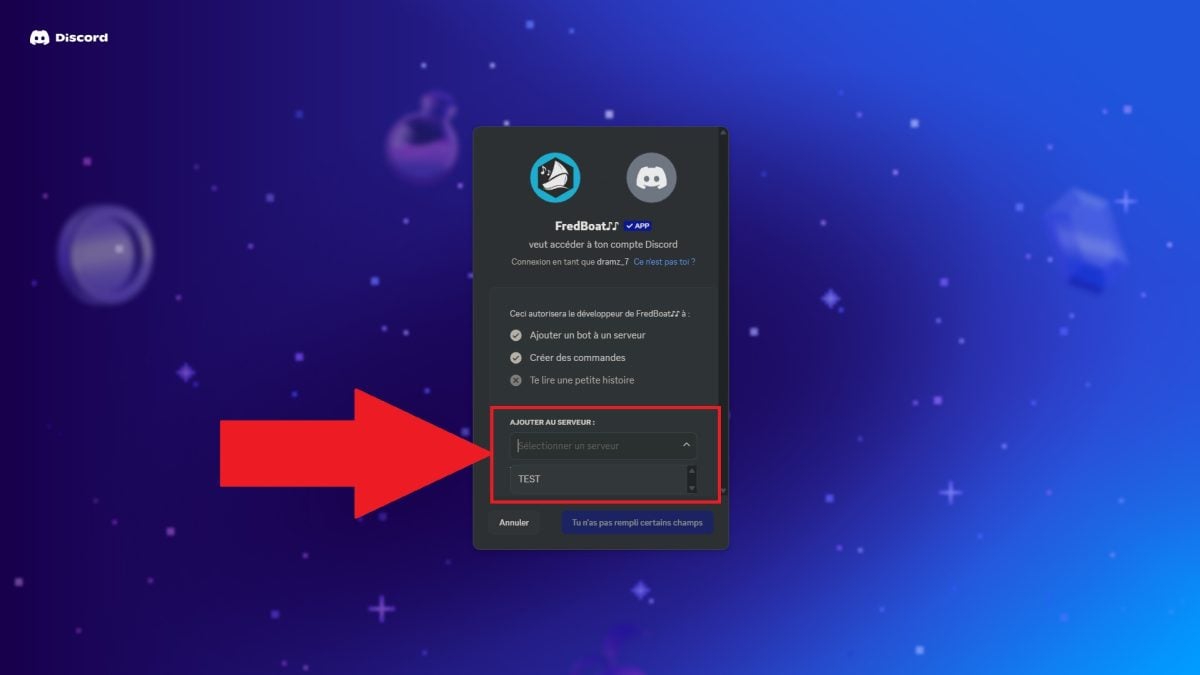
Spotifyボットを選んだら をクリックするだけです。.そこから、Discordのアプリケーションがこのページで開きます:

次にドロップダウンメニューをクリックします。すると、以下のことができるようになります。 サーバーを選択する spotify botを追加したい場所。
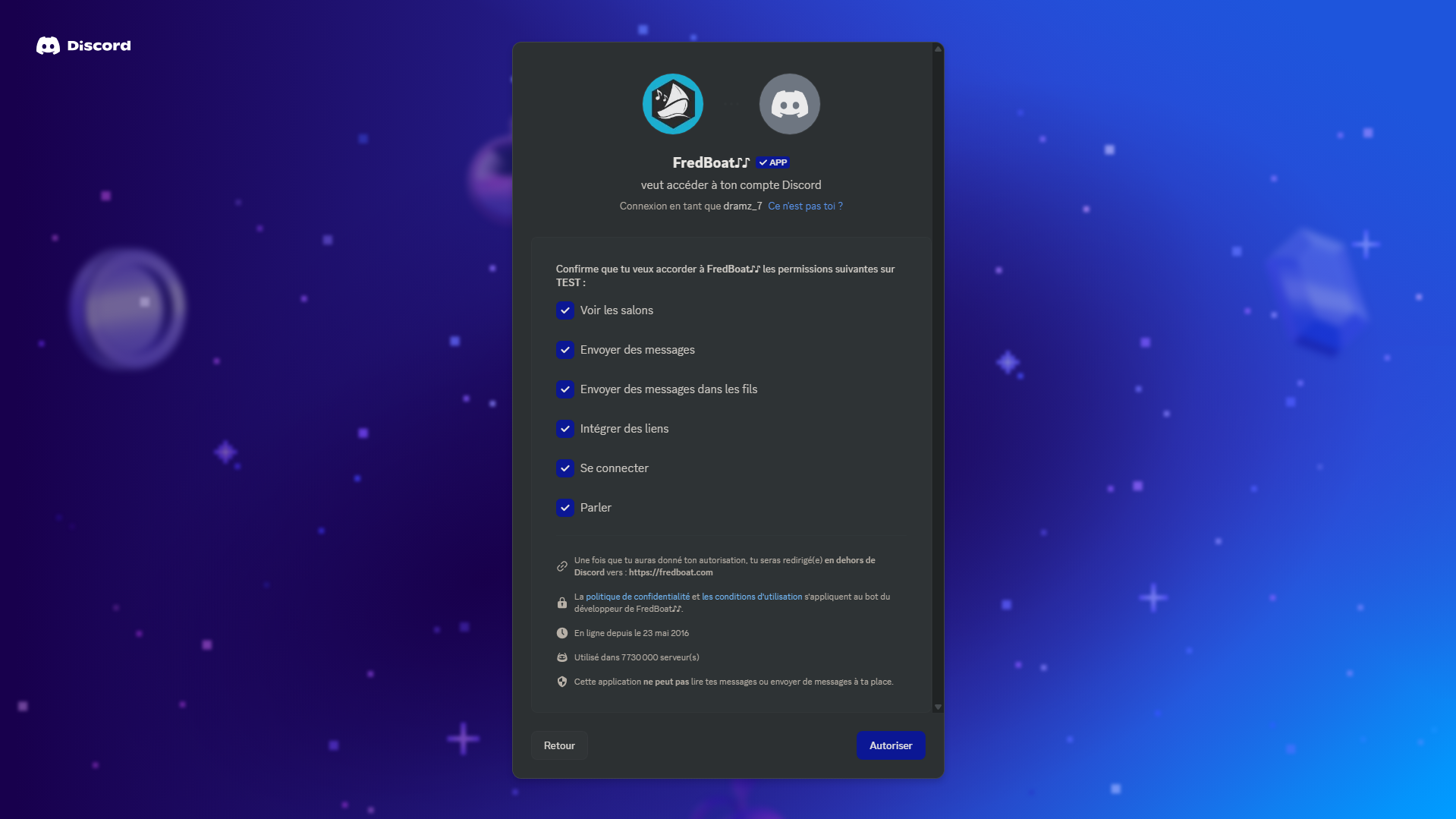
最後に ボットが要求したパーミッションのページ.以下は、ボットにこれらの権限を与えることの有用性をまとめた表です:
| 許可 | 関数 |
|
展覧会を見る |
ボットがテキストや音声のチャットルームにアクセスし、対話できるようにします。 |
| メッセージの送信 |
ボットがコマンドに応答し、曲に関する情報を表示できるようにする。 |
|
フィードでメッセージを送信する |
ボットが専用のディスカッションスレッドでコミュニケーションできるようにします。 |
| リンクの統合 |
アルバムアートやSpotifyへのリンクなどの拡張プレビューを表示する。 |
|
ログインします |
これは、ボットがボイスルームに入り、音楽を演奏するためには不可欠なことだ。 |
| 話 |
ボットが音楽を演奏し、ボーカルサロンのメンバーに音を伝えることを許可する。 |
また、以下のサイトもぜひご覧ください。 ボット・リズムの使い方 のリンクをクリックしてください。
ステップ2:ボットコマンドを使う
これで、SpotifyボットがDiscordサーバーに入りました。 使用コマンド その能力を引き出すために。最も一般的なものを表にまとめてみた:
| 順序付けられました | 有用性 | 例 |
|
/音楽名またはSpotifyのリンク]を再生する |
特定の音楽の再生を開始します。 | /ローリング・イン・ザ・ディープ |
| /テール[音楽名] | キューに音楽を追加します。 |
/ブラインディング・ライト・テール |
|
/スキップ |
次の曲に進む。 | /スキップ |
| /一時停止 | 再生を一時停止する。 |
/一時停止 |
|
/履歴書 |
一時停止後に再生を再開する。 | /履歴書 |
| /シャッフル | ランダムモードの有効/無効を切り替える。 |
/シャッフル・オンまたはシャッフル・オフ |
|
/リピート |
曲またはプレイリストを繰り返す。 | /リピート・ワン |
| /ボリューム[レベル] | 音楽の音量を調整します。 |
/70巻 |
| /検索 [用語] | 音楽やアーティストの検索 | /サーチ・セントラル・シー |
Spotifyリンクの使用はこれ以上ないほど簡単です!必要なのは 音楽、アルバム、プレイリストへのリンク ご注文のすぐ後ろに例えば:
- /プレー https://open.spotify.com/intl-fr/track/2FDTHlrBguDzQkp7PVj16Q (音楽)
- /プレー https://open.spotify.com/intl-fr/album/1pnm9zBlblhTRlE46ItLzU (アルバム1枚)
- /プレー https://open.spotify.com/playlist/37i9dQZF1DWX0o6sD1a6P5 (プレイリスト)
リンクを直接取得することができます ウェブ版より または アプリケーションから モバイル/コンピューター
ぜひご覧ください Spotifyの料金を安くする方法 詳しくはリンク先の記事を参照されたい。
DiscordにはどのSpotifyボットを選べばいいですか?
ボットに不慣れなユーザーにとって、次のようなことは容易ではない。 信頼できる知識 サーバーをよりインタラクティブで面白いものにするためだ。
それを念頭に置いて、我々は特別なものを用意した。 人気ボットのセレクション これらの目標を達成するのに役立つはずだ:
1.フラビボット
フラビボット は有名な音楽ボットだ、 900,000台以上のDiscordサーバーを保有 彼に信頼を置くと決めた人たちだ。
後者には、以下のような利点がある。 いくつかの情報源Spotify、Apple MusicからTidal、SoundCloud、Deezer、ダイレクト・リンク、ラジオなど。
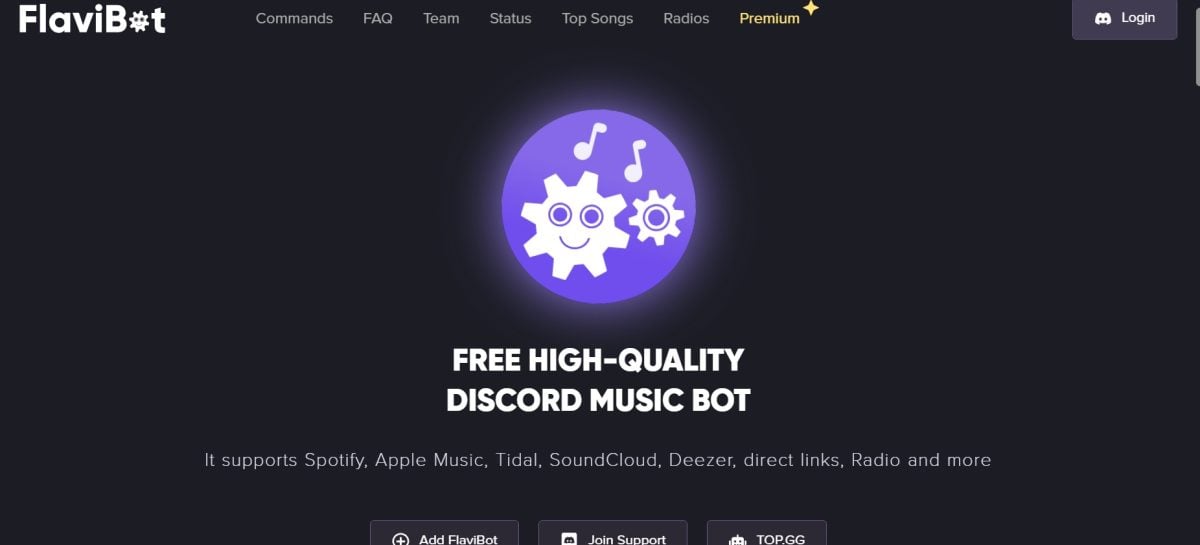
ほとんどの機能が無料で利用できる。 プレミアム・バージョン (月額3.49ユーロ~)を利用することで、ボットのパワーをフルに活用することができる。
2.曇りボット
一方、次のような選択肢もある。 曇りボット.後者は 多彩な機能 でサーバーをインタラクティブにする。
彼は、 ユーザーフレンドリーなインターフェース お気に入りのプラットフォーム(Spotify、YouTube、Apple Music、SoundCloud、Deezerなど)から音楽を聴くことができます。
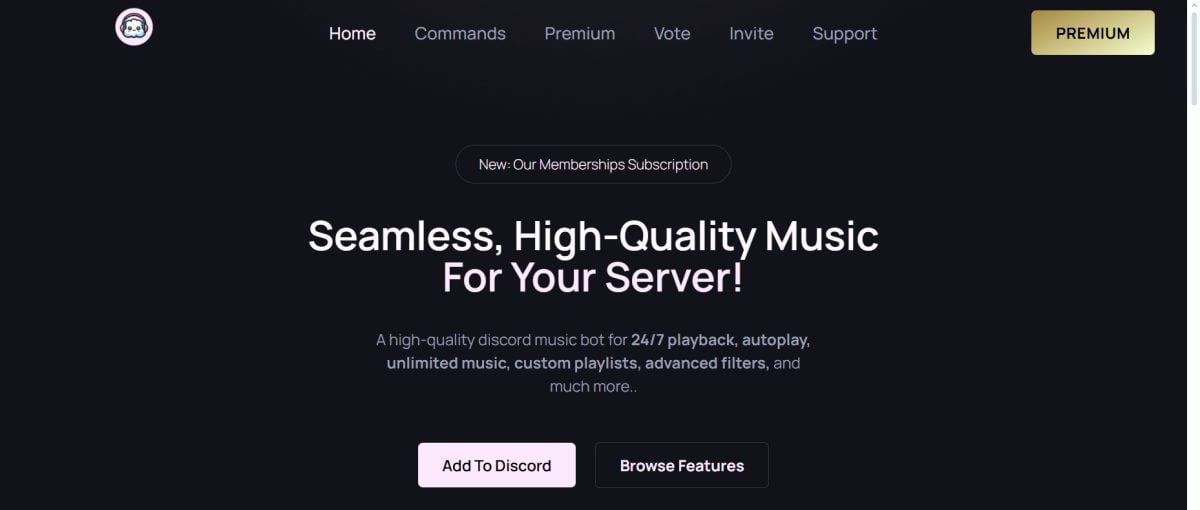
曇りは bot ミュージカル Discord 品質は無料でご利用いただけます。ただし、その機能を無制限に利用するには、月額1.99ユーロからプレミアムサーバーを利用できるプレミアム版を選択することをお勧めします。
3.グルートボット
グルートボット は パフォーマンスも良く、その多用途性が光る 提供されるツールについて
サ プレミアム・バージョン (月額2.99 $~)は、サーバーの規模によっては価値があるかもしれません。以前のオファーとは異なり、年間サブスクリプションを選択することができます。
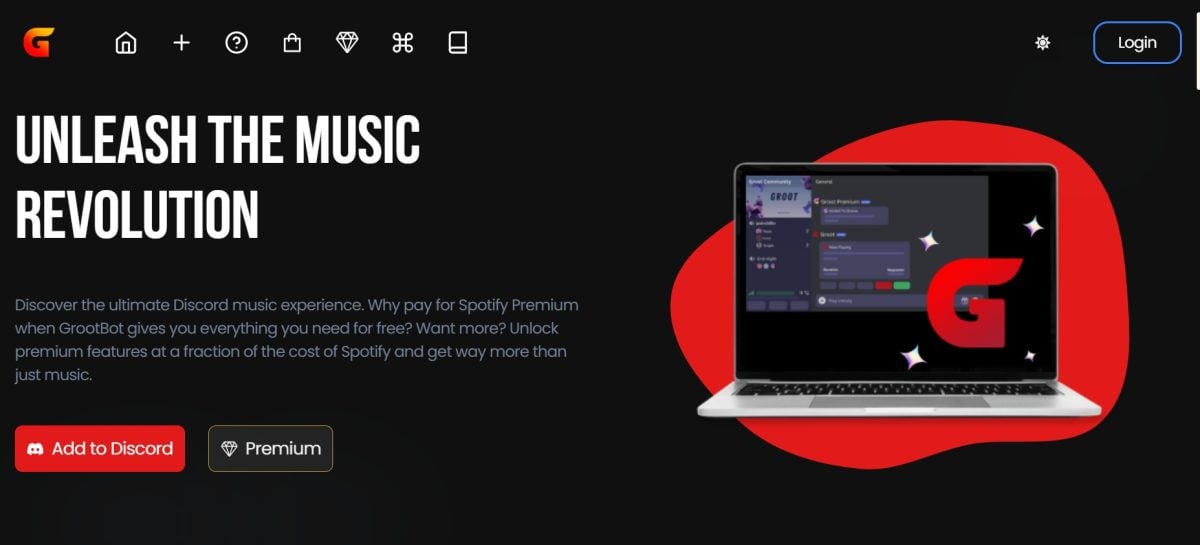
ただし、このツールは無料で利用することができ、以下のことが可能です。 SpotifyからDiscordへ音楽をストリーミング 苦労知らずだ。
どのような基準を考慮に入れるべきか?
Spotifyボットを選択する場合、 いくつかの基準を考慮する必要がある。 最終的な選択をする際の参考にしてください。これらには以下が含まれる:
- 使いやすさ: ボットのインターフェイスは誰でも利用できますか?
- 特徴 音楽専用のロボットをお探しですか、それとも多機能なものをお探しですか?
- その安定性と信頼性: それはよく知られていますか?
- 最新情報 ボットの開発チームは迅速に対応してくれますか?
なぜDiscordでSpotifyボットを使うのか?
なぜDiscordでSpotifyボットを使うのか、と自問されるかもしれません。主な理由は以下の通りです:
- 共有リスニング: Spotifyはそのアプリケーションの原動力として、常にソーシャルなつながりを強調してきた。お気に入りの音楽を友人と同期して聴くことで、音楽ボットはこの目的を完璧に果たす。
- プレイリスト管理: このソーシャルなつながりの一環として、共同でプレイリストを作成することもできます。このボットは、プレイリストをお互いに共有できるよう、最適な双方向性を保証します。
- 直接統合の代替手段(「Spotifyを再生中」ステータス): Spotifyを聴く」のとは異なり、ボットを使えば、音楽を直接共有することで、より高度な機能を提供できる。
DiscordでSpotifyの音楽を共有する別の方法はありますか?
その目的は 音楽活動を共有する という機能があります。 「スポティファイを聴く.
同期された共有リスニングには対応していないが、Spotifyのアクティビティは表示される。そのため、あなたの友人は 現在の音楽について知っておくべきすべてのこと そして個々に耳を傾ける。
まずはこちらから SpotifyアカウントをDiscordに接続する を利用する:
Windows PC/MacでSpotifyをDiscordに直接接続するには?
- Discordのアプリケーション版またはブラウザ版にアクセスします。

- 歯車をクリックして設定にアクセスします。
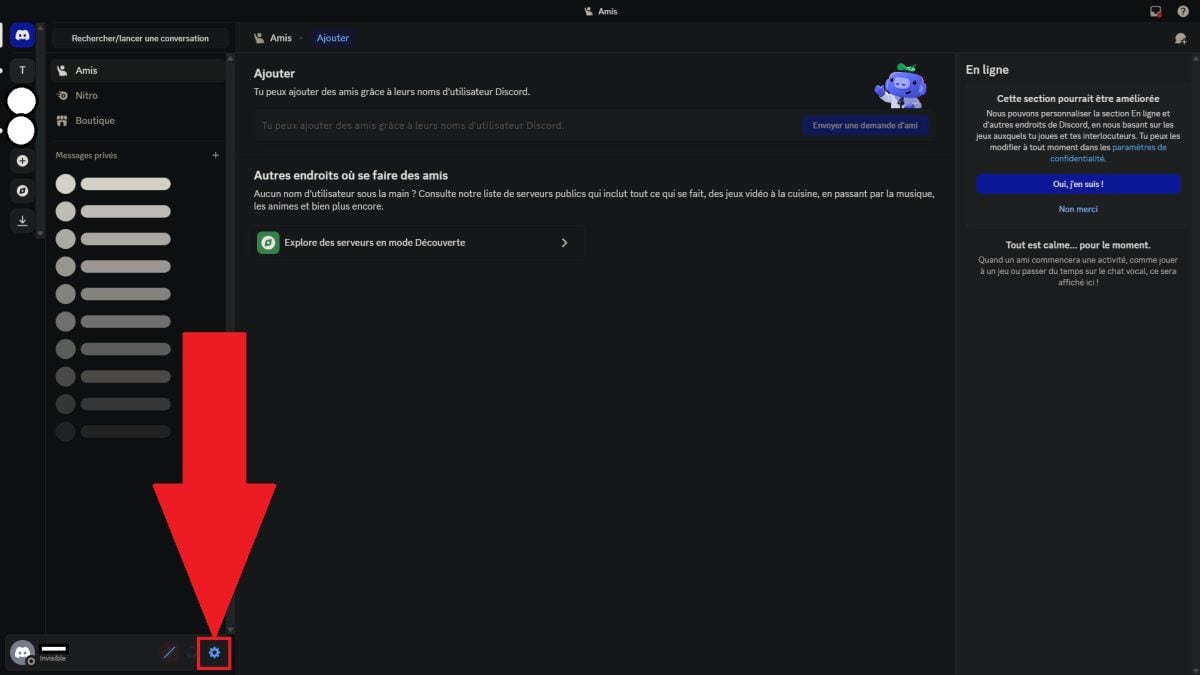
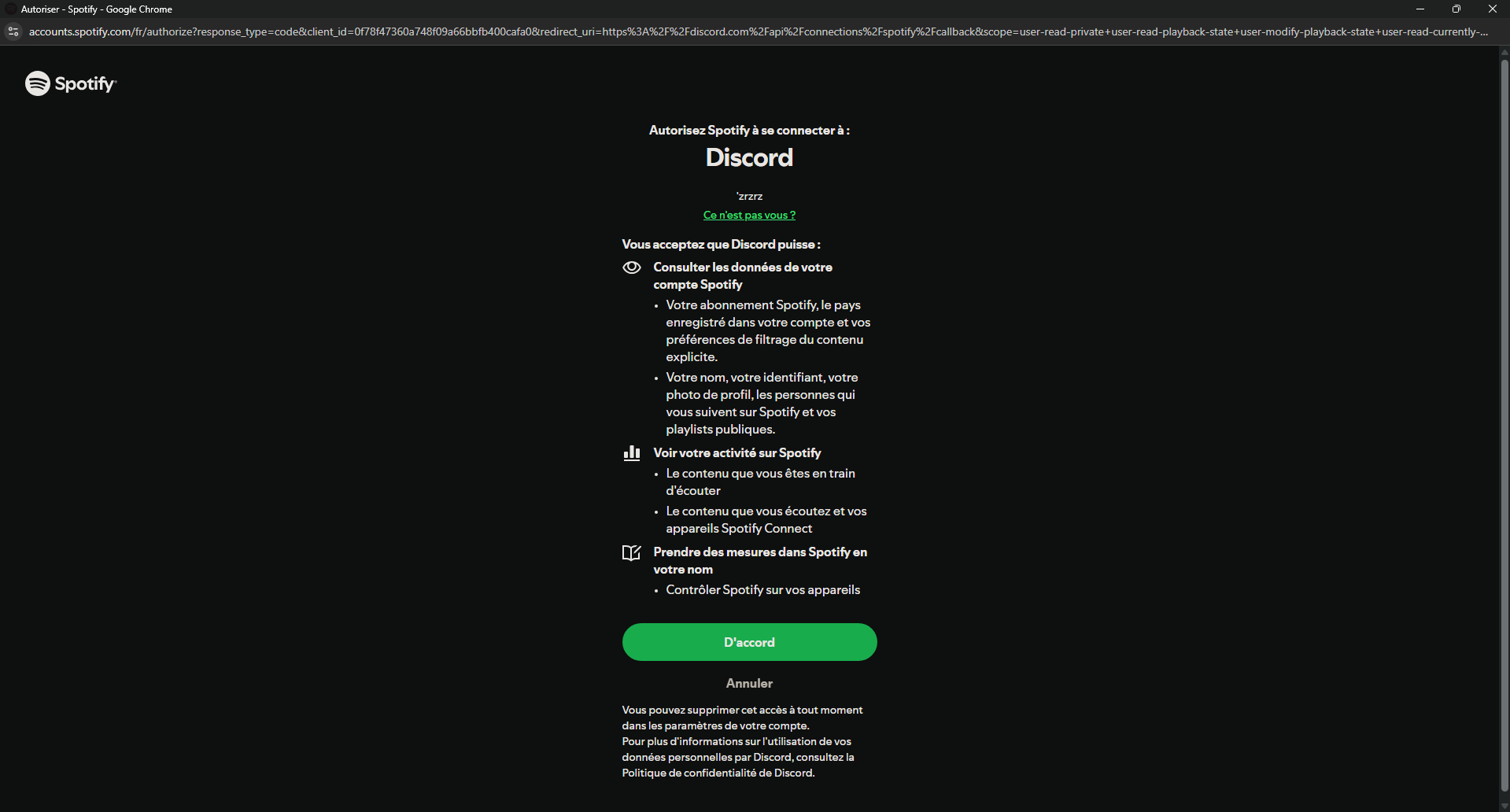
- コネクション」セクションに行き、Spotifyのロゴをクリックする。

- 要求された権限を承認し、ログインします!
SpotifyをモバイルアプリDiscordに接続する方法
- Discordモバイルアプリケーションをご覧ください。
- プロフィール写真をクリックしてください。

- 歯車をクリックして設定にアクセスします。

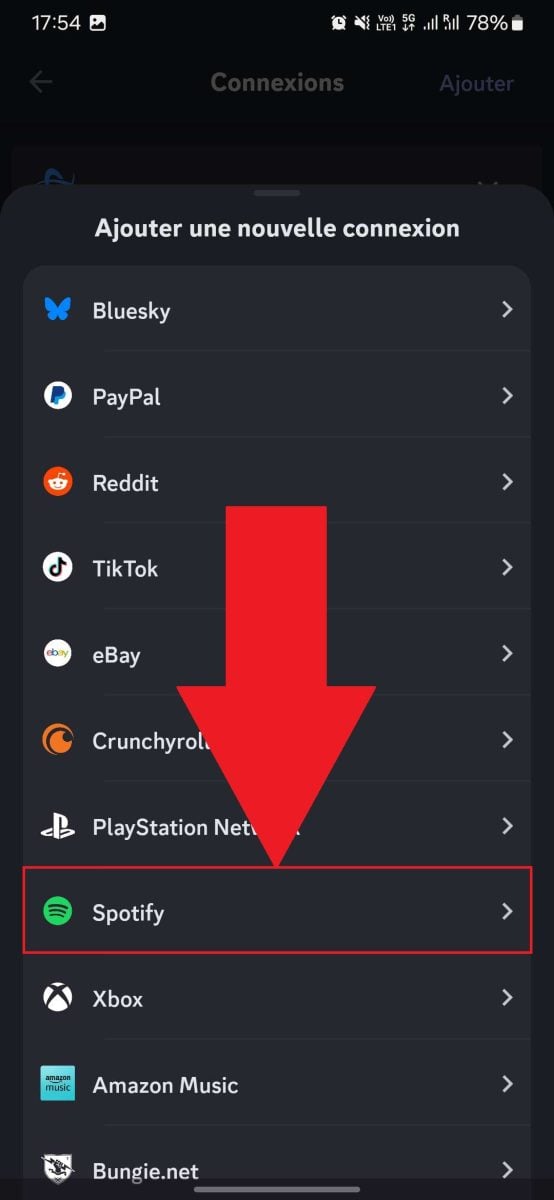
- コネクション」セクションに移動し、「追加」をクリックする。
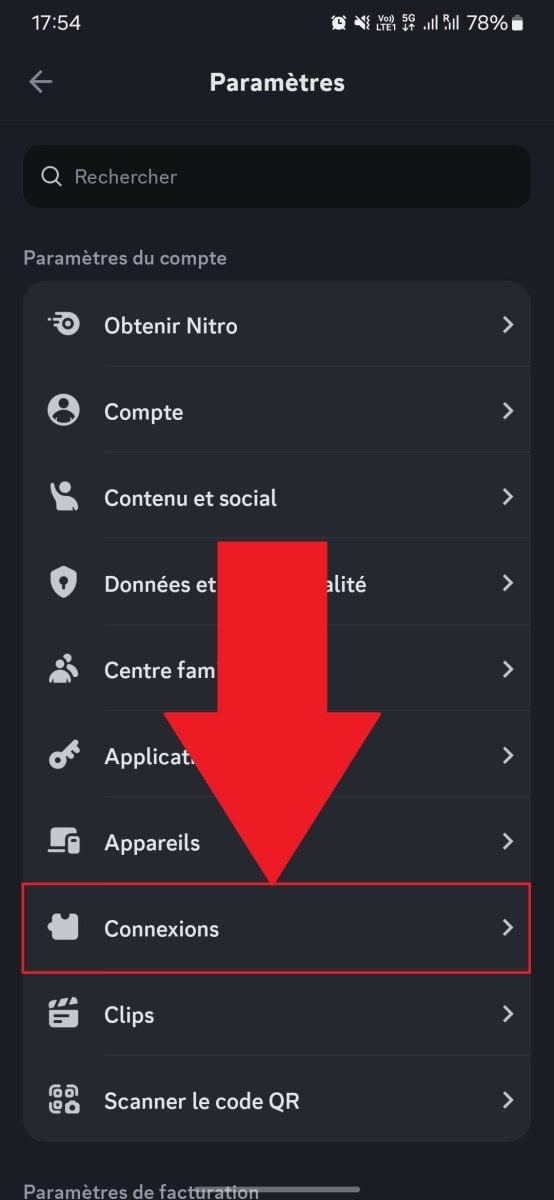

- Spotifyをクリックし、接続する!

あなたは不思議に思っている Spotifyで音楽をダウンロードする方法 ? 当社の記事が皆様のお役に立てるよう、リンク先をご覧ください!
よくある質問
Discordでボットがオフラインの場合、どうすればよいですか?
Discordでボットがオフラインになっている場合、いくつかの原因が考えられます。ボットをホストしているサーバーが 整備中またはあなたのボット 更新が必要.
これらの要素は、該当するボットのサイトで簡単に確認できます。最後に、忘れないでください。 適切なパーミッションが与えられているかを確認する。 が起動した。
Discordでボットコマンドが動作しないのはなぜですか?
ボットコマンドがDiscordで動作しない場合は、以下の2点を確認してください:
- あなたのロボットは コマンド実行に必要なパーミッション サーバー上にありますか?もしないなら、おそらく問題の原因はここにあります。
- ついに、 を正しく使用していますか? コマンドを有効にするためのプレフィックス?最もよく知られているのは「/」ですが、「!」など他のものもあります。
ボットの音に問題があります。どうすればよいですか?
ボットの音に問題がある場合は、確認が必要です。設定を正しく行っているか確認してください。 ボットが接続して「話す」ことを許可する サーバーのボイスチャットルームで
問題が解決しない場合は、ボリュームを見てください。ご覧ください。 ボットの音量が低すぎたり、消音されていない場合それが事態の解決につながるだろう。
最後に、あなたには何の責任もないかもしれません。もし ホスティングサーバーが不安定ですこれはオーディオのレイテンシーの問題を引き起こす。
結局のところ、DiscordにSpotifyボットを追加することで、 より快適でパーソナライズされた音声体験.
いずれにせよ、ご安心ください。 私ボットの絶え間ない進化 Discord この機会に 新しい機能を発見する 常に










 日本語
日本語