仕事中に圧倒されたり、集中できなかったりすることはありませんか? グーグルミーティング チームメンバーの1人または複数人が欠席していますか?
その場合、あなたはおそらく次の方法を探していることだろう。 グーグルミーティングを要約する !このブログでは、そのための2つのベストテクニックを紹介する!
Google Meetでメモを取るのに最適なツールを見つけよう:
1.GeminiでGoogle Meetの概要を作成する
の内蔵機能を使うのが第一のテクニックだ。 グーグルミーティング.
実際、このプラットフォームは人工知能を利用しています。 ジェミニ を作るのを助ける。 エフェクティブノート 会議中に。
使いやすいこの機能は、あなたが本質的なことに集中できるよう支援し、AIがすべてを代行します。 ただし、これは以下の条件を満たしている場合にのみ機能します。 条件を満たす 必要です。どれが?
| 🤔 「私のためにメモを取る」の利用規約 | ℹ️ 詳細 |
|---|---|
| サブスクリプションを持つ Googleワークスペース対応 | Gemini EnterpriseまたはAI Meetings and Messagingのご契約者である必要があります。 |
| 管理者による管理機能が 活性化 | 会議の主催者/共同主催者のみが、「私のためにメモを取る」機能を有効/無効にできます。 |
| 管理者による管理機能が 使用不能 | 会議参加者全員がこの機能を有効にし、Geminiでメモを取ることができます。 |
| 言語 サービス | 英語、フランス語、ドイツ語、イタリア語、日本語、韓国語、ポルトガル語、スペイン語。 |
ジェミニでメモを取るには?
すべてのチェックボックスにチェックを入れたら、行動に移す時です!
- ブラウザで グーグルミーティング,
- そしてミーティングに参加するか、新しいミーティングを始める、
- 画面の右上にあるをクリックしてください。 双子座のメモを取る ペンの形で、
- をクリックすることもできます。 会議の記録も それから メモを取り始める,
- 今後、AIが自動的にメモを取ってくれるようになります。

- 言及 転写 画面上部に表示され、参加者に文字起こしが進行中であることを知らせます。

- アイコンをクリックすると CC 画面の左下に、会話のリアルタイム文字起こし、参加者の名前、会議中の発言内容が表示されます。
- 終了したら 通話を終了する をクリックしてください、
- 会議の要約と議事録が記載されたEメールが、会議終了後に送信されます。をクリックしてください。 公開会議メモ に相談する、
- 以下のセクションがあります。 ノート にある。 トランスクリプション.
この機能の長所と短所を教えてください。
以下はその要約である。 資産 と 制限 双子座からメモを取る グーグルミーティング :
| ベネフィット | デメリット |
|---|---|
|
|
Google MeetのAIが使えない?心配しないでください!私たちは 他のテクニック 転写し、取得できるようにするため グーグルミーティングの概要 簡単に!
2. Bluedot拡張機能を使用してGoogle Meetの要約を取得する
2番目の方法は、次のことも可能にする。 効果的な概要のデザイン グーグルミートの
現在、市場には、すべての参加者が グーグルミーティングの詳細情報.その中のひとつがブルードットである。 4,6/5 ユーザーによる
ブルードットは IAノートテイカー GoogleMeetの会議を記録し、書き起こし、要約してくれます。
ブルードットでグーグルミーティングの概要を知りたいのですが?
このリンクから拡張機能をインストールしてください:
- インストールが完了したら、手順は以前と同じです。 Google Meetで会議を記録する,
- これで、ツールがブラウザに追加され、 エクステンション. 以下の手順を簡単にするために、遠慮なくピン留めしてください。
- それなら ミーティングに参加する また ひとつ作る,
- ミーティングに参加したら、録音を開始するには‘Extension Bluedot そして キャプチャ開始,

- 画面左下のツールバーに「アクティブ」という表示が表示され、 登録中,
- 登録が完了したら、あとはブルードットにお任せください。 概要 そしてその 転写 あなたのために会議の
- また、ブルードットを次のようなツールに接続することもできます。 概念 不在のチームメンバーと要約をより簡単に共有するため。
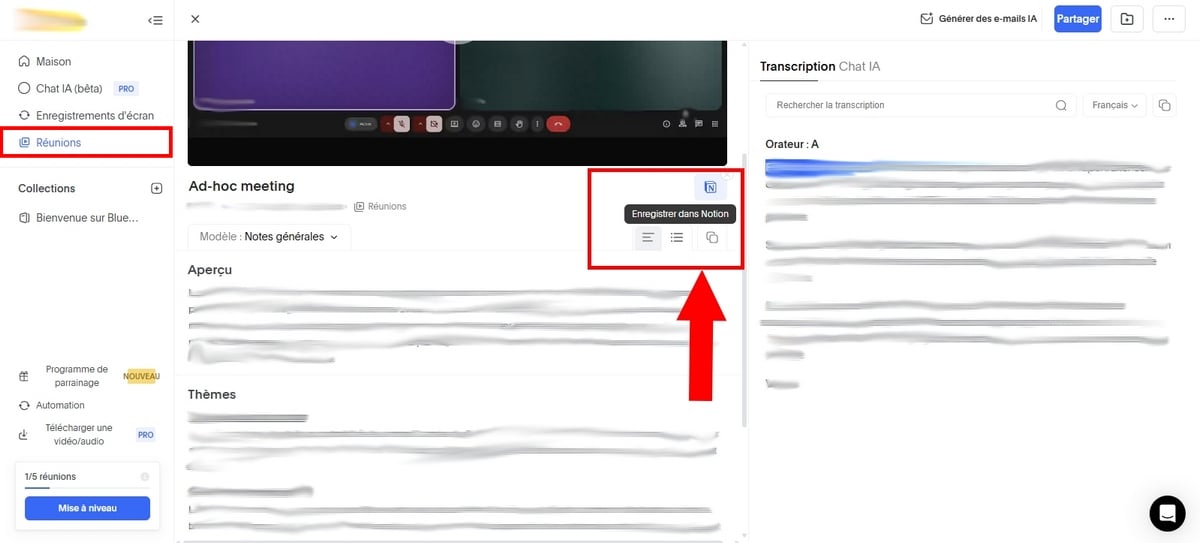
- さらに、テンプレートから選択するか、会議の概要を表示する新しいビューを作成することもできます。これを行うには、オプションをクリックしてください。 カスタムテンプレートの追加.

- 最後に、モデルに名前を付けて パーソナル・プロンプト ChatGPT向けに、要約の生成を誘導したり、追加したりする目的で 個人的な質問 これに対してブルードットは、会議の内容に応じて対応しなければならない。
このテクニックの長所と短所を教えてください。
使用に関して知っておくべき長所と短所は何ですか? ブルードット ?
| ベネフィット | デメリット |
|---|---|
|
|
と思ったことはないだろうか。 グーグルミーティングでカメラを反転させる方法 ?この記事をクリックしてください!
よくある質問
Google Meetの会話を録音できますか?
はい、できます。 グーグルミートで会話を録音するそのためには、2つの選択肢があります:
- 有料:Google MeetのGemini AIを使用する
- 無料:Bluedot拡張機能を使用する。
Google Meetの会議の要約を無料で入手するには:
Google MeetでGeminiを有効にするには?
- に接続する。 Google 管理コンソール 管理者アカウントで、
- その後 メニュー ⇒ アプリケーション ⇒ グーグル・ワークスペース ⇒ グーグルミーティング,
- 次に ジェミニのパラメーター,
- 次に Google AIによるメモ取り,
- ボックスにチェックを入れてください。 会議中にGoogle AIによるメモ取りを許可する.
したがって、主催者がこの設定を有効にすると、会議のすべての参加者は この機能の利点 そして最後に発言内容の要約を得る。
Google Meetのサマリーをモバイルで見るには?
その" メモを取る 「モバイルでは 表示されない Google Meetを利用している際に画面上に表示されます。現時点では、この機能はごく一部のユーザーのみが利用可能です。
条件は変わらない:
- アカウントを持つ Googleワークスペース対応,
- 管理者は以下を備えている必要があります。 この機能を有効にする あなたのために、
- 会議は、以下の条件を満たさなければならない。 少なくとも15分間.
Androidの場合
- アプリを開いてください グーグルミーティング をお使いのデバイスにインストールしてください、
- コードまたはリンクを使用してミーティングに参加するか、ミーティングをタップします、
- 押す メニュー を選ぶ。 双子座でメモを取る,
- を押してメモを取り始める。 始めよう。
iPhoneの場合
- アプリケーションを起動して開く グーグルミーティング あなたのiPhoneやiPadで、
- ビデオ会議リストにある会議をタップするか、リンク/コードを使用して新しい会議に参加してください。
- 押す メニュー 次にオプションを選択してください 双子座でメモを取る そして 始めよう。
その後、 電子メール 会議終了後すぐに、ドキュメント(Google ドキュメント)へのリンクを含むメールが主催者とこの機能を有効にしている全員に送信されます。
要するに、この記事で紹介した2つの方法を使えばいいのだ、 グーグルミーティングを要約する 企業であろうと個人であろうと。










 日本語
日本語