Netflixのテレビ視聴中に、以下のようなことが起こるかもしれません。 特定の技術的問題.解決するためにあらゆることをすでに試したとしても、リセットという選択肢があります。
このガイドでは テレビのNetflixアプリケーションをリセットする方法.この行動が、将来起こりうる問題の解決策になるかもしれない。
ちなみに、遠慮なく以下をご覧いただきたい。 Netflixの購読料はいくらですか? ストリーミング・プラットフォームの全パッケージをコンパイルした記事にある。
テレビのNetflixをリセットする手順
前置きが長くなったが、これから説明するすべてのステップは、以下のようなものである。 テレビ全般への関心 (スマートTV、Chromecast、Apple TV、SFRボックスなど)。
というわけで、以下がそのガイドだ。 手順 ストリーミング・プラットフォーム上の問題を解決する。
ステップ1:Netflixをテレビから外す
まず、お使いのデバイスからNetflixを切断します。A アプリケーションに再接続するだけ これさえあれば、Netflixを再びテレビで楽しむことができる。
- テレビでNetflixアプリを開いてください。.
- メインメニュー(横三本線のアイコンまたは同様のシンボル)を開く。
- 「アカウント」または「設定」を選択してください。.
- 「ログアウト」または「切断」をクリックしてください。.
ステップ2:テレビの設定からNetflixをリセットする
次に、Netflixをリセットする方法です。 パラメータ テレビに問題がある可能性があります。実際、お使いのテレビに問題がある可能性があります。 キャッシュを増やす そこに保存されている。
- テレビのメインメニューを開きます(リモコンを使用)。
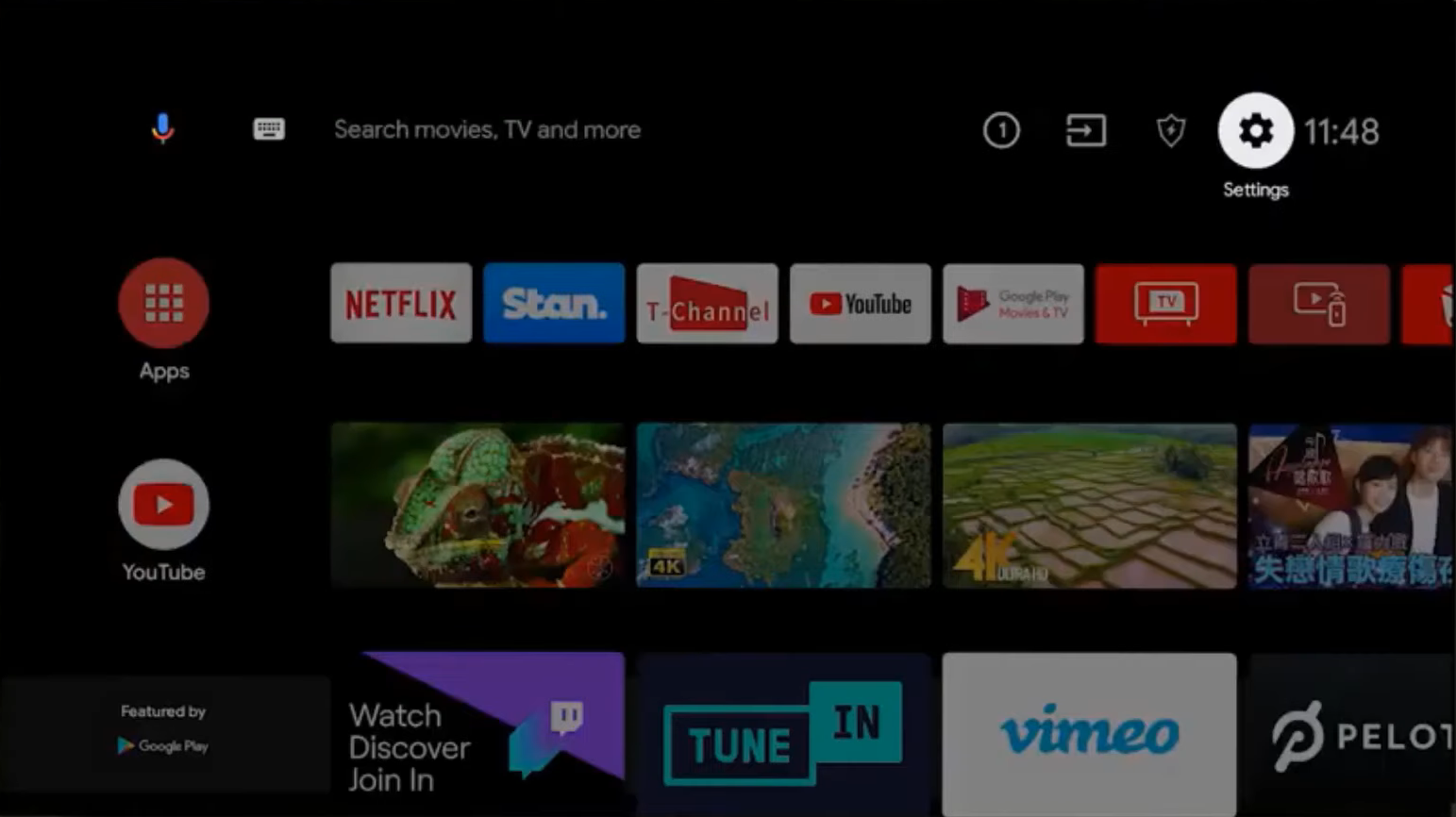
- 「設定」または「構成」を押してください。.

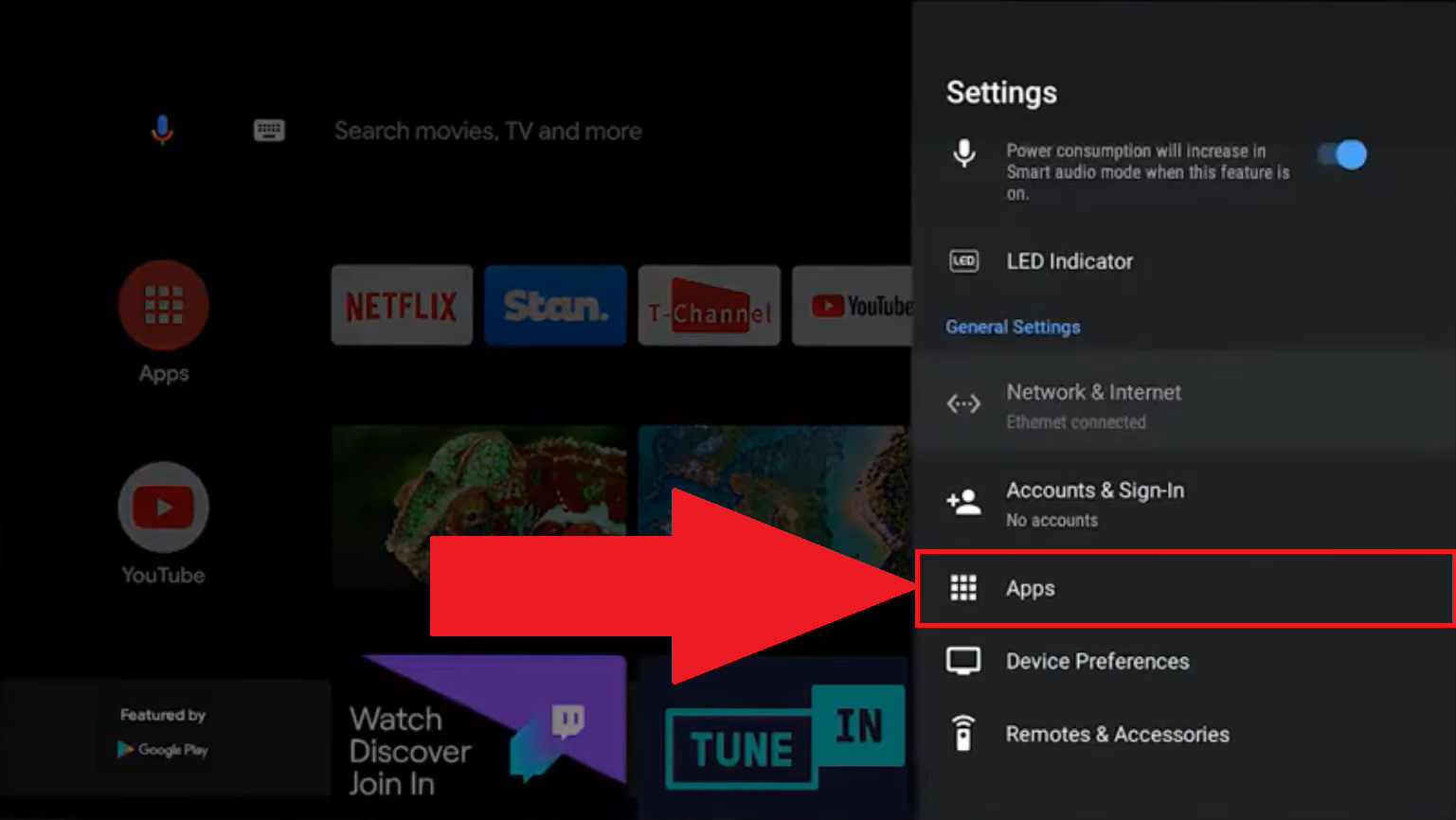
- 「アプリケーション」または「アプリケーション管理」を検索してください。.
- 「すべてのアプリケーションを表示」をクリックしてください。.
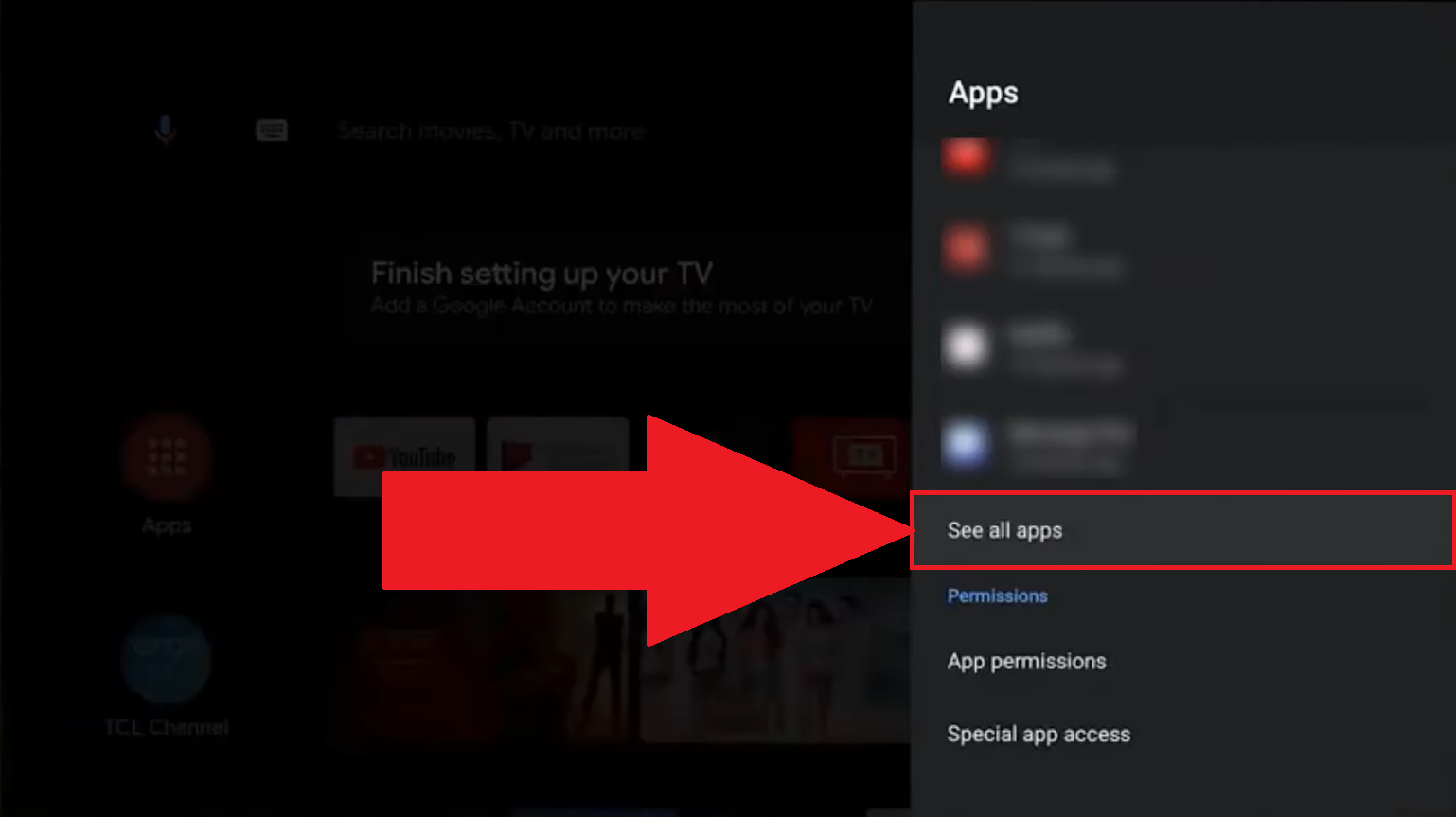
- アプリケーションのリストからNetflixを選択します。
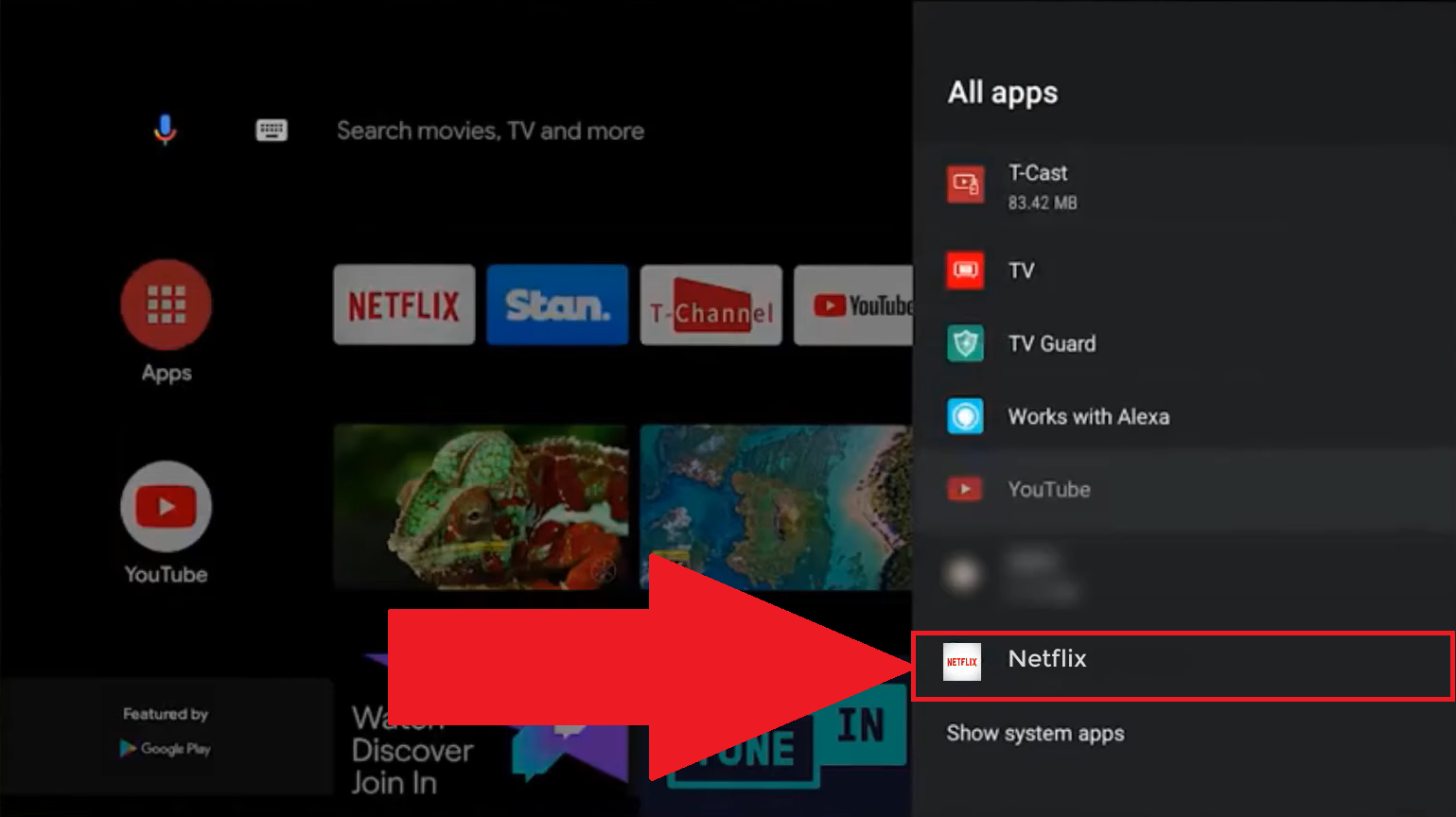
- 「データを消去」または「キャッシュを消去」を押してください。.
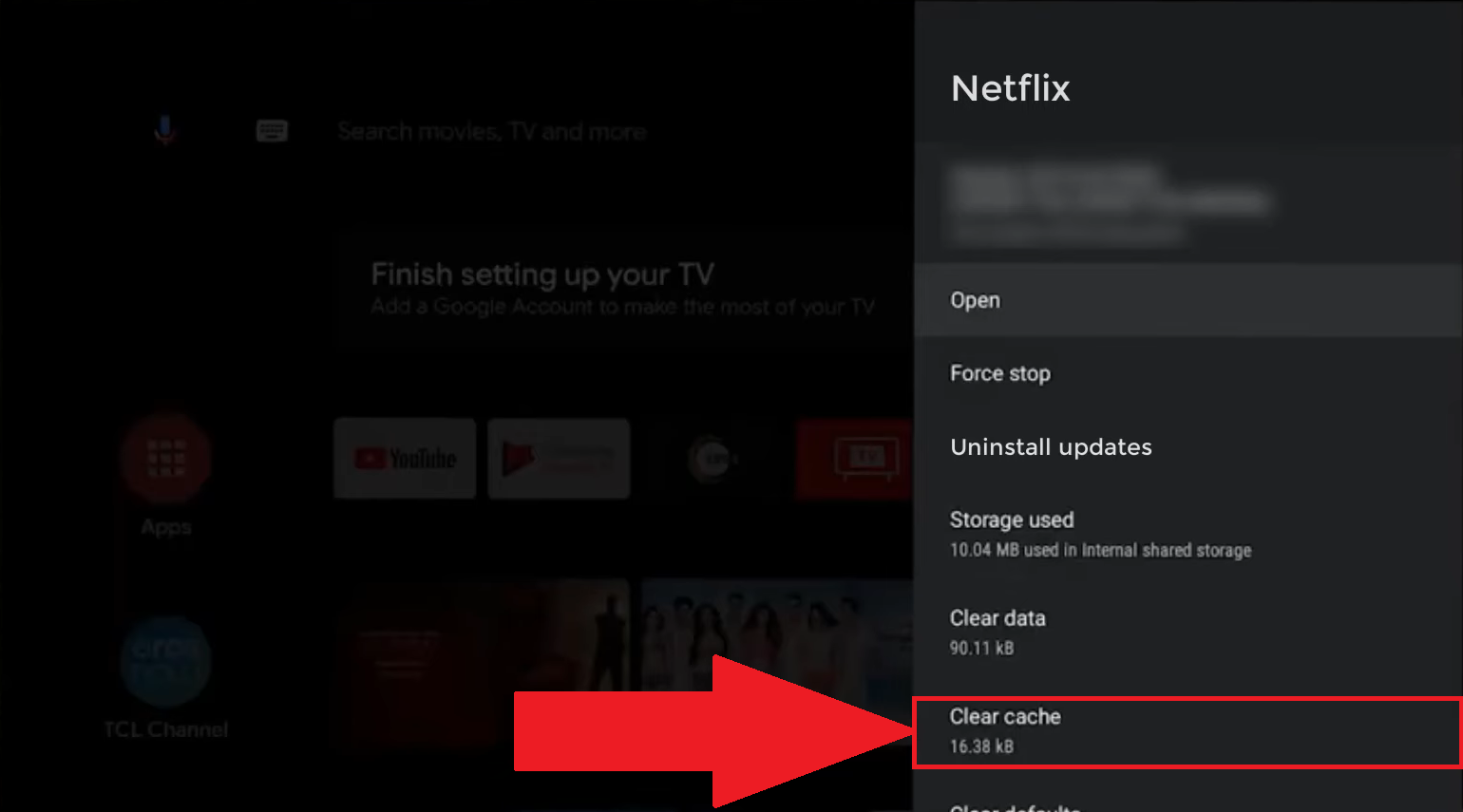
このテーマについて結論から言うと、次のことを知っておいてほしい。 お使いのテレビによってオプション “「アプリをリセットする」” を提供する。
ステップ3:テレビの再起動
第三に、以下のオプションがある。 テレビを再起動する.手順は2つだけだ:
- テレビの電源を切ってください(リモコンまたは電源ボタンで)。.
- 1分ほど待ってから電源を入れ直す。
ステップ 4: Netflixをテレビに再インストールする
第4段階(最終段階):取り外しと交換 Netflixの再インストール をお使いのデバイスでご利用いただけます。Smart TV、Chromecast、Apple TV、SFRボックスなどをお持ちの方は、こちらをご覧ください。
- Netflixをもう一度テレビにインストールする。
- いつものログイン情報を使ってログインしてください。
- 問題が解決したかどうかを確認する。
Netflixをテレビでリセットする理由
もう一度言う。 リセット Netflixをテレビで見ることができる。 あなたの問題を解決する に遭遇する可能性がある。最も一般的なものは:
- Netflixアプリケーションが起動しない、または起動時にフリーズする。
- 再生中に黒い画面やエラーメッセージが表示される。.
- 接続またはバッファリングの問題が発生する。
- Netflixアプリケーションがリモコンからのコマンドに反応しなくなったこと。
- ネットフリックスのアプリケーションがアップデート後に不具合を起こしたこと。
リセットが完了すれば、もう心配はないはずだ!リセットを祝い、このプラットフォームを探求するために Netflixで見るべき連続殺人映画のリスト ?
テレビのNetflixをリセットする前に、どのような注意が必要ですか?
がある いくつかの大きな結果 テレビのNetflixをリセットすると、以下のようなことが起こります。以下のことを期待してください:
- オフラインで視聴するためにダウンロードした映画やシリーズが削除され、リセット後に再ダウンロードする必要がある。
- デバイスに保存されているNetflixのプロフィールデータが消えるため、アカウントに再接続した後に再設定する必要があります。
- Netflixの視聴履歴の返却が遅れるため、しばらくの間、おすすめ情報の精度が低下します。
Netflixで歴史を見るついでに、以下をチェックしよう。 Netflixの履歴を削除する方法.
話を元に戻すと、我々は次のように誘う。 用心に越したことはないテレビでアプリケーションを最大限に活用するための注意事項です。これらの注意事項は以下のとおりです:
- リセットが完了するとアカウントからログアウトされますので、ログイン情報を控えておいてください。
- インターネット接続の安定性をチェックし、手順が中断されたり、新たな問題が発生したりしないようにします。
要するに、テレビのNetflixをリセットするのはとても簡単な操作なのだ。 深刻な解決策 読み取りの問題、ブラックスクリーン、アップデート後のバグに対処する。
このガイドのおかげで、あなたは この結果を得るためのいくつかの方法TVの設定からアプリケーションの再インストールまで。
それでも、必ず 注意事項ログイン情報をメモし、インターネット接続を確認することで、問題が解決することを期待することができます。
こちらのブログ記事もご覧ください:









 日本語
日本語