Você quer gravar uma reunião no Google Meet mas não sabe como lá chegar?
Este artigo revela as melhores técnicas para registar reuniões do Google Meetpasso a passo, independentemente do seu dispositivo:
- Utilizar o função incorporada do Google Meet,
- Utilizar um extensão denominada Bluedot,
- Utilize as ferramentas incorporadas no seu PC.
- Utilize o seu dispositivos móveis para gravar uma reunião no Google Meet.
Descubra a melhor maneira de gravar uma reunião no Google Meet:
1. Utilizar a função integrada de gravação no Google Meet
O Google Meet possui uma funcionalidade integrada que permite aos utilizadores específicos gravar uma reunião, sem recorrer a ferramentas de terceiros.
No entanto, embora seja útil e simples para registar uma reunião está apenas a um clique de distância, mas há algumas condições que tem de cumprir para se qualificar.
a) Cumprir os critérios de registo
Antes de poder registar reuniões na plataforma, é fundamental verificar se preenche as condições exigidas. Que condições?
| 🗒️ Condições | ▶️ Detalhes |
|---|---|
| Ter uma conta Espaço de trabalho Google | Você deve ter uma Edição do Google Workspace para gravar uma reunião do Google Meet (Essentials, Business, Standard/plus ou Enterprise). |
| Autorização necessária | O administrador da reunião deve ter activou esta função de registo para a sua conta. |
| Do funções específicas | Deves ser oorganizador Onde co-organizador para gravar uma reunião no Google Meet. |
| Espaço de armazenamento suficiente | É necessário ter um espaço suficiente no Google Drive, onde a gravação seria armazenada posteriormente. |
| Para estar em computador | Esta funcionalidade nativa do Google Meet está disponível apenas em computadores. |
b) Iniciar a gravação
Já assinalou todas as caixas? Aqui estão todos os passos para registar um Reunião Google Meet :
- Reunião em Google Meet do seu browser,
- Aderir ou criar uma próxima reunião,
- No canto inferior direito do ecrã, clique noÍcone de actividades.

- Uma nova janela será aberta, permitindo-lhe gravar uma reunião.
- Clicar no botão Registo,

- Agora, inicie a gravação clicando no botão Iniciar a gravação,
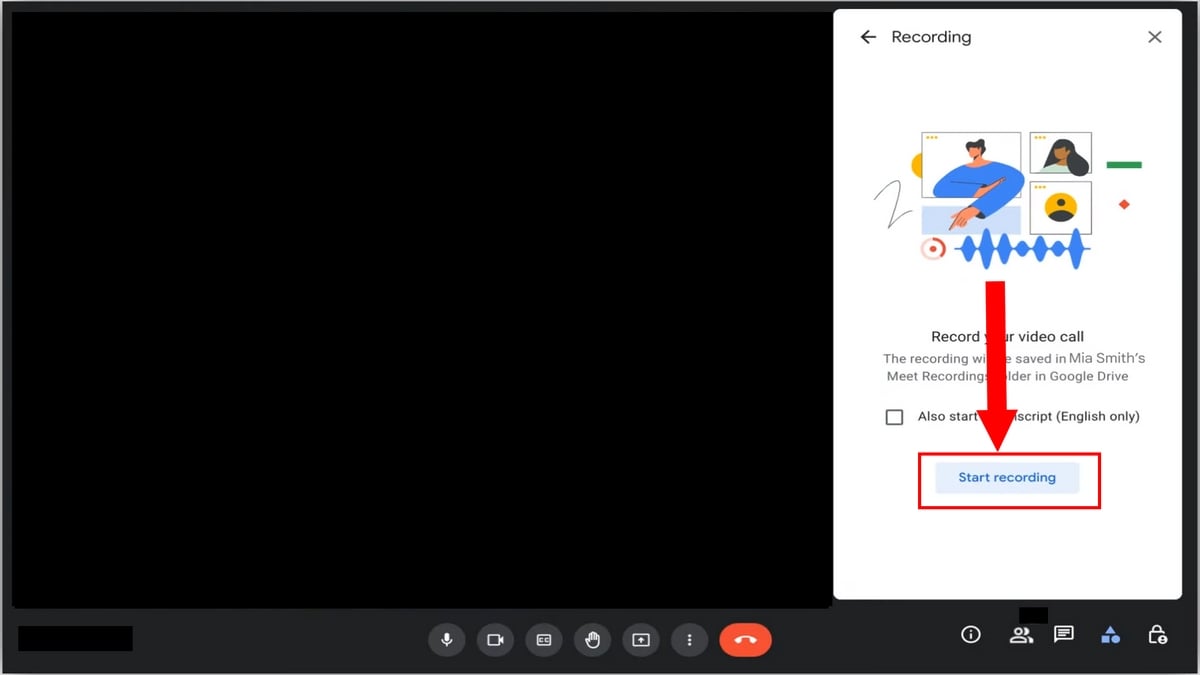
- Note que todos os participantes serão notificados de que está a ser feita uma gravação. Haverá uma indicação com a menção Registo no canto superior direito do ecrã.
- Se quiser parar a gravação, basta clicar no painel Atividade,
- Em seguida, clique em Registar e, por fim, em Parar a gravação.

Quer partilhar conteúdos com texto durante uma reunião, mas eles estão ilegíveis? Descubra como inverter a câmara no Google Meet !
c) Encontrar a reunião gravada
Agora que terminou de gravar uma reunião do Google Meet, saiba que:
- Pode encontrar todas as suas gravações do Google Meet em Google Drivenuma pasta chamada Reunir gravaçõessob A minha unidade.
- Pode clicar noícone de partilha se desejar enviá-lo a outras pessoas.
- Para tal, introduza o seu endereço de correio eletrónico, defina as autorizações necessárias e, em seguida, prima Mandar.
Não preenche todas as condições para registar um reunião no Google Meet com a sua funcionalidade integrada? Não se preocupe! Existem outras ferramentas ainda mais fáceis para o ajudar!
2. Utilizar uma extensão do browser: Bluedot
A segunda técnica consiste em utilizar uma extensão chamada Bluedot.
- 🆓 Grátis : Não é necessário ter uma conta Google Workspace para fazer isso.
- ⭕ Sem restrições de acesso : Pode gravar uma reunião, mesmo que não seja o anfitrião da reunião.
a) Descarregue a extensão para o seu dispositivo
O primeiro passo é instalar a extensão no seu dispositivo.
Para instalar a extensão:
➡️ Instalar Bluedot gratuitamente ⬅️
- Uma vez no sítio, procure o botão Adicionar ao Google Chrome,
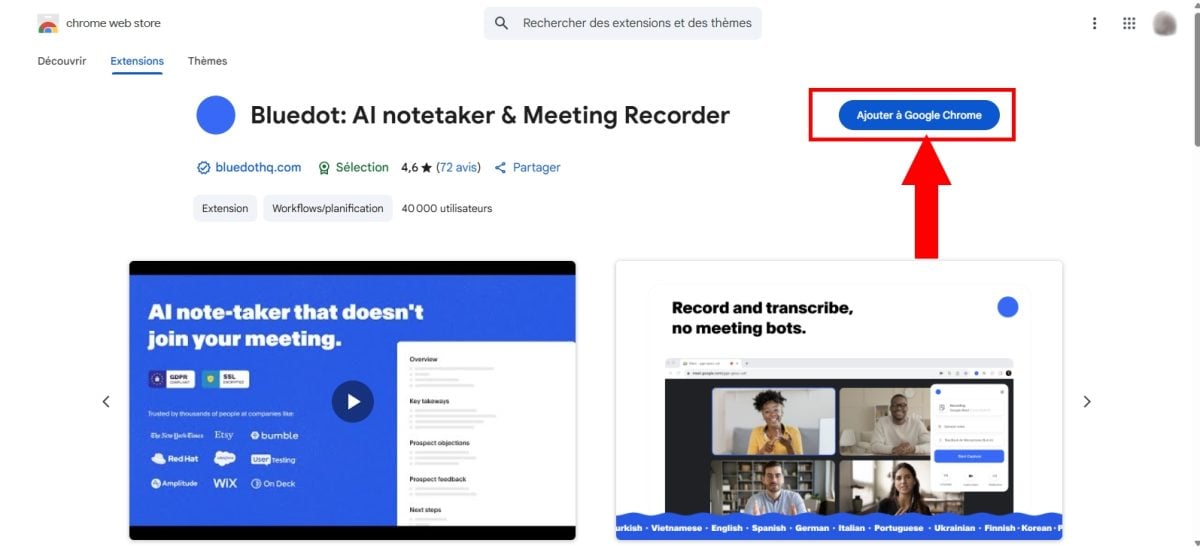
- Será solicitado que confirme a adição da extensão. Para aceitar, clique em Adicionar a extensão.
- Depois de transferido, irá vê-lo aparecer na ferramenta. extensão superior direita da tela,
- Não hesite em fixá-lo clicando no alfinete vermelho ao lado de Bluedot,
- A partir de agora, ser-lhe-á pedido que crie um novo espaço de trabalhoe obterá uma interface como esta,

- Clicando em Leve-me ao Google Meetvai parar ao Google Meet.
b) Ir para o Google Meet
- Adira agora a reunião com uma hiperligação ou um convite,
- Para o fazer, clique em Nova reunião ou Inserir um código ou uma ligação.
c) Registar a reunião
- Em seguida, quando estiver numa reunião e quiser iniciar a gravação, clique na ferramenta extensão ou em Bluedot se já o fixou,
- Em seguida, uma nova janela será aberta e deverá clicar em Iniciar captura para iniciar a gravação,

- Também pode experimentar o Ctrl + Deslocação + S para iniciar a gravação,
- Claro que pode clicar em Áudio/vídeo localizado abaixo de Iniciar Captura, acima para personalizar a qualidade do vídeo, o som, o processamento da gravação e outros.

- Em seguida, saberá que a sua reunião está a ser gravada ao ver a mensagem Ativo localizada ao lado do microfone, na barra de ferramentas no canto inferior direito do ecrã,
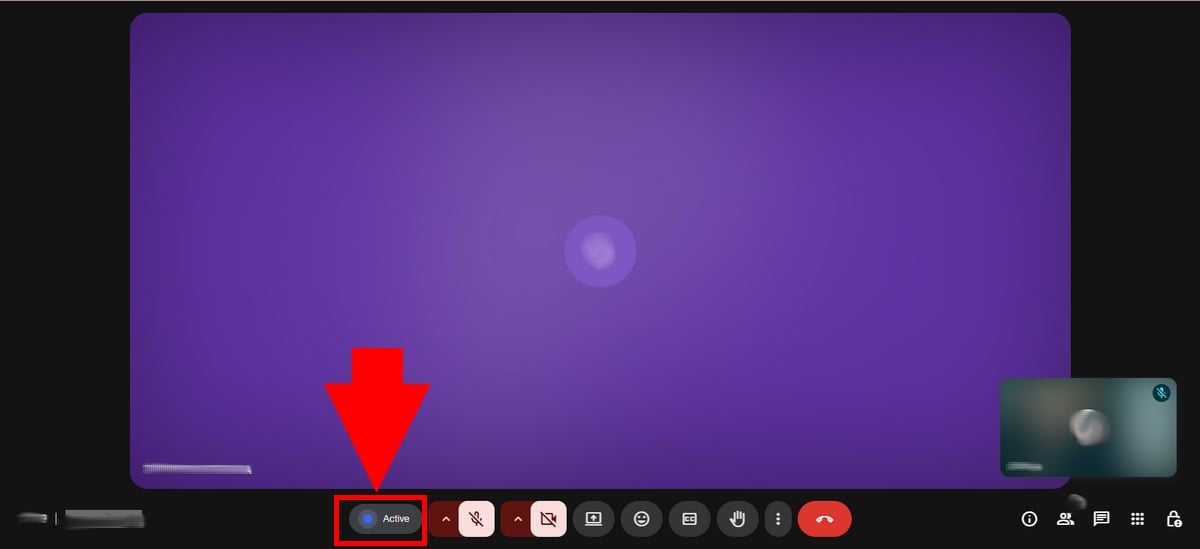
- Se pretender fazer uma pausa, clique no botão Pausa Onde Acabamento se já tiveres terminado.

- Se escolher a segunda opção, será redirecionado para uma nova página, que é a interface do Bluedot, onde poderá aceder ao registo da Reunião Google Meet recém-gravado.
d) Gravar uma partilha de ecrã
Eis como partilhar o seu ecrã com o Bluedotdurante um Google Meet :
- Para participar numa reunião, siga os mesmos passos acima indicados,
- Clicar no ícone ecrã, localizado em ao lado do ícone de vídeo e selecione os itens que pretende capturar como vídeo,
- Quando terminar, basta clicar em Parar a apresentação, localizado no canto superior direito do ecrã.

e) Encontrar a reunião gravada
Agora pode ver a reunião gravada em Google Meet e você se pergunta onde ela poderia estar?
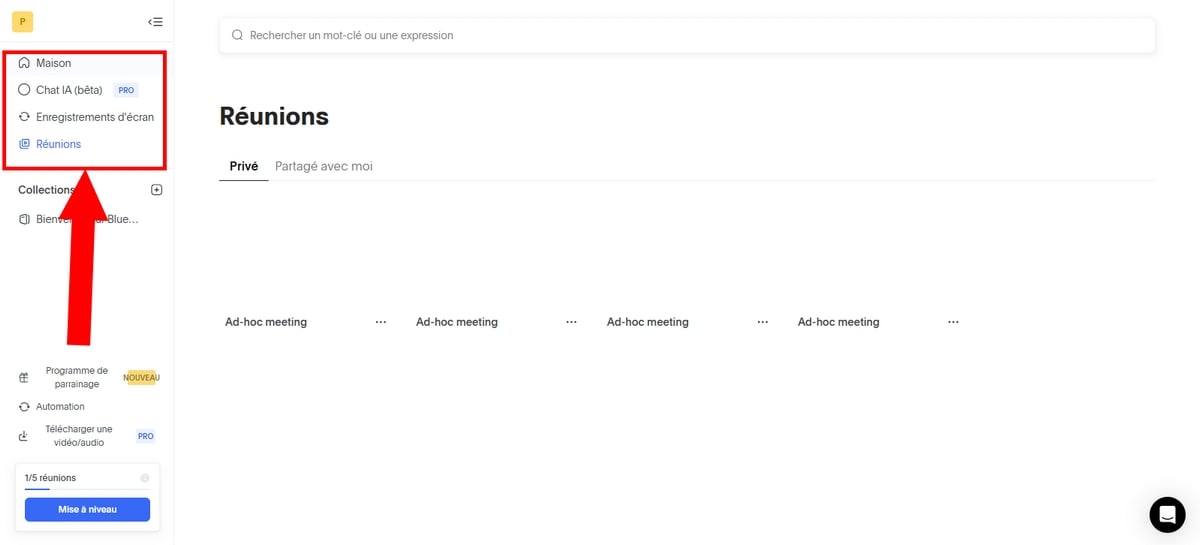
- Quando se clica no botão Parar de partilharSerá encaminhado para uma nova página, que é o seu espaço de trabalho,
- Em seguida, clique no botão Reunião,
- O vídeo será guardado nesta biblioteca Bluedot.
O que é que acha? Pronto para gravar uma reunião com o Bluedot?
📹 Registar uma reunião com o Bluedot 📹
3. Gravar o Google Meet com ferramentas gratuitas para PC
a) No Windows
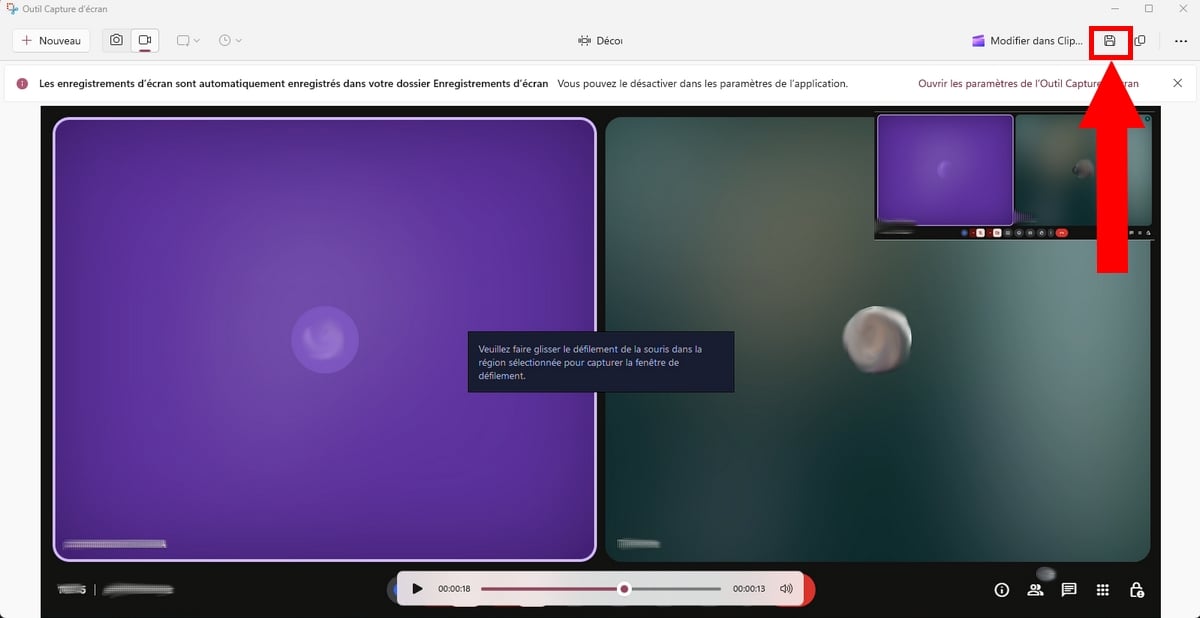
Pode utilizar ogravador de ecrã do seu computador para registar rGoogle Meet :
- Pesquise “Ferramenta Captura de ecrã” na barra de pesquisa do Windows e, em seguida, abra-o,
- Clique na ferramenta,
- Em seguida, mantenha premido o botão Windows + Shift + R para iniciar a gravação,

- Pode optar por selecionar manualmente a área a ser captada,
- Uma contagem regressiva de 3 a 1 será iniciada e, em seguida, a gravação começará.
- Depois de ter selecionado a zona, clique em Para iniciar para iniciar a captura de vídeo,
- Tem agora duas opções: Suspender clicando no botão Pausa (preto) ou Parar a gravação clicando no botão vermelho.
- Finalmente, pode guardar o vídeo gravado no seu dispositivo.
b) No Mac
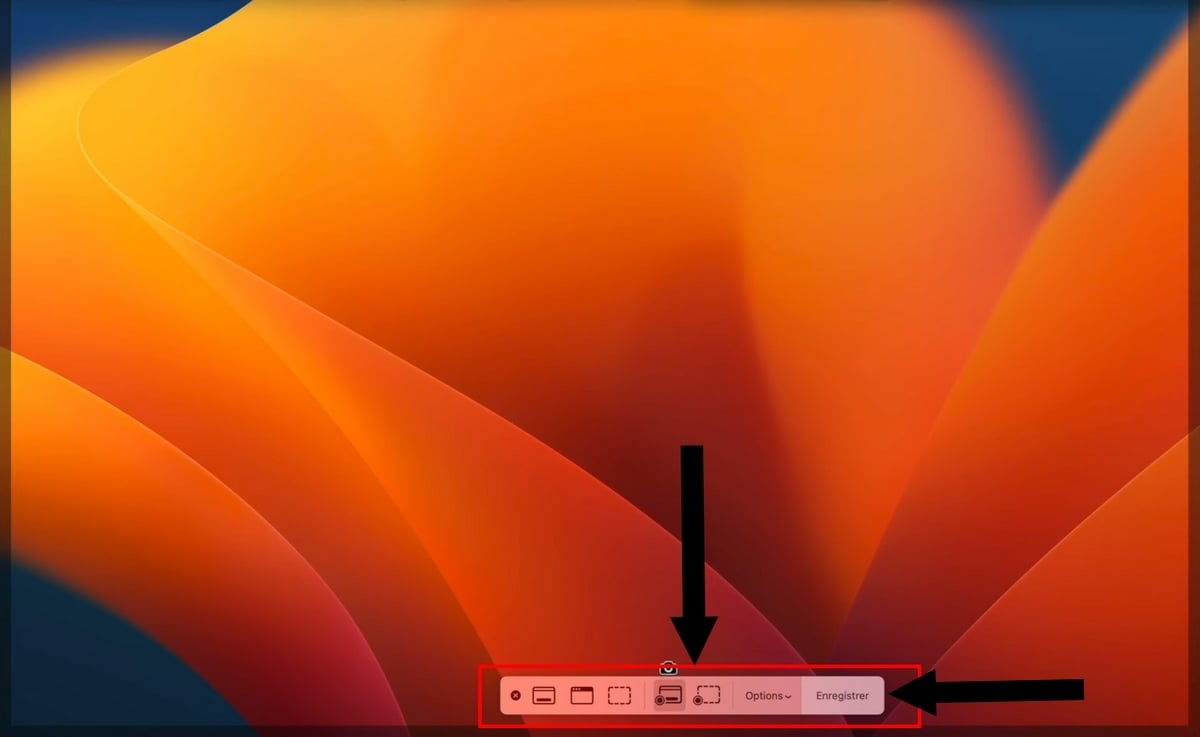
- Você também pode usar a ferramenta de captura de tela no Mac para gravar facilmente uma reunião no Google Meet.
- Utilizar o Shift + Command + 5 para iniciar a gravação.
- Tal como no Windows, também pode selecionar a zona que pretende captar em vídeo antes de gravar,
- Agora, pode iniciar a gravação clicando em Registrar.
- Siga as instruções abaixo para gravar com êxito uma reunião no Google Meet.
4. Gravar uma reunião no Google Meet com o meu telemóvel
Como mencionado anteriormente, o Meet integrado do Google está disponível apenas para PC, mesmo que tenha uma conta Google Workspace compatível com esta funcionalidade. Da mesma forma, a extensão Bluedot está disponível apenas em computador.
Aqui estão as soluções disponíveis para dispositivos móveis:
No Android :
- Participar numa reunião Google Meet,
- Deslize o dedo na parte superior do ecrã e clique nogravação de ecrã no menu,

- Inicie a gravação da reunião em Google Meet no seu dispositivo e ativar o microfone para gravar sons.
- Para parar a gravação, basta clicar no botão vermelho,
- Este será guardado no seu galeria.
No iPhone :
Para gravar uma videoconferência no iPhone :
- Aderir a um Reunião Google Meet através de um link ou convite,
- No painel de controlo, clique emícone de círculo com pastilha para iniciar a gravação,

- Depois de clicar neste botão, vá para o aplicativo Google Meet,
- Por parar a gravaçãoclique na barra vermelha que aparece na parte superior do ecrã e, em seguida, clique em Pare ou abra novamente o centro de controlo e clique nogravador de ecrã.
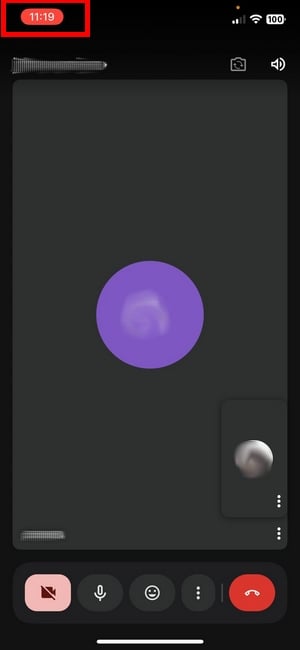

- Este será guardado em Fotos.
Perguntas frequentes
Posso gravar uma conversa do Google Meet?
Existem várias opções para gravar uma reunião no Google Meet:
- Utilizar o função incorporada da aplicação Google Meet,
- Utilizar oExtensão Bluedot que é gratuito,
- Utilizar ferramentas de captura de ecrã no PC ou no telemóvel.
Como ativar a gravação automática como administrador no Google Meet?
Pode gravar uma reunião utilizando automático no Google Meet como administrador da reunião.
- Ligar ao consola de administração Google com a sua conta de administrador,
- Certifique-se de que possui uma edição Compatível com o Google Workspace com o registo,
- Em seguida, vá para Menu ⇒ Aplicações ⇒ Espaço de trabalho Google ⇒ Google Meet ⇒ Definições de vídeo Reunir e selecione a opção Registo e assinale-o ⇒ Registrar.
Porque não me consigo registar no Google Meet?
Por vezes Reuniões do Google Meet não pode ser registado, pelas seguintes razões
- O registo foi desativado pelo administrador da reunião em seu nome,
- Não tem uma e-mail?Edição Workspace adaptadaEstes são Business Standard/Business Plus ou Enterprise Standard e Enterprise Plus, Teaching and Learning Upgrade e Education Plus, Essentials, Enterprise Essentials ou Enterprise Essentials Plus.
- Também pode acontecer que o registo seja desativado porque se encontra numa sessão de pequenos grupos.
Como é que recupero uma gravação do Google Meet?
Pode encontrar todos os seus Gravações do Google Meet dependendo das ferramentas utilizadas para registar a reunião.
| 🛠️ Ferramentas utilizadas | 📂 Localização do registo |
|---|---|
| Função incorporada do Google Meet | Google Drive |
| A expansão Bluedot | Armazenados na aplicação Bluedot, no seu espaço de trabalho. |
| Dispositivos móveis (Android/iPhone) | Galeria/Fotos |
Esperamos sinceramente que este guia o tenha ajudado a registar reuniões no Google Meet com as ferramentas à sua disposição.
Se tiver Perguntas, não hesite em colocá-las na área de comentários! Teremos todo o prazer em ajudá-lo!









 Português