一个 USB 端口 不再在……上回复 视窗, ,这几乎总是…… 驱动程序问题 或 电源管理, ,并非端口不可用。在绝大多数情况下,只需进行两个简单的操作即可解决问题。.
本视频将向你展示修复无法正常工作的USB接口的步骤,具体操作如下: Windows :
由 Alucare 制作的法语解释视频,是该网页的理想补充。. 观看视频 (您可以使用 YouTube 的自动翻译功能)

USB接口无法正常工作的常见原因
在解决问题之前,先找出问题根源很有帮助。最常见的原因包括:
- 驱动程序已损坏或过时 :USB总线控制器驱动程序出现故障,Windows无法再识别已连接的USB设备。.
- 选择性悬架已启用 : Windows 会切断 USB 端口的电源以节省能源,这会导致已连接的设备无法正常工作。.
- BIOS中已禁用该端口 :某些USB端口可能在BIOS中被禁用,尤其是在操作系统更新或重置之后。.
- 硬件问题 :USB接口存在物理损坏(针脚弯曲、连接器松动)。.
- USB线缆或设备出现故障 :端口工作正常,但问题出在连接的线缆或设备上。.
在调整设置前需确认的步骤
拿 2分钟 以核对这些基本事项。这样可以避免不必要地修改参数。.
- 试一下另一个USB端口 在同一台电脑上:如果该设备在其他地方能正常工作,那么问题出在原始端口上。.
- 在另一台电脑上测试同一台设备 : 如果它完全没有响应,那么问题出在设备或数据线上,而不是你的端口上。.
- 试着用另一根USB线 :一条故障的电缆可能会导致端口显示为不可用。.
- 连接鼠标或外置硬盘 在相应的端口上:这样可以检查Windows是否在“设备管理器”中检测到了该USB设备。.
- 重新启动计算机 :有时只需重新启动一下,就能重置卡住的USB控制器。.
同时检查端口的物理状态。是否有灰尘或 扭曲的销钉 可能会影响连接质量。通常只需用气吹枪吹一下,无需任何软件操作,问题就能解决。.
如果上述方法均未能解决问题,请尝试以下方法来正确修复USB端口。.
如何解决USB端口无法正常工作的问题
检查BIOS
如果启动时没有USB端口响应,请检查USB端口是否已在 BIOS 你的电脑。要进入该界面,请重新启动电脑,并按下屏幕上显示的按键(通常是 删除, F2 在哪里 F10 (据制造商称)。.
在BIOS中,查找一个选项 “USB 配置” 在哪里 “USB控制器” 并确保该选项已启用。保存设置并重启系统。如果系统更新或重置后USB端口无法正常工作,此步骤将特别有用。.
在“设备管理器”中重新安装USB总线控制器
这种处理方法可以解决以下问题:当一个 驱动程序已损坏或卡住. 打开 设备管理器 在 Windows 搜索栏中,然后按照以下步骤操作:
- 在窗口中,展开该部分 USB总线控制器.
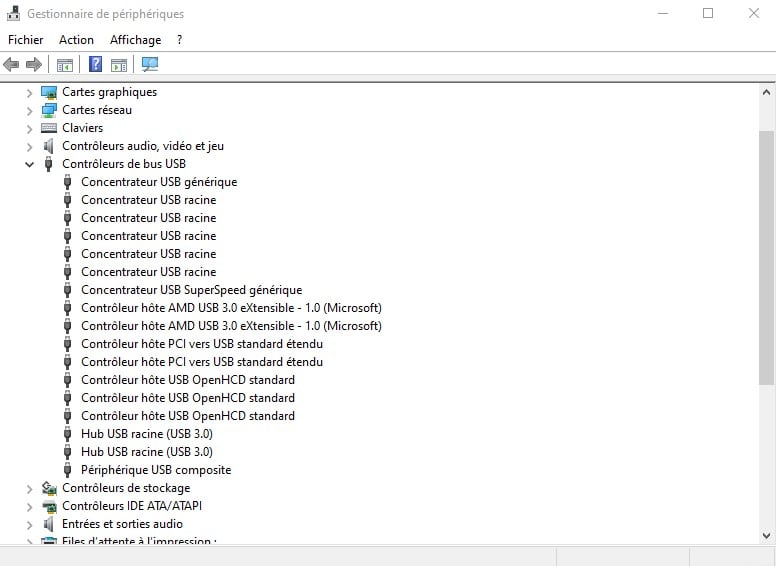
- 检查是否有一个 黄色三角形 出现在某个控制器上:这表明Windows检测到驱动程序错误。.
- 做个 右击 连接到USB控制器上,然后选择 卸载设备.
- 在……上重复该操作 所有USB控制器 列表中的。.
- 重新启动电脑 : Windows 会在启动时自动重新安装 USB 驱动程序。.
你也可以选择 更新驱动程序 通过右键单击,让系统通过 Windows Update. 如果你的网络连接处于活动状态,驱动程序将自动更新。.
重启后,连接一个USB设备以检查USB端口是否正常工作。如果“设备管理器”不再显示错误(没有黄色三角形图标),则说明USB总线控制器已成功重新安装。.
手动更新USB驱动程序
如果自动重新安装无法解决问题,请手动更新驱动程序。具体步骤如下:
- 打开 设备管理器 并展开 USB总线控制器.
- 做个 右击 在每个USB控制器上,并选择 更新驱动程序.
- 选择 “自动搜索驱动程序” 以便 Windows 在线查找更新版本。.
- 否则,请访问你主板制造商的网站(英特尔,, AMD, ASUS, ,等等)并下载与你的操作系统对应的USB驱动程序(视窗 10 在哪里 视窗 11).
更新驱动程序通常可以解决仅靠重新安装无法解决的连接错误。请记得同时更新Windows:系统更新有时会自动修复驱动程序问题。.
禁用USB选择性挂起(电源管理)
Windows 可能会中断’端口供电 以节省能源。这会导致已连接的设备无法正常响应。要禁用此选项,请查找 更改电源管理模式 在 Windows 搜索栏中输入,然后单击它。.
在“电源设置”中,点击 修改高级电源设置.
- 在窗口中,展开 USB 设置, 然后 USB选择性悬挂参数.
- 选择 已禁用 在显示的所有选项上,然后点击 好的.
你也可以访问 USB集线器的特性 在“设备管理器”中,[选项卡] 供电管理, ,并取消勾选该选项 “允许计算机为节省能源而关闭此设备”. 这可以防止 Windows 在未提前通知的情况下切断 USB 端口的电源。.
完成上述步骤后,请连接您的USB设备,以确认一切运行正常。.
使用 Windows 故障排除工具
Windows 内置了一个自动故障排除工具,可以检测并解决与 USB 设备相关的问题。使用方法如下:
- 打开这些 设置 Windows(按键 Win + I).
- 请前往 系统, 然后 故障排除, 然后 其他故障排除工具.
- 查找与硬件和设备相关的条目,然后按下按钮 运行.
Windows 会自动扫描已连接的 USB 端口、控制器和外设。如果检测到错误,系统会直接提供修复方案。在手动修改设置之前,这是个不错的初步故障排除步骤。.
在USB集线器的属性中检查电源管理设置
每个USB集线器在“设备管理器”中都有各自的电源设置。这种配置常常会导致问题,即计算机进入待机状态后,USB设备无法正常工作。.
以下是检查和修正此设置的方法:
- 打开 设备管理器.
- 展开 USB总线控制器 然后做一个 右击 连接到一个通用USB集线器上。.
- 选择 属性, ,然后点击选项卡 供电管理.
- 取消该选项 “允许计算机为节省能源而关闭此设备”.
- 对列表中的所有USB集线器重复上述操作,然后重新启动计算机。.
此操作与“选择性挂起”不同:它针对每个USB集线器单独生效。为解决与USB端口相关的节能问题,应同时禁用这两项功能。.
通过命令提示符进行检查
如果通过图形界面操作仍无法解决问题,你可以通过’订单邀请. 系统文件损坏可能会导致USB端口无法正常工作。.
- 研究 cmd 在 Windows 搜索栏中,然后以管理员身份运行命令提示符。.
- 输入命令
sfc /scannow并按下 入口. - Windows 会自动扫描系统文件,并修复检测到的错误。.
- 分析完成后,请重新启动计算机,并检查USB端口是否正常工作。.
当多个USB设备同时无法正常工作时,此命令非常有用,这可能表明操作系统出现了损坏。.
外部USB集线器故障的情况
如果你使用的是一个 USB集线器 (USB集线器),请直接在不使用它的情况下进行测试。如果集线器出现故障或供电不足,可能会导致所有连接在其上的USB设备无法工作,而这与电脑的端口本身无关。.
断开集线器的连接,将USB设备直接插入电脑的USB端口,并检查问题是否依然存在。如果断开集线器后USB端口能正常工作,请更换该集线器,或使用带外接电源的集线器。.
如果USB端口仍然无法正常工作:硬件维修
没有任何软件方法能解决问题吗?那么该端口很可能遭遇了 硬件问题 且存在物理损坏。技术人员可以诊断并更换故障端口。维修费用因设备类型而异:
- 台式电脑 关于 30 à 60 €.
- 笔记本电脑 : 之间 50和180欧元, ,因为该接口通常直接焊接在主板上。.
- 智能手机 (加载问题):大约 40 至 120 欧元 视型号而定。.
在送修之前,请先确认你的电脑是否仍在保修期内。如果仍在保修期内,制造商的技术支持部门可以免费提供维修服务。对于笔记本电脑而言,联系制造商的技术支持通常是最快捷的解决方案。.







 简体中文
简体中文