Pouvoir parler et activer le micro sont cruciaux pour communiquer efficacement sur Google Meet.
Vous êtes ici car vous souhaitez savoir comment activer votre micro dans Google Meet ? Vous êtes à la bonne adresse !
Découvrez dans cet article :
- Comment activer le micro sur PC
- Comment activer le micro sur mobile
- Comment résoudre les problèmes liés au microphone sur Meet
1. Activer le micro sur PC dans Google Meet
Avant de voir ensemble comment activer votre micro sur PC, si vous souhaitez un guide complet sur l’utilisation de Meet, n’hésitez pas à cliquer sur cet article !
a) Autoriser Meet à accéder au micro
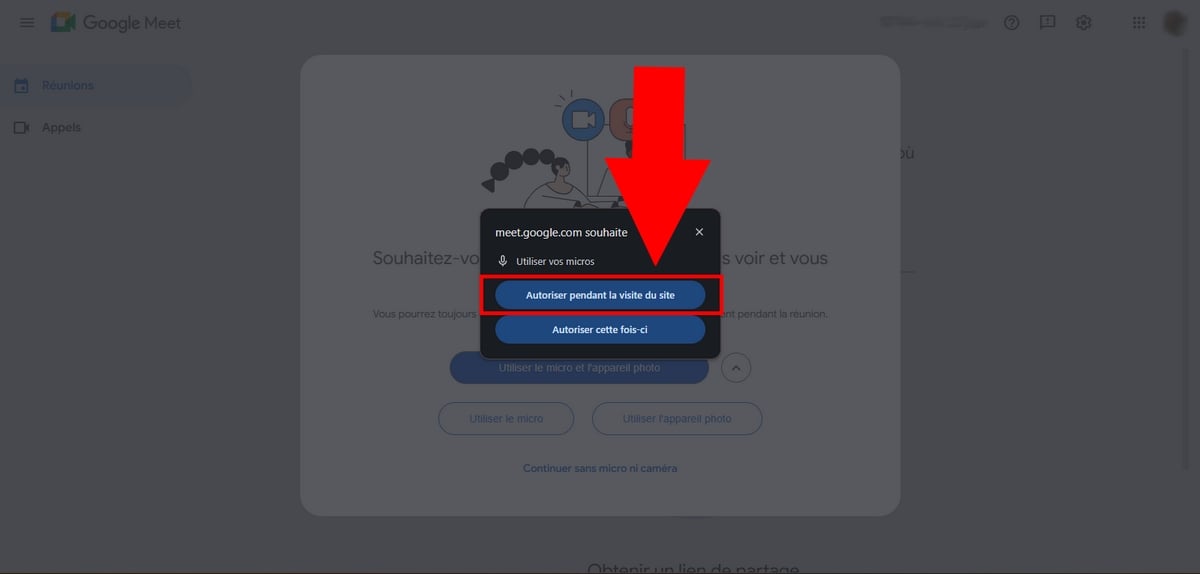
S’il s’agit de votre toute première visioconférence, Meet vous demandera un accès à votre micro. Ainsi, vous aurez deux choix :
- « Autoriser pendant la visite du site » pour lui accorder l’accès à chaque fois que vous utilisez Meet,
- Ou « Autoriser cette fois-ci » pour recevoir une nouvelle demande, la prochaine fois que vous utiliserez Meet.
Par conséquent, Meet pourra utiliser votre micro pendant vos visioconférences.
Il en va de même sur mobile. L’application vous demandera d’autoriser Meet à utiliser votre micro au premier lancement ou au moment où vous rejoignez une réunion pour la première fois.
Il suffit de l’autoriser pour utiliser correctement votre micro sur Meet. S’il ne s’agit pas de votre première réunion, vous pouvez directement passer à l’étape suivante.
b) Rejoindre ou créer une réunion
Voici comment activer votre micro sur Meet :
- Créez une nouvelle réunion en cliquant sur « Démarrer une réunion instantanée »,
- Ou bien, rejoignez une réunion avec un code. Tapez le code dans « Saisir un code ou un lien » puis appuyez sur le bouton « Participer ».
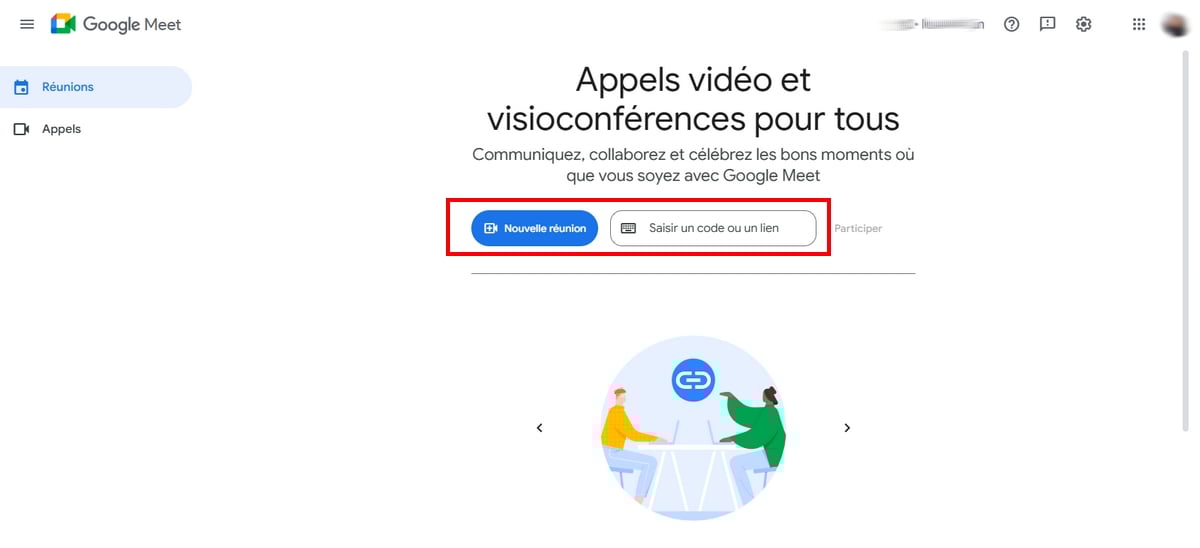
Activer le micro sur l’écran d’accueil
Cette option n’est valable que si vous avez reçu(e) une invitation à rejoindre une réunion sur Meet. En effet, elle n’est pas à prendre en compte si vous démarrez une réunion instantanée.
Voici les étapes à suivre :
- Sur l’écran d’accueil, vous pouvez déjà configurer votre microphone et votre haut-parleur.
- Pour ce faire, cliquez sur l’icône micro située à côté de la caméra, et vérifiez les paramètres des haut-parleurs et microphone en dessous.
- Veuillez sélectionner le bon microphone et haut-parleur.
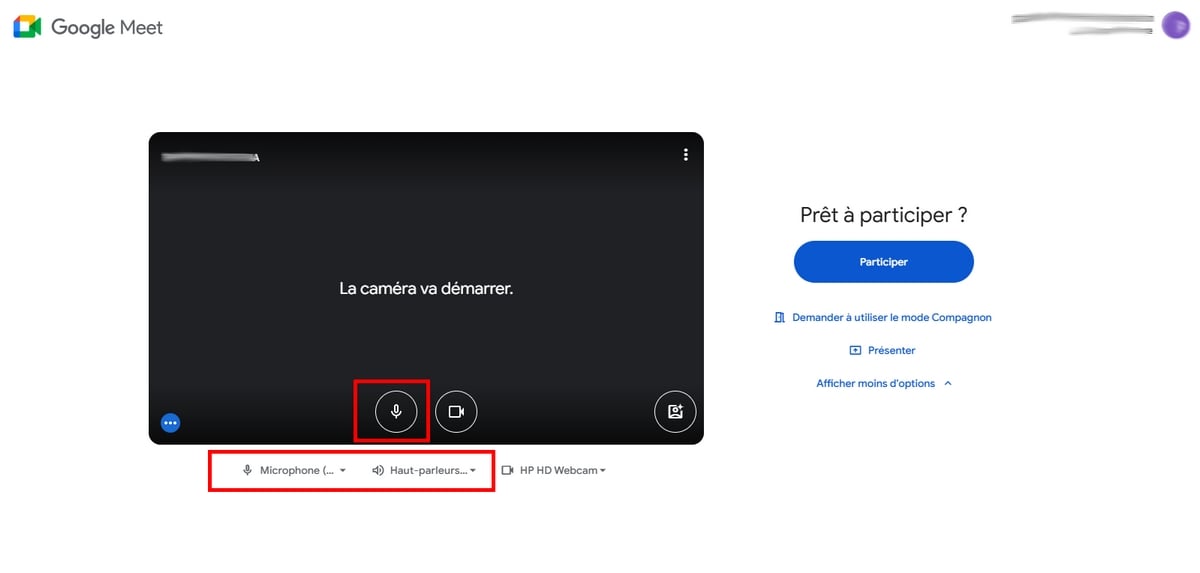
- Ensuite, cliquez sur Participer lorsque tout est bon. Si vous avez désactivé le microphone, vous rejoignez la réunion avec le micro coupé. Par contre, si vous l’avez activé, il fonctionnera lorsque vous accéderez à la réunion.
Activer le micro une fois dans la réunion
Vous pouvez également choisir d’activer le micro une fois dans la réunion.
Si tel est votre choix, c’est tout simple :
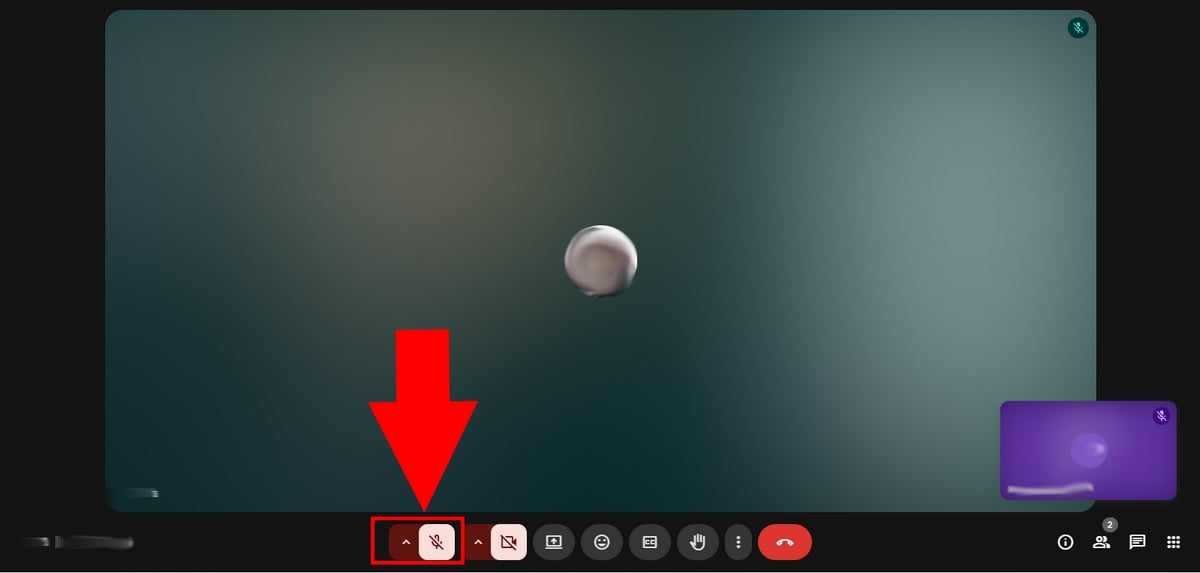
- Une fois dans la réunion, en bas à gauche de votre écran, vous trouverez l‘icône microphone,
- Cliquez dessus pour activer/désactiver votre micro,
- Vous pouvez également appuyer simultanément sur les touches Ctrl + D pour activer/désactiver votre micro,
- Voici à quoi ressemble un micro activé :
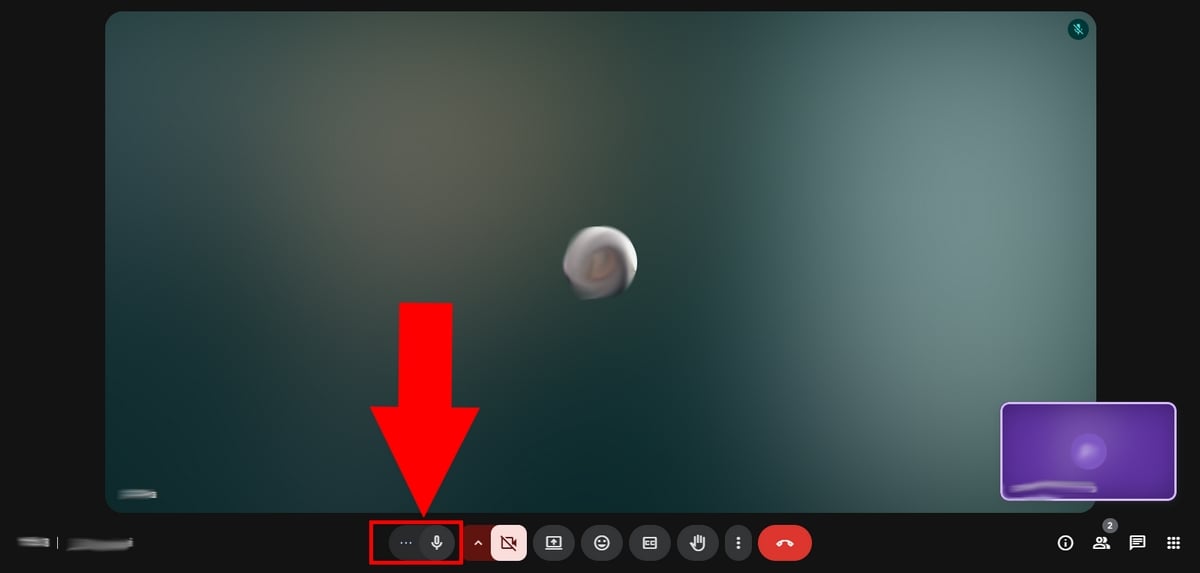
- Par contre, l’icône micro barrée en rouge signifie que le micro est désactivé.
2. Activer le micro dans Google Meet sur mobile
a) Autoriser l’accès de Meet à votre micro
Si vous avez installé Google Meet sur votre appareil mobile et que vous souhaitez activer votre microphone :
- Rendez-vous sur l’application Google Meet, puis créez ou rejoignez une réunion à l’aide d’un code.
- S’il s’agit de votre première réunion sur Meet ou bien que vous activez votre micro pour la première fois, vous recevrez une demande d’accès à votre micro, généralement juste avant le début de la réunion.
Voici à quoi ressemble cette demande sur mobile (iPhone) :
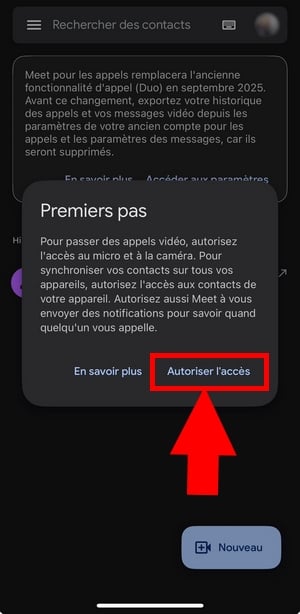

Dans ce cas, vous devez l’accepter ou bien vous rendre dans les paramètres de votre appareil pour l’activer manuellement. Si vous n’avez pas accordé les autorisations nécessaires à Meet, pas d’inquiétude : nous vous expliquons un peu plus bas dans l’article comment les rétablir !
b) Activer le micro avant/pendant la réunion
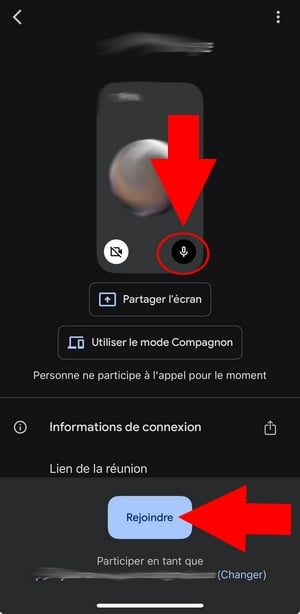
Lorsque vous créez une réunion ou que vous allez rejoindre une réunion sur mobile, vous pourrez également choisir d’activer le micro avant de rejoindre celle-ci.
Avant la réunion :
- Une fois sur l’écran d’accueil, cliquez sur le micro pour l’activer ou le désactiver.
- Puis appuyez sur Rejoindre,
- Sur cette image, le micro est activé,
Pendant la réunion :
Si vous ne voulez activer votre micro qu’une fois dans la réunion, voici comment procéder :
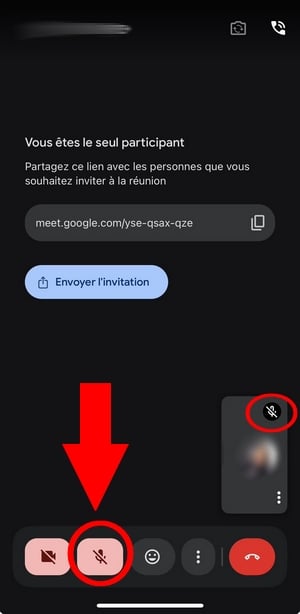
- Une fois dans la réunion, cliquez sur l’icône micro à côté de la caméra dans l’interface de Meet pour activer ou désactiver votre micro,
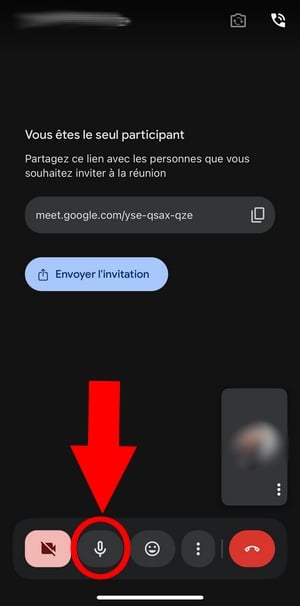
- L’icône du micro barré signifie que celui-ci est désactivé.
FAQ
Vous trouverez dans cette rubrique toutes les solutions liées aux problèmes de micro dans Google Meet !
Pourquoi le microphone ne fonctionne pas dans Google Meet ?
Il peut y avoir différentes situations durant lesquelles le microphone ne fonctionne pas correctement dans Google Meet, notamment :
- Lorsque vous rejoignez une réunion : Vérifiez que vous n’êtes pas en mode Compagnon. Si tel est le cas, vous devez quitter la réunion, puis réintégrer celle-ci (hors mode compagnon) et activer votre micro. Autrement vous ne pourrez pas activer votre micro.
- Lors d’une présentation d’écran sur Meet : Sachez que vous devez partager un onglet spécifique et non l’écran entier ou une fenêtre spécifique afin de partager le son.
- Vérifiez également que le son de votre appareil est activé.
Une fois ces vérifications faites et que le problème persiste tout de même, ne paniquez pas : il vous reste encore d’autres solutions !
Comment débloquer le micro sur Google Meet ?
a) S’assurer que Meet dispose de l’autorisation nécessaire
Pour pouvoir activer/désactiver votre microphone, vous devez vérifier que l’application dispose de l’autorisation d’utiliser votre micro.
Sur Android :
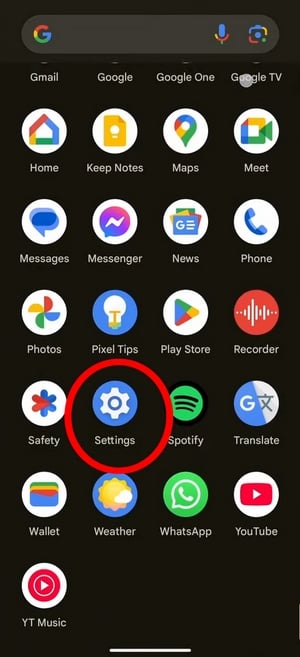
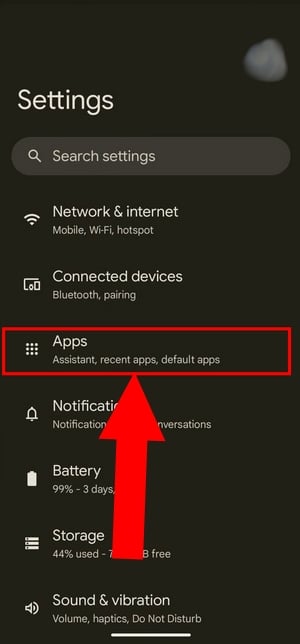
- Rendez-vous dans Paramètres ⇒ Applications ou Apps,
- Cliquez sur l’application Meet, puis sur Autorisations.
- Une fois sur ce menu, choisissez l’option Microphone et cliquez sur Autoriser seulement si l’appli est utilisée ou Allow only while using the app si ce n’est pas encore le cas.
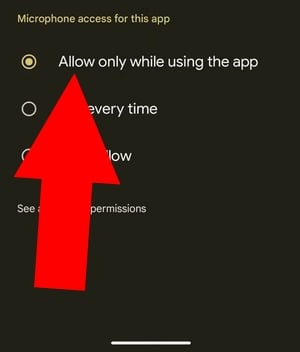
- Vous pouvez également choisir l’option “Toujours demander” pour recevoir une demande d’autorisation du micro à chaque utilisation de Meet.
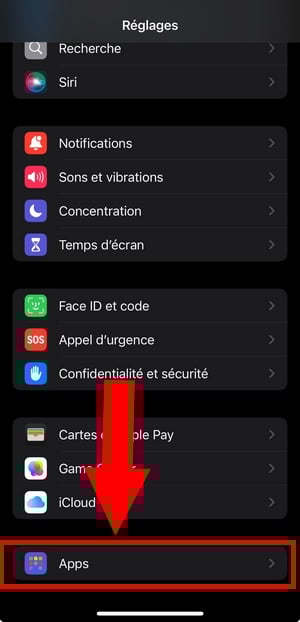
Sur iPhone :
- Rendez-vous sur Réglages puis sur Apps tout en bas,
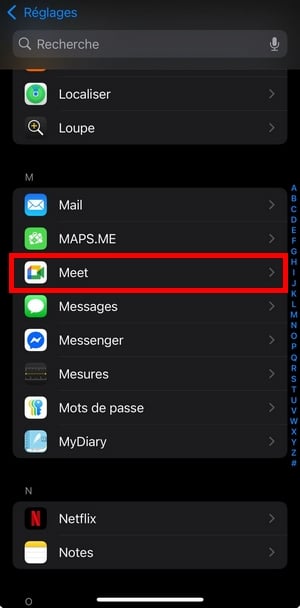
- Trouvez Meet parmi les applis,
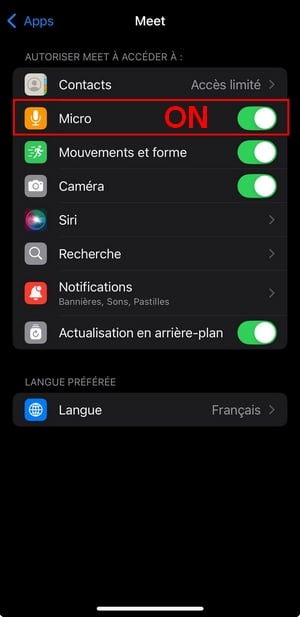
- Si le micro n’est pas activé pour celle-ci, cliquez sur Micro pour l’activer.
b) S’assurer que le navigateur peut accéder à votre micro
Sur Chrome :
- Rendez-vous sur le navigateur Chrome,
- En haut à droite de l’écran, sélectionnez Paramètres puis Confidentialité et Sécurité,
- Une fois dessus, cliquez sur l’option Paramètres des sites,
- Dans Autorisations, cliquez sur Micro puis assurez-vous que la case “Les sites peuvent demander à utiliser votre micro” est bien cochée,

- Puis accédez à Meet et vérifiez que celui-ci a les autorisations nécessaires.

Pour les autres navigateurs, rendez-vous dans les pages suivantes (elles s’ouvrent dans un nouvel onglet pour vous permettre de revenir sur cette page facilement) :
- Pour Safari,
- Pour Mozilla Firefox,
- Pour Microsoft Edge.
c) Autres solutions pour débloquer le micro sur Meet
Si votre micro ne marche toujours pas alors que vous avez vérifié les paramètres du navigateur, le son de l’appareil et effectué les mises à jour nécessaires, essayez les solutions suivantes :
Réinitialiser le navigateur :
Il arrive que certaines extensions ou applications utilisent votre micro donc, quitter votre navigateur Chrome lorsque vous rencontrez un problème avec votre micro pourrait ne pas suffire.
À la place, nous vous conseillons ces étapes :
- Dans votre navigateur, saisissez chrome://restart dans la barre de recherche,
- Cela réinitialisera les applications et les extensions de votre navigateur,
- Vérifiez ensuite que votre micro soit allumé puis rejoignez à nouveau la visioconférence.
- Enfin, essayez d’activer votre micro dans Meet !
Mettre à jour le navigateur :
- Si vous utilisez le navigateur Chrome pour accéder à Meet, lancez-le,
- En haut à droite de l’écran, vous trouverez les trois petits points à côté de votre profil Google,
- Ensuite, cliquez sur Aide puis À propos de Google Chrome.
- Une nouvelle fenêtre s’ouvrira et si vous trouvez l’option Relancer dans celle-ci, cliquez dessus, car une mise à jour est disponible,
- Par contre, si celle-ci n’est pas affichée, cela signifie que vous utilisez la dernière version de Chrome.
- Lancez finalement Meet et essayez d’activer votre micro.
Vérifier que l’application est à jour :
Vérifiez également que l’application (PWA Meet ou l’application mobile) est à jour.
Volume de l’appareil :
Assurez-vous que le son de votre appareil n’est pas coupé et que vous êtes connecté au bon microphone et haut-parleur. N’hésitez pas non plus à vous déconnecter puis vous reconnecter à vos appareils Bluetooth.
Demander l’autorisation à/aux organisateurs de la réunion :
Il arrive que l’administrateur ou les participants de la réunion choisissent de désactiver votre micro dans le but de réduire le bruit de fond. Pour le rétablir, vous devez l’activer vous-même dans l’interface de Meet.
Redémarrer l’appareil :
Si vous n’arrivez pas à découvrir quelle autre application utilise votre microphone, redémarrez votre appareil et rejoignez à nouveau Google Meet pour vérifier si vous pouvez activer votre microphone cette fois-ci !










 Français