Du har modtaget en invitation til Deltag i et møde Google Meet men du ved ikke hvordan?
Denne artikel afslører forskellige måder for at komme derhen, uanset hvilke midler der blev brugt til at invitere dig, dvs:
- Via den officielle Meet-hjemmeside
- Via Google Kalender
- Via Gmail
- Via mobilapplikationen
- Deltagelse via telefon
- Uden en Google-konto
- Fra et Google-mødelokale
1. Deltagelse i et møde fra Google Meet
Du kan deltage i en Google Meet-møde fra Meet-webstedet eller -applikationen. Hvad mere er, hvis du vil installere Google Meet på din pc, så klik her!
a) Planlagt møde
For et møde, der er planlagt i Google Kalender :
- Indtast https://meet.google.com/landing i din browser,
- Vælg Næste mødet på listen over planlagte begivenheder,
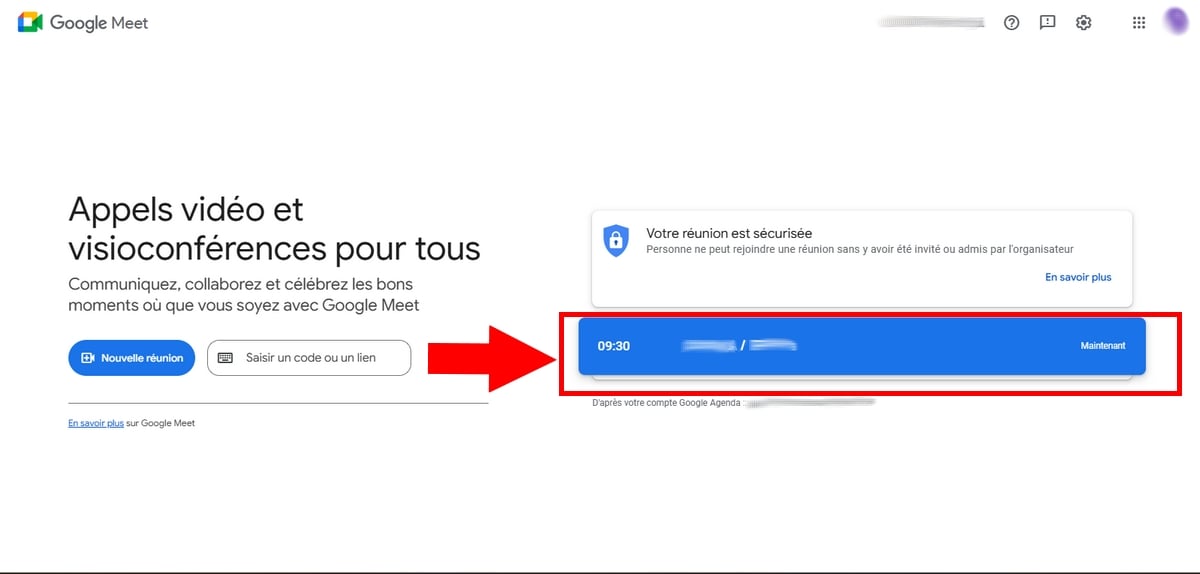
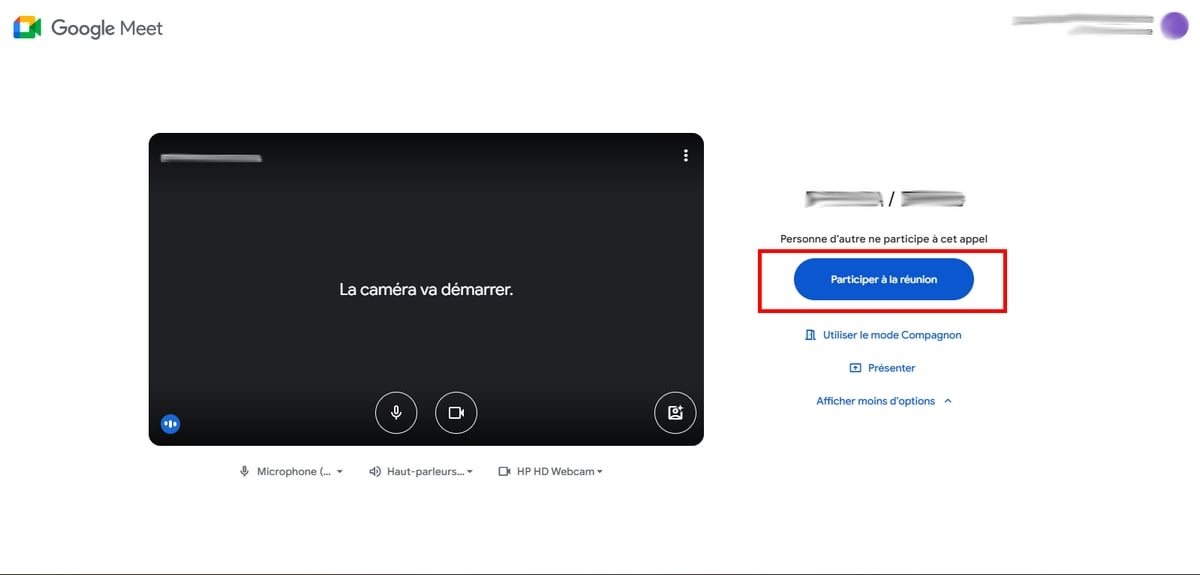
- Klik til sidst på Deltagelse i mødet i det nye vindue, der åbnes.
- Du kan allerede indstille din mikrofon og kamera (aktiver dem eller ej) og vælg, hvordan du vil deltage (i ledsagertilstand eller præsentere dig selv).
b) Med en kode
For at deltage i et møde med et link :
- Møde den Google Meet,
- Indtast linket til mødet, som du har fået tilsendt, i feltet : indtast en kode eller et link,

- Knappen At deltage vil så blive klikbar, og klik på den for at deltage i mødet.
- Hvis arrangøren har sat dig på gæstelisten via Google Kalender, kan du Deltag i mødet automatisk. Ellers skal du vente på en bekræftelse, før du kan integrere den.
Med et alias :
Et alias er et brugerdefineret navn, som Google Workspace-brugere kan oprette til et møde. Det fungerer på samme måde som mødekoder, men kan være lettere at huske.
Bemærkning: Du kan kun bruge et alias, hvis du er forbundet til en konto, der tilhører det samme professionelle domæne som mødeværten.
For at deltage i et møde med et alias :
- Åbn Google Meet, og klik derefter på søgefeltet ⇒. Indtast en Meet-kode,
- Indtast den kodet Hvor aliaset af mødet,
- Tryk derefter på Kontakt til at deltage i mødet.
Vidste du, at Hvor mange personer kan deltage i et møde? ? Find svaret i vores artikel!
2. Deltag i et Meet-møde fra Google Kalender
Her er en nem måde at deltage i et møde fra Google Kalender:
- Gå til Google Kalender, hvor du finder alle dine planlagte begivenheder,
- Klik påbegivenhed du ønsker at deltage i,
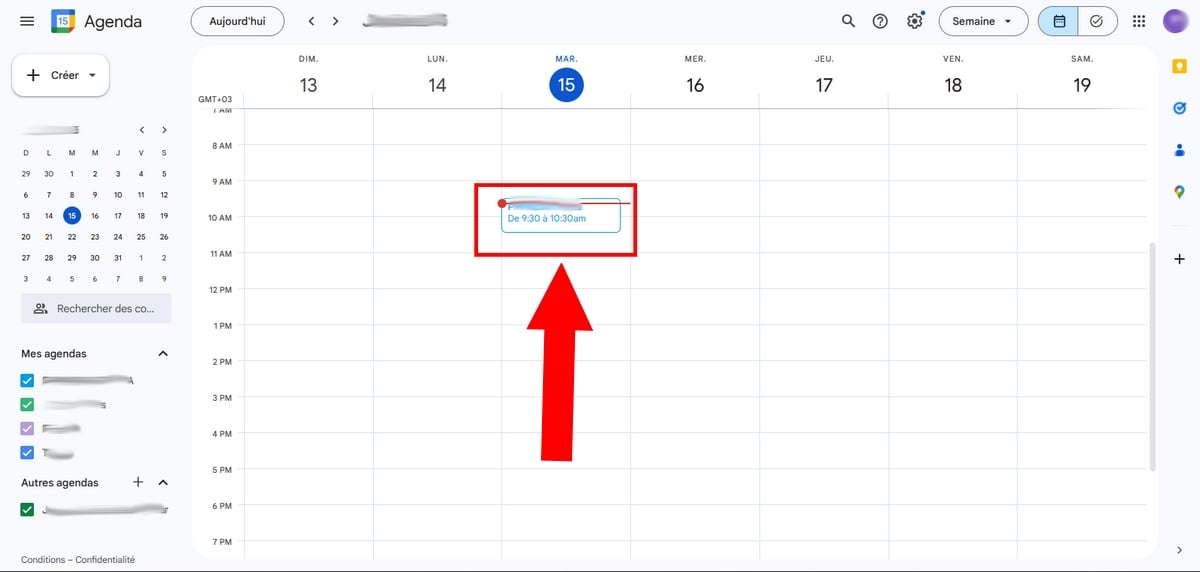
- Find knappen Deltag med Google Meet eller indtast Link til mødet i URL-linjen i din webbrowser. Koden er placeret lige under knappen.

- Et nyt vindue åbnes, og du kan klikke på Deltagelse i mødet for at deltage i mødet.
3. Fra Gmail
Her er nogle af de måder, du kan deltage i en Mødes via Gmail :
a) Til et planlagt møde
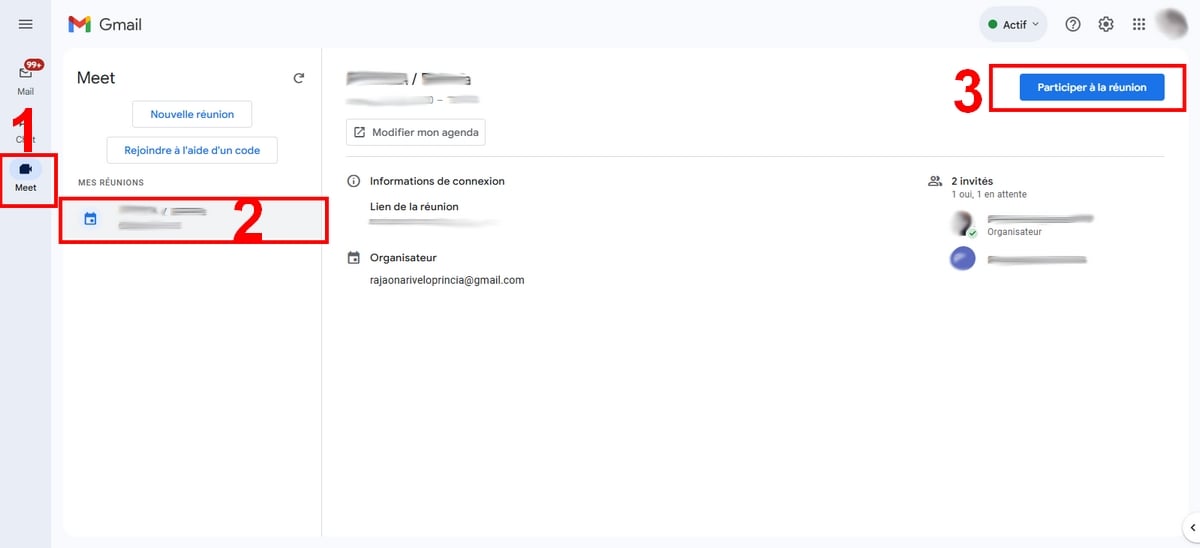
- Gå til Gmail, og log ind på din konto,
- I nederste venstre hjørne skal du klikke på Google Meet (ikonet i form af en video),
- Under afsnittet Mine møder, Klik på det møde, du vil deltage i. Bemærk, at kun møder, der er planlagt via Google Kalender, vises i dette afsnit.
- Klik derefter på Deltag i mødet,
- I det nye vindue, der åbnes, skal du trykke på Deltagelse i mødet.
b) Med en kode :
- Hvis mødet ikke fremgår af dette afsnit, skal du bruge en kode i stedet,
- Klik på Kontakt ved hjælp af en kode, og indsæt derefter mødekoden,
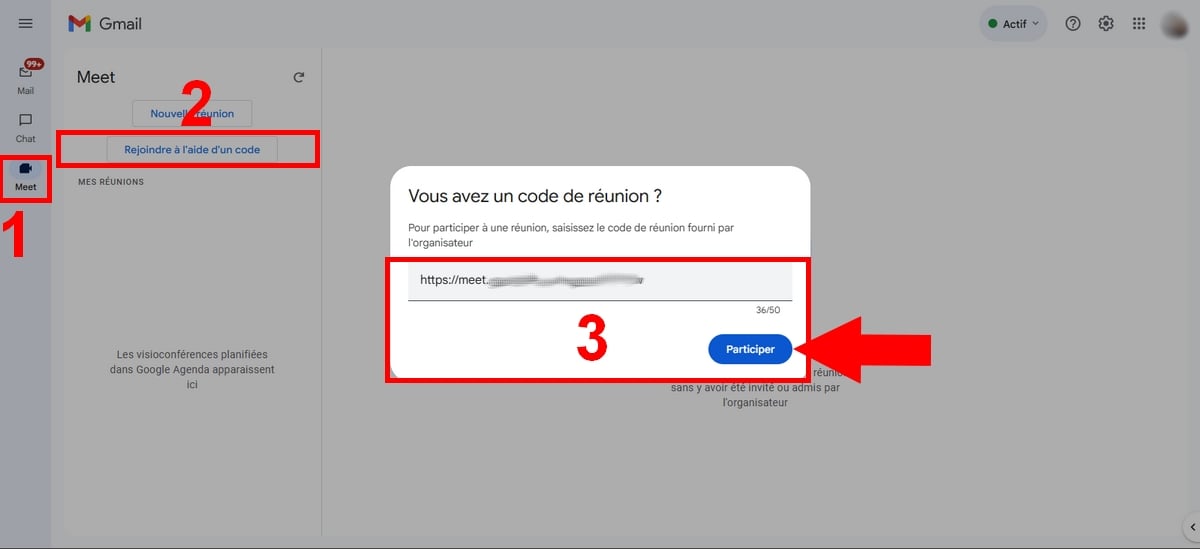
- Et nyt vindue åbnes, klik på Deltagelse i mødet.
c) Med en invitation :
Hvis du har modtaget en invitation Hvis du vil deltage i et møde i din e-mail, kan du se her, hvordan du nemt deltager:
- Klik på Deltag med Google Meet ELLER direkte på linket til mødet,
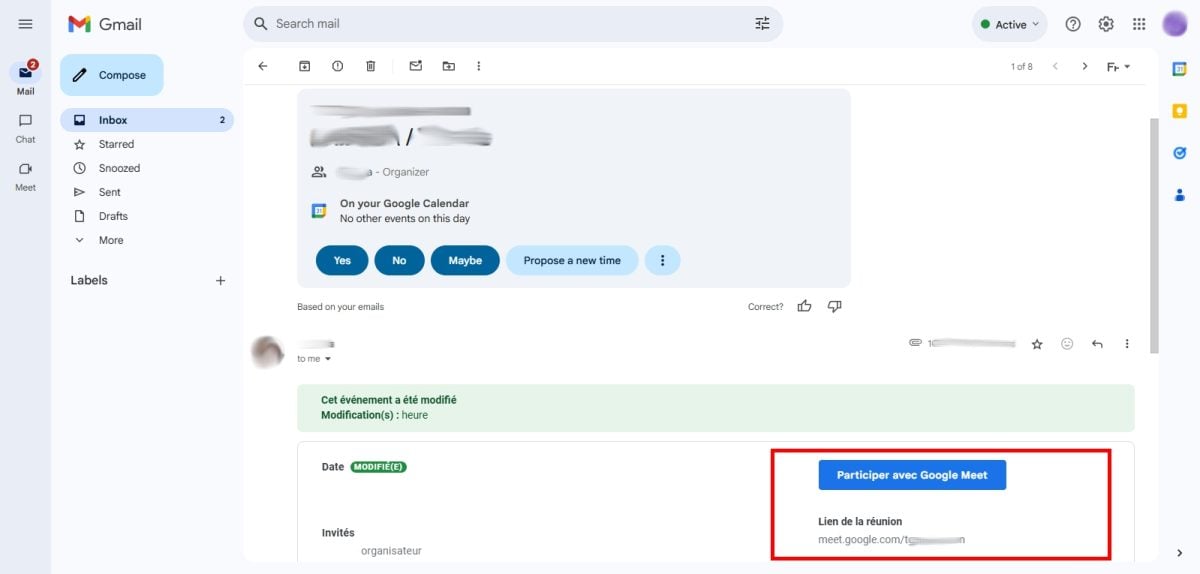
- Uanset hvilken mulighed du vælger, vil du blive omdirigeret til et nyt vindue,
- Klik på At deltage til bekræfte og slutte sig til hende.
4. Deltagelse i et Meet-møde på mobile enheder
Du kan også deltage i et møde fra dine mobile enheder.
a) Ved at klikke på linket
Sådan kommer du derhen:
- Log ind på din Google-konto,
- Klik på knappen Link til mødet kommunikeret til dig via SMS eller andre beskedprogrammer,
- Tryk derefter på At deltage.
- Når mødeadministratoren har givet dig tilladelse til at gøre det, kan du deltage i mødet.
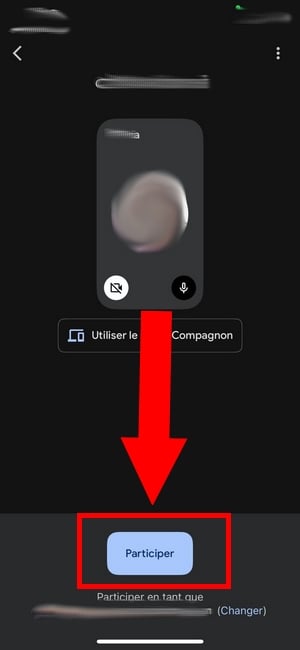
b) Ved at indsætte linket i det relevante felt
- Gå til Google Meet fra din enhed,
- Log ind med din Google-konto hvis du ikke allerede har gjort det,
- I søgefeltet skal du klikke på den lille tastatur-ikon,
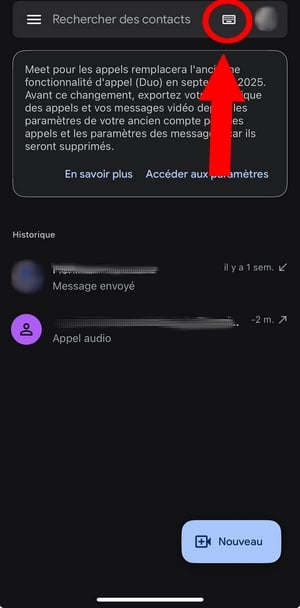
- Gå ind på mødelinket, og klik på Kontakt,
- Og der går du!
5. Deltagelse i et Meet by Phone-møde
Før du går videre, skal du vide, at hvis du vil deltage i et Meet-møde via telefon :
- Kun den Google Workspace-brugere kan generere et telefonnummer og en kode til mødet.
- Du har ikke adgang til videoen, kun til til at lyde Af genforeningen.
- Hvis du prøver at deltage i mødet Før I starten af arrangementet kan der komme en fejlmeddelelse om, at koden ikke genkendes - og det er helt normalt!
Sådan deltager du i et møde via telefon:
- I den invitation, du har modtaget via e-mail, eller i Google Kalender-begivenheden, ring telefonnummeret op vises,
- Næste, Indtast kodenTryk derefter på #,
- Gå derefter til Google Meet eller på Google Kalender og indtast telefonnummeret,
- det kodet vil automatisk blive udfyldt.
- Til sidst skal du deltage i mødet i lydtilstand, så snart en af deltagerne godkender din anmodning om at deltage.
Et par ting, du bør vide:
- Hvis lyden er dæmpet, er det sandsynligvis, fordi en af deltagerne har deaktiveret den. For at aktivere den skal du klikke på *6 og tjek lydstyrken på din enhed. For at deaktivere den skal du trykke på *6 og sæt lydstyrken på din enhed til den laveste indstilling.
- Du vil ikke kunne få adgang til mødevideoen eller chatten eller visse funktioner som f.eks. skærmdeling.
- Denne funktion er ikke tilgængelig i alle lande. For at sikre, at du er i et kvalificeret land, skal du læse dette Google-side.
Opmærksomhed : Selvom Google ikke opkræver betaling for at bruge Meet via telefon, kan din operatør opkræve almindelige opkaldsafgifter.
6. Deltagelse i et møde uden en Google-konto
Du er måske ikke i stand til at Opret et møde uden en Google-konto, men du kan altid oprette en.
Bemærkning: Denne mulighed er kun tilgængelig for møder, der er organiseret via en Google Workspace-konto (professionel).
Sådan kommer du derhen:
- Klik på det mødelink, du har fået tilsendt via e-mail eller chat,
- Eller kopier og sæt den ind i din browser,
- Indsæt derefter dit navn og klik på At deltage,
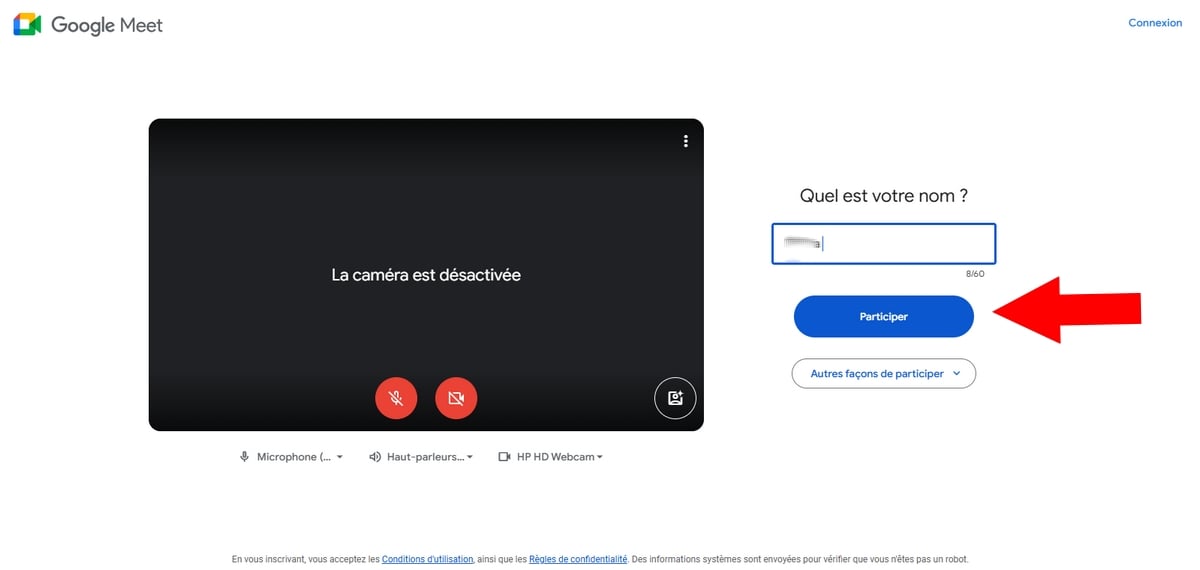
- Det eneste, der er tilbage, er at forventer at direktøren godkender din anmodning, og du kan deltage i mødet.
7. Fra et Google-mødelokale
Du kan også deltage i et møde fra et Google-mødelokale, dvs. med certificeret udstyr.
At gøre dette :
- Brug fjernbetjeningen på dit Google-mødelokaleudstyr til at Vælg møde som du ønsker at deltage i blandt de planlagte arrangementer,
- Derefter, Indtast koden eller denalias direkte på enheden.
Hvem kan deltage i en videokonference?
Er du nysgerrig efter at vide, hvad Google Meet-møder Kan du deltage med din konto?
| ▶️ Brugere | ✔️ Møde, du kan deltage i |
|---|---|
|
Alle møder som du er inviteret til. Administratorerne af visse brugere kan dog begrænse din adgang til visse møder. |
|
Google Uddannelse |
Din administrator vil bestemme hvilket møde du kan deltage i. Du kan deltage i et møde, der er organiseret af brugere af Google Workspace, som ikke abonnerer på Google Individual som standard. |
|
Google Workspace |
Din administrator vil bestemme hvilket møde du kan deltage i. Du kan deltage i et møde arrangeret af Google Workspace-brugere, en konto Google personligt, af Google Workspace Individuel eller af Google One som standard. |
Godt at vide: Konti administreret af Family Link må ikke deltage i møder arrangeret af personer uden for deres familiegruppe uden forudgående tilladelse.
Ofte stillede spørgsmål
Er det muligt at deltage i en Google Meet-videokonference uden en Google-konto?
Ja. Du kan deltage i et Google Meet-møde uden at have en Google-konto.
Hvordan kan jeg deltage i Google Meet via telefon?
Med kodet og telefonnummer der leveres af Google Workspace-arrangøren, kan du nemt deltage i et Google Meet-møde via telefon.
Hvem kan deltage i en videokonference på Meet?
Alle, uanset om de har en gratis Google-konto eller er Google Workspace-brugere, kan deltage i en Meet-videokonference.
Hvordan siger man ja eller nej til en invitation?
Deltagerne kan bekræfte om de vil deltage i et møde organiseret på Google Meet eller ej.
Sådan accepterer eller afviser du en invitation:
- Fra invitationen på Gmail :
For at svare på en invitation skal du vælge det relevante svar: « Ja, Nix Hvor Måske »i invitationen.
- Fra Google Kalender :
- Klik påbegivenhed at acceptere eller afslå invitationen.
- Vælg en af følgende muligheder: « Ja, Nix Hvor Måske ".
Og det er sådan Deltag i et Google Meet-møde med lethed! Hvis du har problemer eller specifikke spørgsmål, så tøv ikke med at skrive en kommentar! Vi ses snart til nye vejledninger om Google Meet!









 Dansk
Dansk