Lust, Informationen effizient mit Ihren Mitarbeitern oder Partnern zu teilen via Google Meet ? Dann ist die Bildschirmfreigabe das perfekte Werkzeug!
In diesem Leitfaden erfahren Sie Schritt für Schritt, wie Sie Teilen Sie Ihren Bildschirm wie ein Profi auf Meet! Los geht's!
Wie kann ich meinen Bildschirm in Google Meet auf dem PC präsentieren?
Die Schritte sind relativ einfach! Und wenn Sie Google Meet installieren auf Ihrem Gerät für eine reibungslosere Nutzung finden, klicken Sie auf diesen Artikel!
1. An einem Treffen teilnehmen
Treffen am Google Meet über Ihren Browser oder die Anwendung.
a) Einem Treffen beitreten, bevor Sie sich vorstellen
- Nehmen Sie an einem Treffen teil,
- Klicken Sie dann auf das Symbol Sich vorstellen zwischen dem Kamerasymbol und dem Emoji,
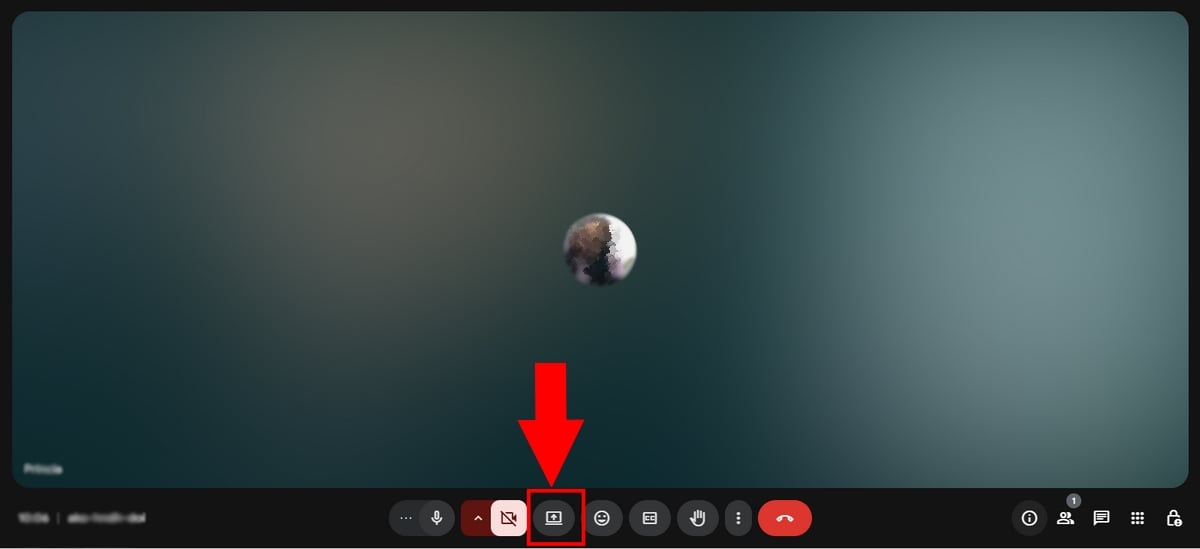
b) Klicken Sie auf Sich vorstellen, bevor Sie einem Meeting beitreten.
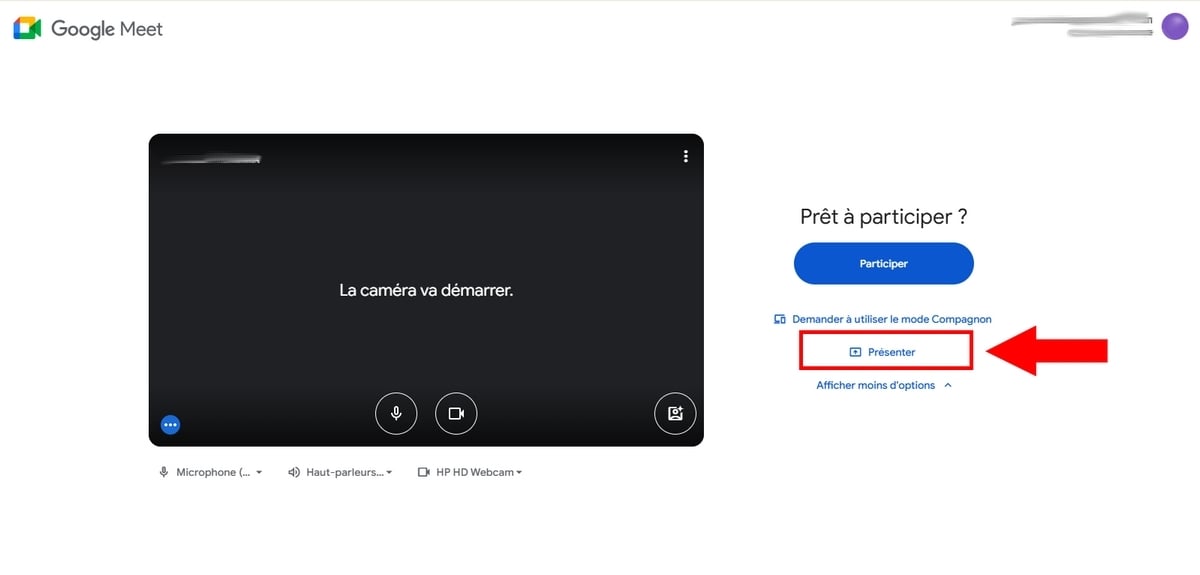
Sie können auch auf Sich vorstellen gut, bevor Sie einer Videokonferenz auf dem Startbildschirm beitreten.
- Wenn Sie aufgefordert werden, einem Meeting beizutreten, geben Sie den Code ein und klicken Sie dann auf Teilnehmen,
- In diesem Fall melden Sie sich in Begleitermodus. Beachten Sie jedoch, dass, wenn Sie sich für diesen Weg entscheiden, Ihr Mikro und Lautsprecher sind nicht verfügbar.
2. Wählen Sie den zu präsentierenden Bereich
Unabhängig davon, ob Sie sich dafür entscheiden, im Begleitmodus an einer Besprechung teilzunehmen, oder ob Sie warten, bis Sie in der Besprechung sind, um sich vorzustellen, sollten Sie den zu präsentierenden Bereich auswählen bevor Sie die Sendung starten. Entdecken Sie auch wie Sie Google Meet nutzen könnenWenn Sie nicht alle Funktionen verstehen, können Sie sich mit dem Programm vertraut machen.
Sie sollten wissen, dass Ihnen die folgenden drei Wahlmöglichkeiten angeboten werden:
- Registerkarte Chrome : Um nur einen von mehreren Tabs zu präsentieren,
- Ein Fenster : Um nur ein bestimmtes Fenster zu zeigen,
- Gesamter Bildschirm : Um Ihren gesamten Bildschirm anzuzeigen.
Dies kann folgendermaßen erreicht werden:
- Wählen Sie die Bereich zu präsentieren,
- Wählen Sie die gewünschte Option aus, bevor Sie auf Teilen. In unserem Tutorial haben wir "Ganzer Bildschirm" gewählt,

- Nun sehen Sie oben rechts die Bestätigung, dass Sie stellen sich vor,
- Außerdem fällt Ihnen auf, dass die dargestellten Elemente auf dem Kopf stehen. Zum Glück für Sie haben wir einen umfassenden Leitfaden zu wie man die Kamera auf Google Meet umkehrt !

- Und für eine bessere Darstellung der Inhalte können Sie gerne die Größe ändern Ihrer Präsentation zu vergrößern. Dazu können Sie sich entscheiden, den Inhalt von 25 bis 500 %je nach Ihren Bedürfnissen.
3. Präsentation stoppen
- Klicke auf Präsentation stoppen in der oberen rechten Ecke des Bildschirms oder auf die Schaltfläche Die Freigabe beenden um die Präsentation zu stoppen.

ℹ️ Hinweis :
- Wenn sich ein Nutzer meldet, während Sie Ihren Bildschirm präsentieren, wird Ihr stoppt automatisch.
- Es wird empfohlen, zu teilen ein neues Fenster Wo bestimmter Tab um eine endlose Bildschirmverdoppelung zu vermeiden.
- Und um den Ton zu teilen, müssen Sie nur einen bestimmter Tab.
Wie kann ich meinen Google Meet-Bildschirm auf dem Handy freigeben?
Sich einmal in der Besprechung vorstellen oder den Companion-Modus verwenden
Die Schritte bleiben dieselben auf Android und iPhone. Zur besseren Orientierung haben wir auf beiden Systemen Abbildungen hinzugefügt, wenn sich die Position bestimmter Symbole unterscheidet oder wenn es einen kleinen Unterschied in der Darstellung gibt.
- Der erste Schritt besteht darin Google Meet öffnen auf Ihrem Gerät,
- Melden Sie sich bei Ihrem Google-Konto um fortzufahren,
- Schließen Sie sich einer bestehendes Treffen Wo erstellen Sie eine neue.
a) Den Companion-Modus verwenden
- Bevor Sie einen Video- oder Sprachanruf integrieren, können Sie sich bereits entscheiden, ob Sie sich vorstellen möchten,
- Klicke auf Sich vorstellen auf dem Startbildschirm,
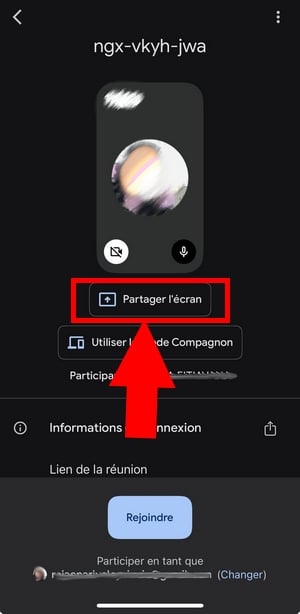
- Wenn Sie sich vor der Teilnahme an einem Treffen vorstellen, sollten Sie sich jedoch bewusst sein, dass Ihr Mikrofon und Lautsprecher werden deaktiviert.
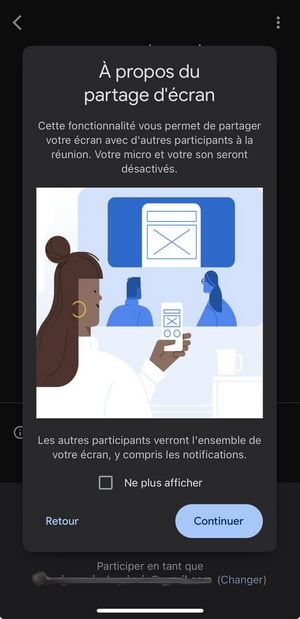
- Warten Sie, bis der Veranstalter Ihre Teilnahme genehmigt hat,
- Wenn Sie trotzdem fortfahren möchten, klicken Sie auf Sendung starten,
- EIN Countdown beginnt, damit Sie Ihren Bildschirm teilen können (wenn Sie auf dem iPhone sind),
- Um ihn zu stoppen, klicke einfach auf Die Freigabe beenden,
- Bestätigen Sie durch Klicken auf Halt.
b) Den Bildschirm während eines Treffens teilen
- Nehmen Sie an einem Treffen teil,
- Wenn Sie drin sind, klicken Sie auf die drei kleine Punkte die sich zwischen dem Symbol zum Auflegen und dem Emoji befinden.

- Klicken Sie unter den angebotenen Optionen auf Sich vorstellenDie im untenstehenden Bild eingerahmte Abbildung zeigt die Situation in der Schule,
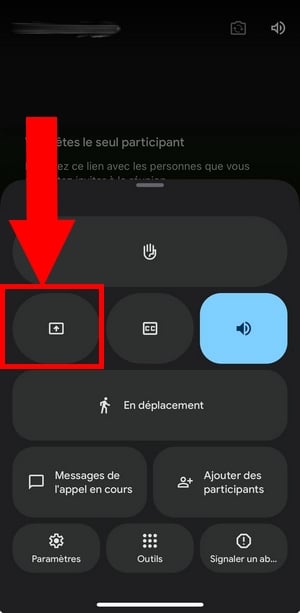

- Kreuzen Sie von nun an das Feld "Auch den Ton des Geräts teilen". und klicken Sie dann auf Weiter,
- Beachten Sie, dass wenn Sie Ihr Mikrofon stumm schalten, dies auch Ihr Mikrofon während der Präsentation stumm schaltet.
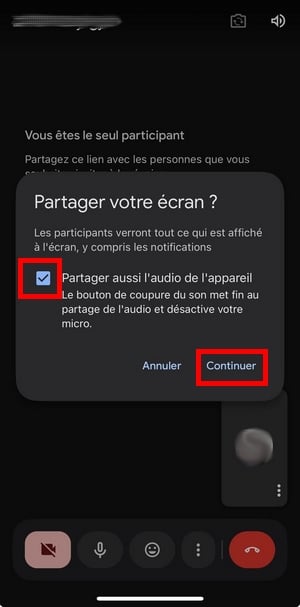
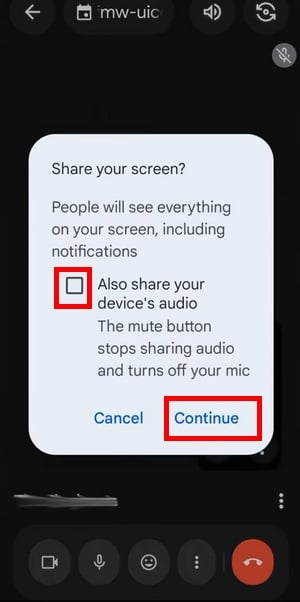
- Bestätigen Sie die Aktion, indem Sie auf Starten Sie die Sendung,
- Ein Countdown beginnt, wenn Sie sich auf dem iPhone befinden,

- Sie können nun Teilen Ihrem Bildschirm.
- Klicke auf Die Freigabe beenden einmal beendet.

Wie kann ich meinen Bildschirm aus einer Docs-, Sheets- oder Slides-Datei freigeben?
- Öffnen Sie eine Datei in Google Docs, Google Sheets oder Google Slides,
- Klicken Sie oben rechts auf Meet,
- Wählen Sie aus den vorhandenen Optionen, darunter Ein neues Treffen starten Wo Einen Code verwenden.

- Wenn Sie aufgefordert werden, Ihr Mikrofon zu benutzen, bestätigen Sie mit Das Mikrofon verwenden/ Mikrofon und Kamera verwenden und dann auf Erlauben Sie während des Besuchs der Website.
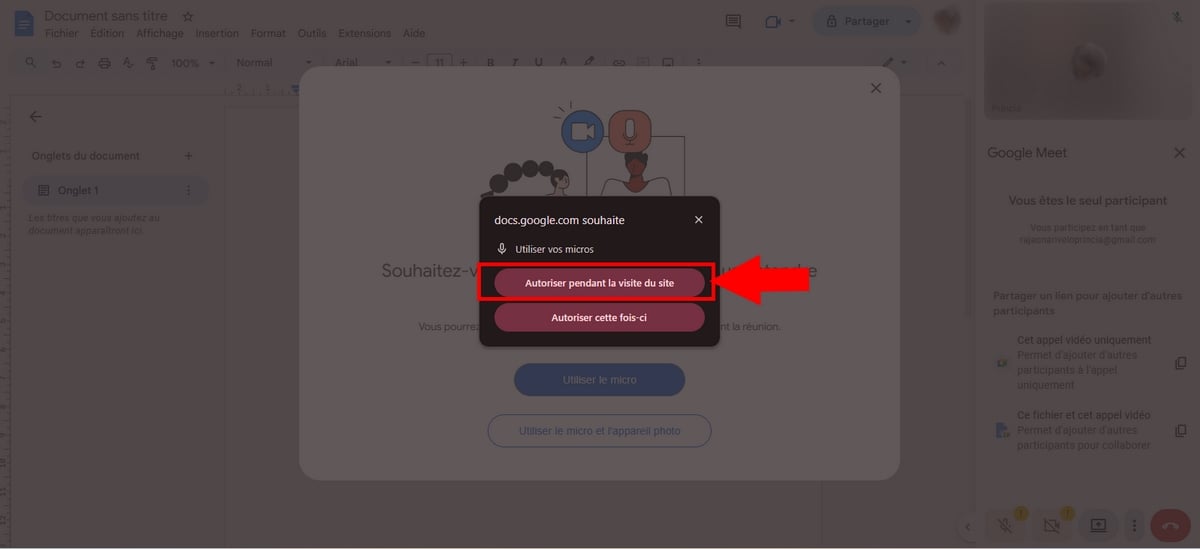
- Klicken Sie dann auf das Symbol Sich vorstellen unten links,
- Hier sehen Sie eine Vorschau der Präsentation, die auf den Bildschirmen der Teilnehmer erscheint,

- Um die Präsentation zu beenden, drücken Sie die Taste Präsentation stoppen !

Häufig gestellte Fragen
Warum kann ich mit meinem Google Meet meinen Bildschirm nicht teilen?
Die Gründe dafür können vielfältig sein, z. B. eine schlechte Verbindung, des fehlende Genehmigungen (die Berechtigungen des Browsers, des Mikrofons usw.) oder weil dieAdministrator hat deaktiviert diese Funktion für Sie.
Wie teilt man den Ton während der Bildschirmübertragung?
- Beteiligen Sie sich nicht an der Aufforderung in Begleitermodus,
- Wählen Sie, ob Sie eine Registerkarte präsentieren möchten, wenn Sie auf einem PC sind, und nicht ein Fenster oder den ganzen Bildschirm. Aktivieren Sie dann das Kontrollkästchen Auch das Audio des Tabs teilen.
Wie kann man seinen Bildschirm freigeben und die Teilnehmer sehen?
Um die Teilnehmer während Ihrer Präsentation im Blick zu haben, können Sie den Modus Bild in Bild. Dieser öffnet den Aufruf in einem neuen Fenster, sodass Sie Ihr Publikum parallel anzeigen können.










 Deutsch