Sie haben eine Einladung zu einem Treffen beitreten Google Meet aber Sie wissen nicht, wie Sie das machen sollen?
Dieser Artikel enthüllt Ihnen verschiedene Arten zu erreichen, egal wie Sie eingeladen wurden, nämlich :
- Über die offizielle Website von Meet
- Über Google Kalender
- Über Gmail
- Über die mobile Anwendung
- Teilnahme per Telefon
- Ohne Google-Konto
- Von einem Google-Konferenzraum aus
1. Über Google Meet an einem Meeting teilnehmen
Sie können sich einer Google Meet-Meeting von der Website oder der Meet-Anwendung aus. Übrigens, wenn Sie Google Meet installieren auf Ihrem PC, gehen Sie hier!
a) Geplantes Treffen
Für ein Meeting, das in Google Kalender geplant wurde :
- Geben Sie ein https://meet.google.com/landing in Ihrem Browser,
- Auswählen Nächste das Treffen in der Liste der geplanten Ereignisse,
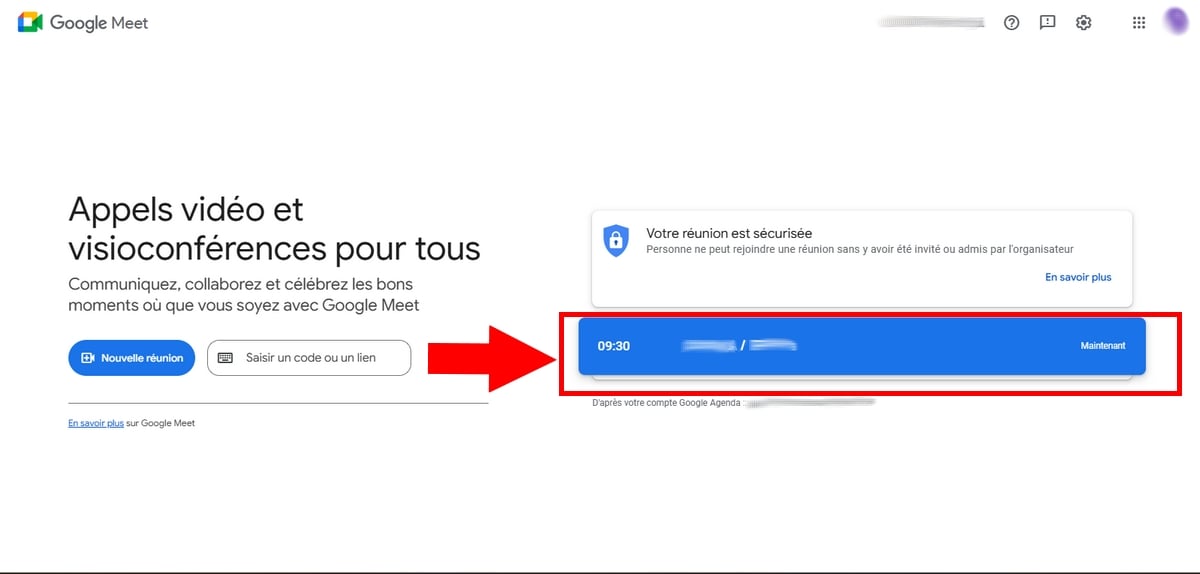
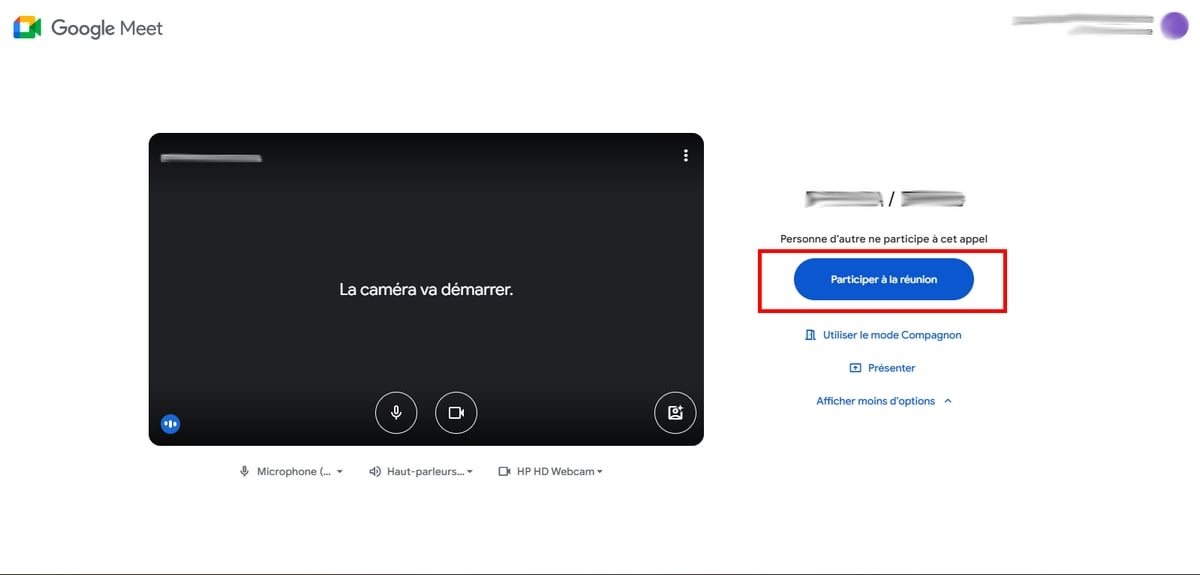
- Klicken Sie schließlich auf An der Sitzung teilnehmen in dem neu geöffneten Fenster.
- Sie können bereits Ihren Mikrofon und Kamera (sie aktivieren oder nicht) und wählen, wie Sie dieser beitreten möchten (im Begleitermodus oder sich selbst vorstellen).
b) Mit einem Code
So treten Sie einem Meeting mit einem Link bei :
- Treffen am Google Meet,
- Geben Sie den Link zum Meeting, der Ihnen mitgeteilt wurde, in das Feld ein: einen Code oder einen Link eingeben,

- Die Taste Teilnehmen wird dann anklickbar und Sie können darauf klicken, um der Konferenz beizutreten.
- Wenn der Organisator Sie über Google Kalender in die Gästeliste aufgenommen hat, können Sie dem Treffen beitreten automatisch. Ansonsten müssen Sie auf dessen Bestätigung warten, bevor Sie ihn einbinden können.
Mit einem Alias :
Ein Alias ist ein benutzerdefinierter Name, den die Nutzer von Google Workspace können für ein Treffen erstellen. Er funktioniert ähnlich wie die Codes für Besprechungen, ist aber möglicherweise leichter zu merken.
Anmerkung : können Sie nur dann einen Alias verwenden, wenn Sie bei einem Konto angemeldet sind, das zum selben Geschäftsbereich gehört wie der Gastgeber der Konferenz.
So treten Sie einer Besprechung mit einem Alias bei :
- Öffnen Sie Google Meet und klicken Sie dann auf die Suchleiste ⇒. einen Meet-Code eingeben,
- Geben Sie den codiert Wo der Aliasname des Treffens,
- Drücken Sie dann die Taste Beitreten um an dem Treffen teilzunehmen.
Wussten Sie wie viele Personen an einem Meet teilnehmen können ? Finden Sie die Antwort in unserem Artikel!
2. Über den Google Kalender an einem Meet-Meeting teilnehmen
So einfach können Sie aus dem Google Kalender an einem Meeting teilnehmen :
- Rufen Sie den Google Kalender auf, wo Sie alle geplanten Ereignisse finden,
- Klicken Sie auf dieVeranstaltung an dem Sie teilnehmen möchten,
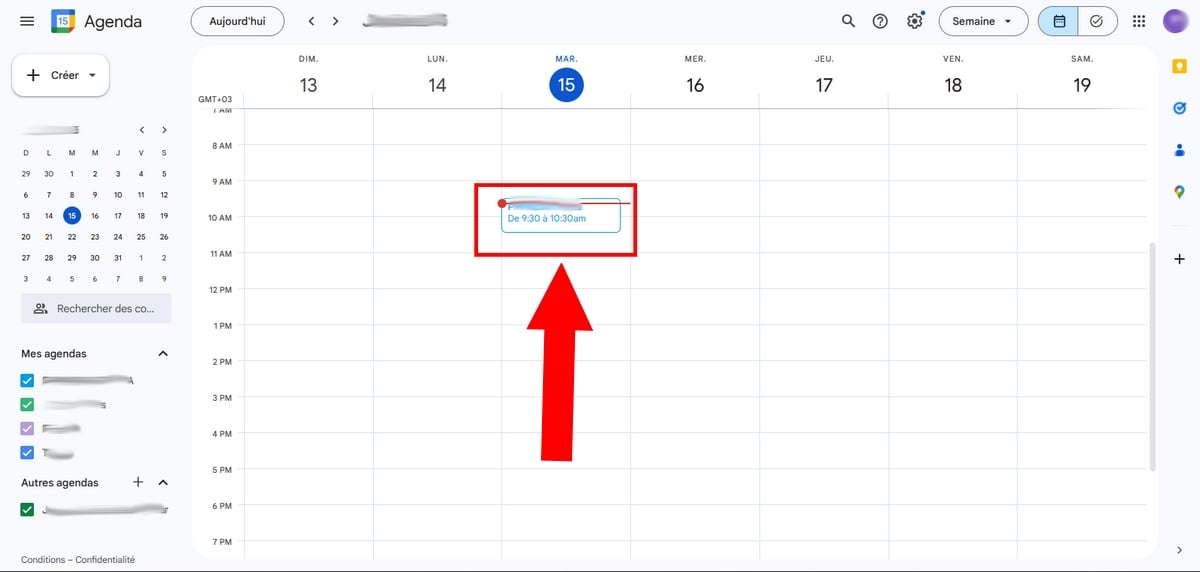
- Finden Sie die Schaltfläche Mit Google Meet teilnehmen oder geben Sie den Link zum Treffen in der URL-Leiste Ihres Webbrowsers. Der Code befindet sich direkt unter der Schaltfläche.

- Daraufhin öffnet sich ein neues Fenster, in dem Sie auf An der Sitzung teilnehmen um dem Treffen beizutreten.
3. Von Gmail aus
Hier sind verschiedene Möglichkeiten, sich einer Meet-Treffen über Google Mail :
a) Für ein geplantes Treffen
- Rufen Sie Google Mail auf und melden Sie sich in Ihrem Konto an,
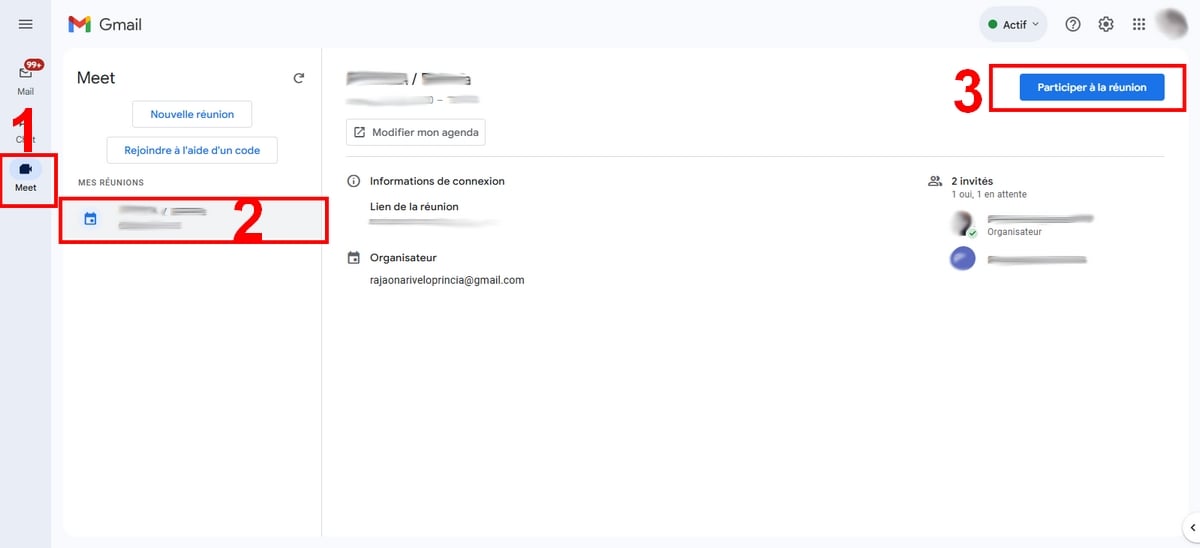
- Klicken Sie in der linken unteren Ecke auf Google Meet (das Symbol in Form eines Videos),
- Unter dem Abschnitt Meine Treffen, klicken Sie auf das Meeting, an dem Sie teilnehmen möchten. Beachten Sie, dass in diesem Abschnitt nur Meetings angezeigt werden, die über Google Kalender geplant wurden.
- Klicken Sie dann auf An der Sitzung teilnehmen,
- Drücken Sie im neu geöffneten Fenster auf die Schaltfläche An der Sitzung teilnehmen.
b) Mit einem Code :
- Wenn das Treffen nicht in diesem Abschnitt erscheint, verwenden Sie stattdessen einen Code,
- Klicke auf Beitreten mithilfe eines Codes und geben Sie dann den Code für das Treffen ein,
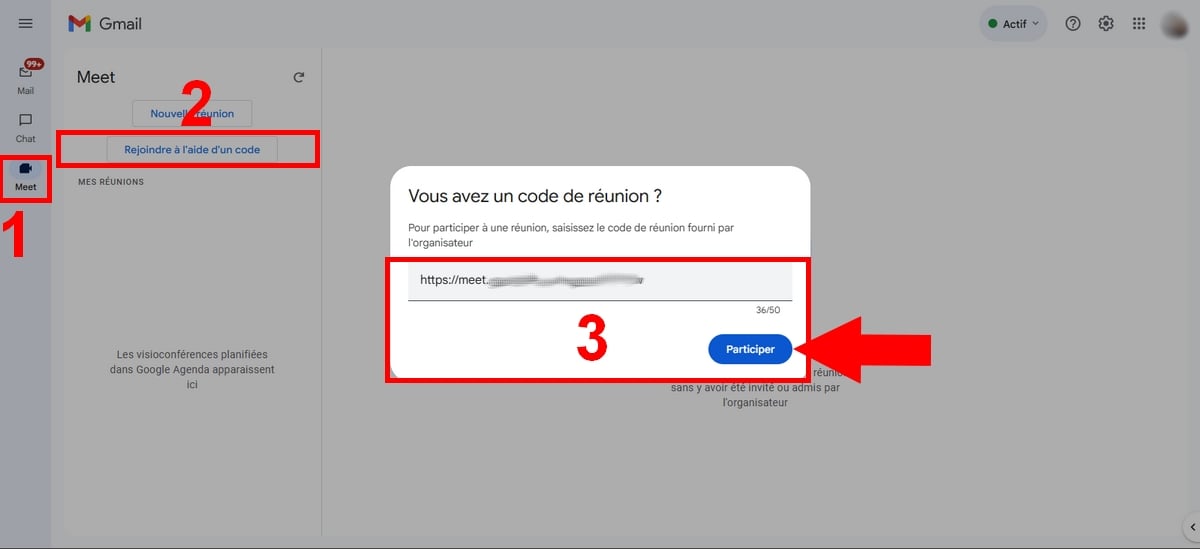
- Ein neues Fenster wird geöffnet, klicken Sie auf An der Sitzung teilnehmen.
c) Mit einer Einladung :
Wenn Sie erhalten haben eine Einladung in Ihrer E-Mail an einer Besprechung teilnehmen möchten, erfahren Sie hier, wie Sie ganz einfach daran teilnehmen können:
- Klicke auf Mit Google Meet teilnehmen ODER direkt über den Link zum Treffen,
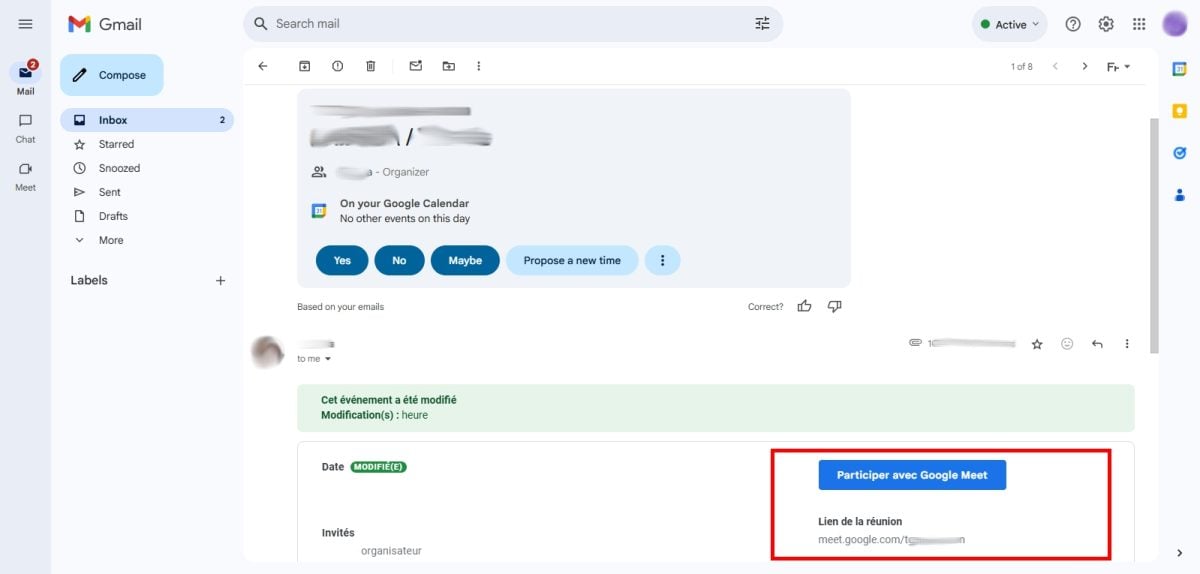
- Unabhängig davon, welche Option Sie wählen, werden Sie in ein neues Fenster weitergeleitet,
- Klicke auf Teilnehmen zum bestätigen und sich ihr anschließen.
4. Auf mobilen Geräten an einem Meet-Meeting teilnehmen
Sie können auch von Ihren Mobilgeräten aus an einem Meeting teilnehmen.
a) Durch Klicken auf den Link
Dies kann folgendermaßen erreicht werden:
- Melden Sie sich in Ihrem Google-Konto an,
- Klicken Sie auf den Link zum Treffen die Ihnen über SMS oder andere Nachrichtenanwendungen mitgeteilt wurden,
- Drücken Sie dann die Taste Teilnehmen.
- Sobald der Meeting-Administrator Ihnen die Erlaubnis erteilt hat, können Sie dem Meeting beitreten.
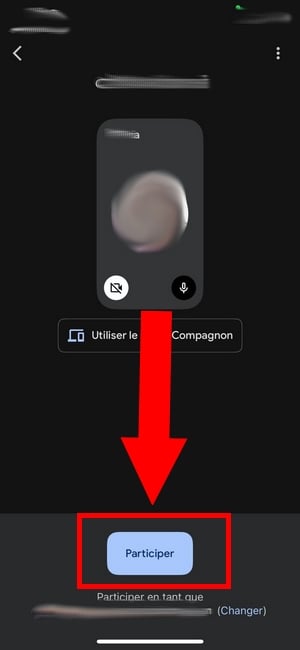
b) Indem Sie den Link in das entsprechende Feld einfügen
- Rufen Sie von Ihrem Gerät aus Google Meet auf,
- Melden Sie sich mit Ihrem Google-Konto falls dies noch nicht geschehen ist,
- Klicken Sie in der Suchleiste auf das kleine Tastatursymbol,
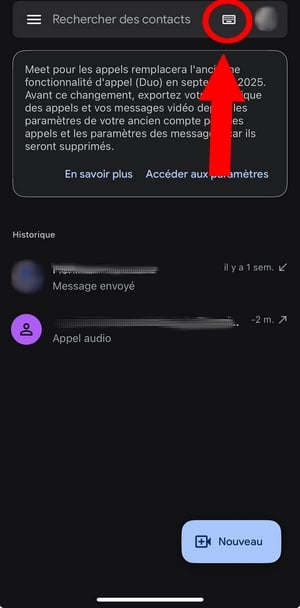
- Geben Sie den Link zur Konferenz ein und klicken Sie auf Beitreten,
- Und los geht's!
5. An einem Meet-Meeting per Telefon teilnehmen
Bevor Sie weiterlesen, sollten Sie wissen, dass Sie, wenn Sie per Telefon an einem Meet-Meeting teilnehmen wollen :
- Nur die Google Workspace-Nutzer können eine Telefonnummer und einen Code für die Besprechung generieren.
- Sie haben keinen Zugriff auf das Video, sondern nur zum Ton Vom Wiedersehen.
- Wenn Sie versuchen, an der Konferenz teilzunehmen Vor Zu Beginn der Veranstaltung kann eine Fehlermeldung erscheinen, dass der Code nicht erkannt wird.
Von nun an können Sie folgendermaßen per Telefon an einem Meeting teilnehmen :
- In der Einladung, die Sie per E-Mail erhalten haben, oder in der Google Kalender-Veranstaltung, wählen Sie die Telefonnummer angezeigt,
- Nächste, geben Sie den Code ein, und drücken Sie dann #,
- Gehen Sie dann zu Google Meet oder auf Google Kalender und geben Sie die Telefonnummer ein,
- das codiert wird automatisch ausgefüllt.
- Schließlich nehmen Sie im Audiomodus an der Besprechung teil, sobald einer der Teilnehmer Ihre Teilnahmeanfrage genehmigt.
Einige Bemerkungen, die Sie wissen sollten:
- Wenn der Ton stummgeschaltet ist, liegt das wahrscheinlich daran, dass einer der Teilnehmer ihn deaktiviert hat. Um ihn wieder einzuschalten, klicken Sie auf *6 und überprüfen Sie die Lautstärke Ihres Geräts. Um sie auszuschalten, tippen Sie auf *6 und stellen Sie die Lautstärke Ihres Geräts auf den niedrigsten Wert ein.
- Sie haben keinen Zugriff auf das Video und den Chat der Konferenz sowie auf einige Funktionen wie das Bildschirmfreigabe.
- Diese Funktion ist in einigen Ländern nicht verfügbar. Um sicherzustellen, dass Sie sich in einem berechtigten Land befinden, sehen Sie sich diese Seite von Google.
Aufmerksamkeit : obwohl Google für die Nutzung von Meet per Telefon keine Gebühren erhebt, kann es sein, dass Ihr Mobilfunkanbieter eine Standardgebühr für Anrufe erhebt.
6. An einem Meeting ohne Google-Konto teilnehmen
Sie können vielleicht nicht ein Treffen erstellen ohne Google-Konto, aber Sie können trotzdem einem beitreten.
Anmerkung : Diese Option ist nur für Meetings verfügbar, die über ein Google Workspace-Konto (geschäftlich) abgehalten werden.
In diesem Sinne können Sie dies folgendermaßen erreichen:
- Klicken Sie auf den Link zum Meeting, den man Ihnen per E-Mail oder Chat geschickt hat,
- Oder kopieren Sie es und fügen Sie es dann in Ihren Browser ein,
- Fügen Sie dann Ihr Name und klicken Sie auf die Schaltfläche Teilnehmen,
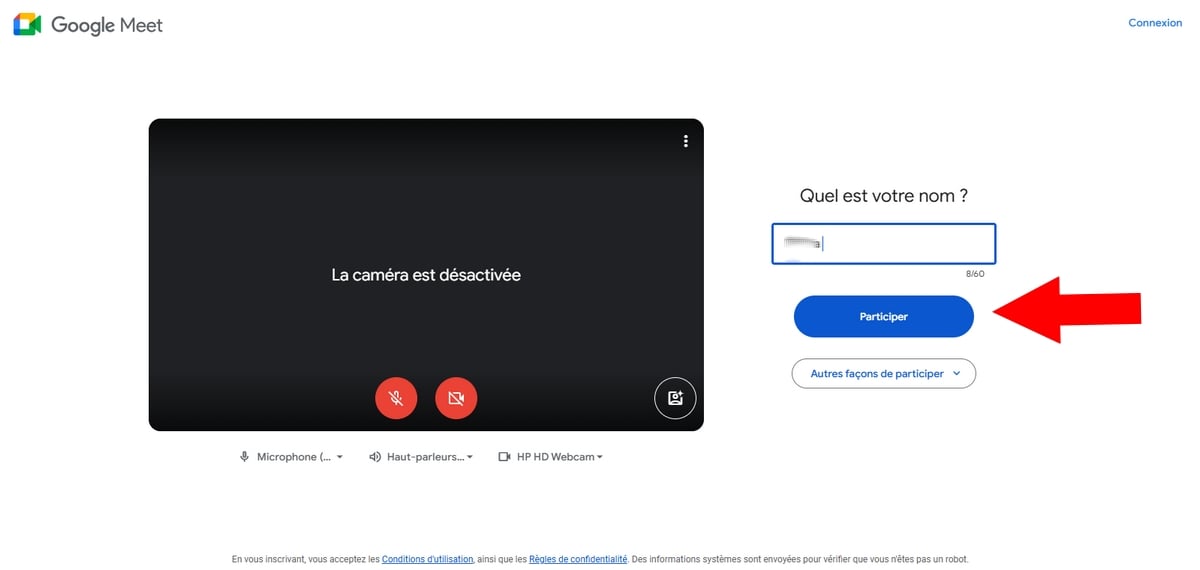
- Es bleibt nur noch erwarten von dass der Administrator stimmt zu Ihren Antrag und Sie können dem Treffen beitreten.
7. Aus einem Google-Konferenzraum
Sie können einem Meeting auch beitreten von einen Google-Sitzungsraum, Das bedeutet, dass sie mit zertifiziertem Material ausgestattet sind.
Um dies zu tun :
- Mithilfe der Fernbedienung Ihrer Google Meeting Room-Hardware können Sie einfach das Treffen auswählen dem Sie unter den geplanten Veranstaltungen beitreten möchten,
- Dann, geben Sie den Code ein oder diealias von dieser direkt auf dem Gerät.
Wer kann an einer Videokonferenz teilnehmen?
Sie sind neugierig darauf, welche Google Meet-Meetings können Sie mit Ihrem Konto beitreten?
| ▶️ Nutzer | ✔️ Réunion, dem Sie beitreten können |
|---|---|
|
Alle Treffen zu denen Sie eingeladen werden. Allerdings können die Administratoren einiger Nutzer Ihren Zugang zu bestimmten Meetings einschränken. |
|
Google Bildung |
Ihr Administrator wird bestimmen an welchem Treffen Sie teilnehmen können. Sie können an einem Meeting teilnehmen, das von Nutzern von Google Workspace, Die meisten Menschen, die Google Individual nicht abonniert haben, sind standardmäßig in Google Individual angemeldet. |
|
Google Workspace |
Ihr Administrator wird bestimmen an welchem Treffen Sie teilnehmen können. Sie können an einem Treffen teilnehmen, das von Nutzer von Google Workspace, ein Konto Persönliches Google, von Google Workspace Individual Oder von Google One standardmäßig. |
Zu wissen: Konten, die verwaltet werden von Family Link dürfen ohne vorherige Genehmigung nicht an Treffen teilnehmen, die von Personen außerhalb ihres Familienverbandes organisiert werden.
Häufig gestellte Fragen
Kann ich auch ohne Google-Konto an einer Google Meet-Videokonferenz teilnehmen?
Ja. Sie können an einer Google Meet-Konferenz teilnehmen, ohne über ein Google-Konto.
Wie kann ich Google Meet per Telefon erreichen?
Mit dem codiert und die Telefonnummer die vom Organisator von Google Workspace bereitgestellt werden, können Sie ganz einfach per Telefon an einer Google Meet-Konferenz teilnehmen.
Wer kann an einer Videokonferenz über Meet teilnehmen?
Jeder, ob mit einem kostenlosen Google-Konto oder als Nutzer von Google Workspace oder nicht, kann an einer Meet-Videokonferenz teilnehmen.
Wie kann ich eine Einladung annehmen oder ablehnen?
Die Teilnehmer können bestätigen oder nicht ihre Anwesenheit bei einem über Google Meet organisierten Treffen.
Hier erfahren Sie, wie Sie eine Einladung annehmen oder ablehnen können:
- Aus der Einladung in Gmail :
Um auf eine Einladung zu antworten, wählen Sie die für Sie passende Antwort: « Ja, Nö Wo Vielleicht » in der Einladung.
- Aus dem Google Kalender :
- Klicken Sie auf dieVeranstaltung um die Einladung anzunehmen oder abzulehnen.
- Wählen Sie aus den angebotenen Optionen: « Ja, Nö Wo Vielleicht ".
Und so geht's an einer Google Meet-Konferenz teilnehmen ganz einfach! Wenn Sie Schwierigkeiten oder spezielle Fragen haben, hinterlassen Sie bitte einen Kommentar! Bis bald mit neuen Leitfäden zu Google Meet!









 Deutsch