Lust auf Nutzung Google Meet für Ihre privaten oder beruflichen Videokonferenzen? Möchten Sie es besser nutzen?
Unser umfassender Leitfaden zeigt Ihnen wie Sie Google Meet nutzen können einfacher, egal auf welchem Gerät!
Wie kann ich Google Meet auf dem PC nutzen?
Ob Sie auf Windows Wo MacDie Verwendung ist jedoch weitgehend gleich.
Bevor wir jedoch weitermachen, sollten Sie wissen, dass Sie, um eine Einladung zu einem Treffenmüssen Sie über einen Google-Konto oder eines Geschäftskontos.
Hier sind alle Schritte, die Sie befolgen müssen:
1. Ein Meeting von einem Browser aus organisieren
- Greifen Sie auf Google Meet von Ihrem Browser aus,
- Sie können auch zu einem Browser gehen, das Menü wählen Anwendung und finden Sie sie unter den vorgeschlagenen,

- Sobald Sie sich auf seiner Benutzeroberfläche befinden, haben Sie zwei Wahlmöglichkeiten jeweiligen, darunter Ein neues Meeting erstellen Wo Geben Sie einen Code oder einen Link ein.
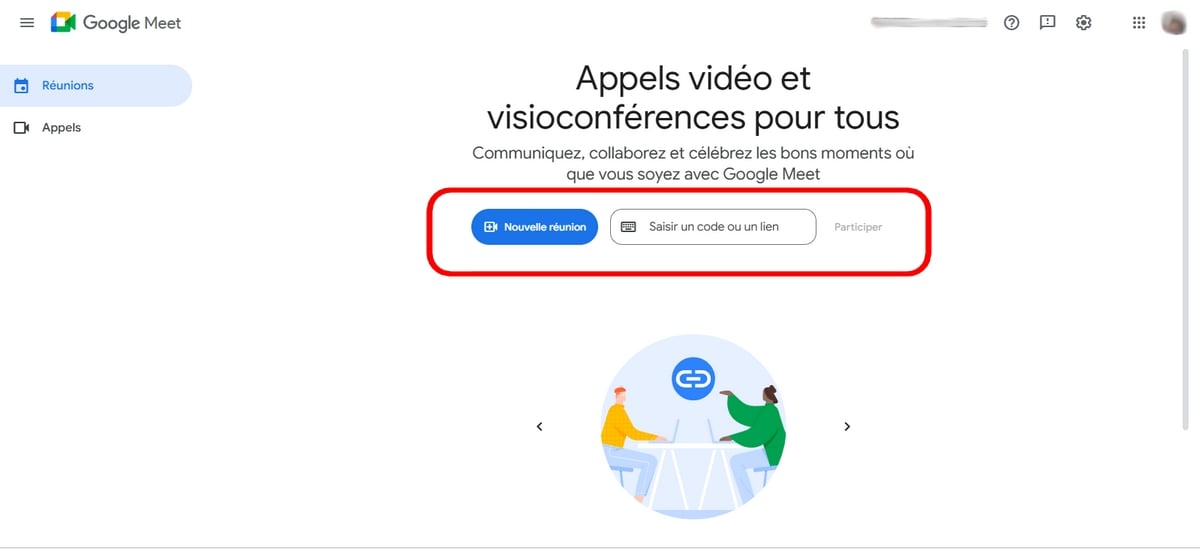
Ein neues Meeting erstellen :
- Ein Meeting für einen späteren Zeitpunkt erstellen : Klicken Sie einfach auf diese Schaltfläche und dann kopieren Sie den bereitgestellten Code und senden Sie es an die Personen, die Sie einladen möchten. Diese Schaltfläche ist zu bevorzugen, wenn Sie später eine Videokonferenz starten möchten.

- Oder auch wählen Instant Meeting starten indem Sie auf diese Schaltfläche klicken, um einen Videoanruf zu starten.
Um Teilnehmer einzuladen, können Sie :
- Klicken Sie auf den Verknüpfung unten links, und senden Sie sie dann an diejenigen, die Sie einladen möchten.
- Oder drücken Sie die Taste Gäste hinzufügen und fügen ihre E-Mail-Addresse in das entsprechende Feld ein.
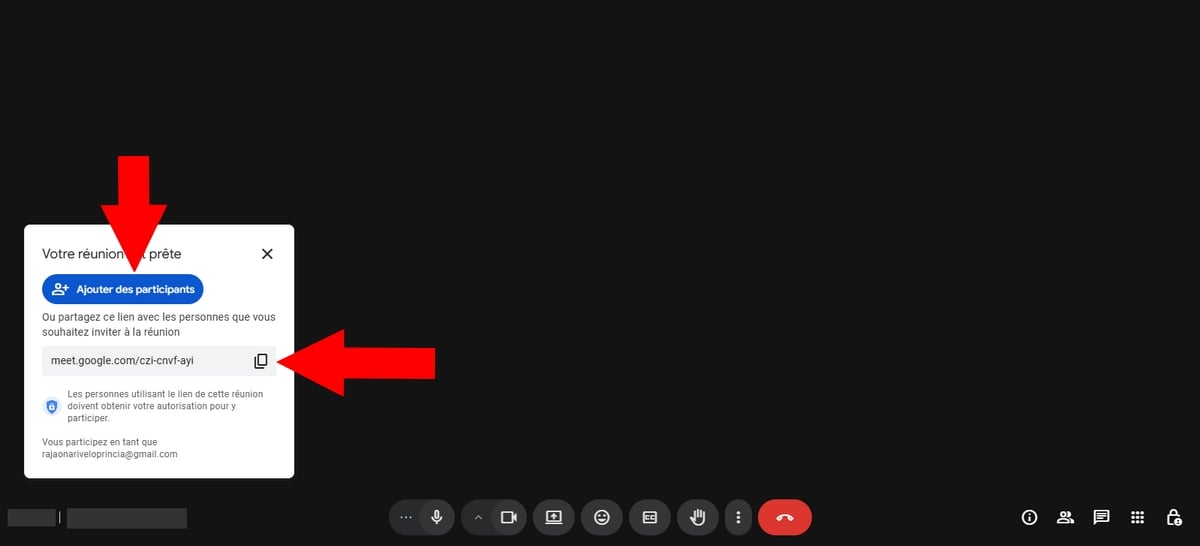
- Sie können auch wählen, ob Sie Planen in Google Kalender, Und genau das werden wir im nächsten Abschnitt sehen.
Code oder Link eingeben :
- Von den angebotenen Auswahlmöglichkeiten können Sie auch den bereitgestellten Code in das Feld Einen Code oder einen Link eingeben und drücken Sie dann die Taste Teilnehmen.
2. Ein Meeting mit Google Kalender organisieren
- Gehen Sie zu einem Browser und suchen Sie nach Google Tagebuch im Suchleiste,
- Sobald Sie auf dieser Seite sind, wird Ihnen ein Kalender angezeigt,
- Wählen Sie einfach die Datum, an dem Sie die Besprechung durchführen, sie benennen und dann auf die Schaltfläche Zeit hinzufügen um die passende Uhrzeit auszuwählen,
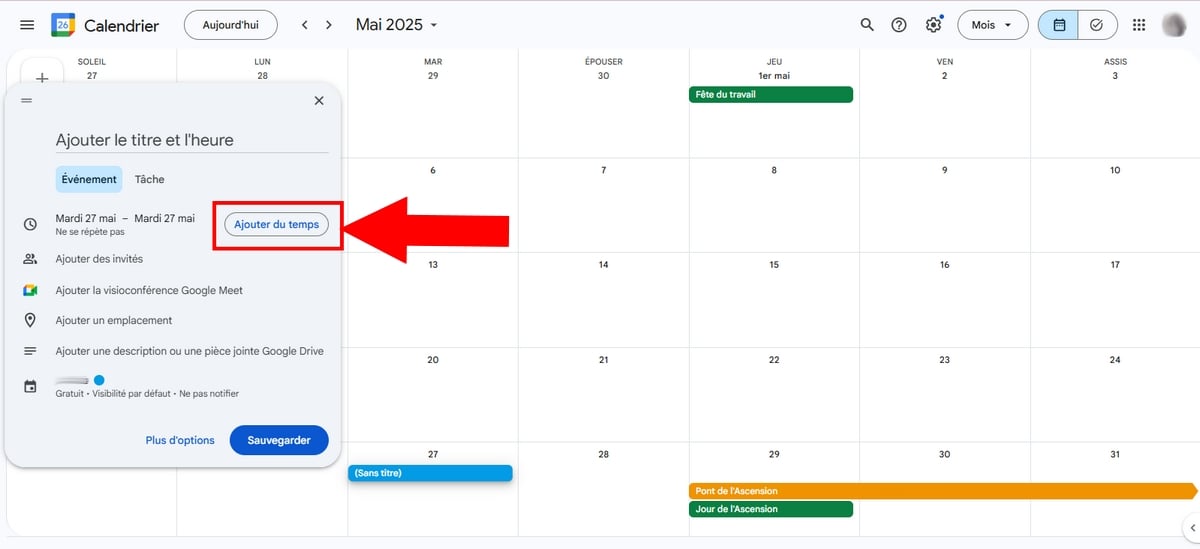
- Klicken Sie von nun an auf Gäste hinzufügen , um Teilnehmer zu Ihrem Meeting einzuladen. Geben Sie einfach deren E-Mail-Adresse in das entsprechende Feld ein und bestätigen Sie diese Aktion, indem Sie auf Speichern,

- Sie können auch auf Hinzufügen einer Google Meet-Videokonferenz um einen Code zu erhalten, der zum Kopieren bereit ist,
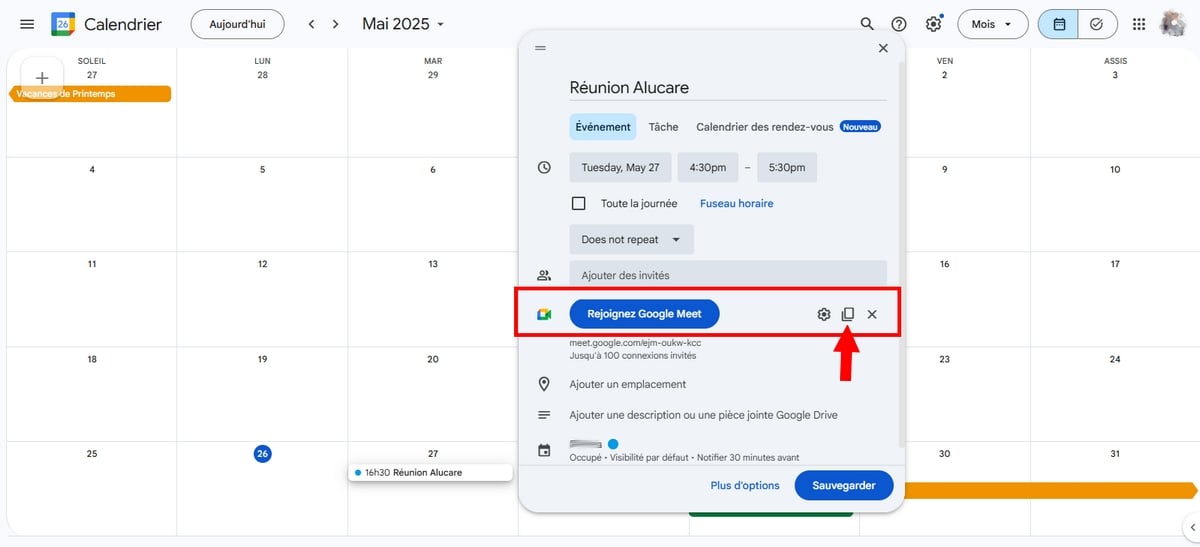
- Drücken Sie dann die Taste Speichern und dann bestätigenVersand der Einladungs-E-Mails an die Gäste.

3. Wie nehme ich an einem Google Meet teil?
Dazu stehen Ihnen drei Möglichkeiten zur Verfügung, nämlich :
a) Mit Gmail
- Um als Gast an einer Videokonferenz teilzunehmen, klicken Sie auf den bereitgestellter Link per E-Mail oder über die Schaltfläche Machen Sie bei Google Meet mit.

- Mit einem Klick auf Mit Google Meet teilnehmenWenn Sie sich in der Schule befinden, können Sie bereits die Mikrofone und die Kamera einstellen,
- Dann klicken Sie auf An der Sitzung teilnehmen / Den Companion-Modus verwenden oder Präsentieren um Ihren Bildschirm freizugeben.

b) Mit einem Link
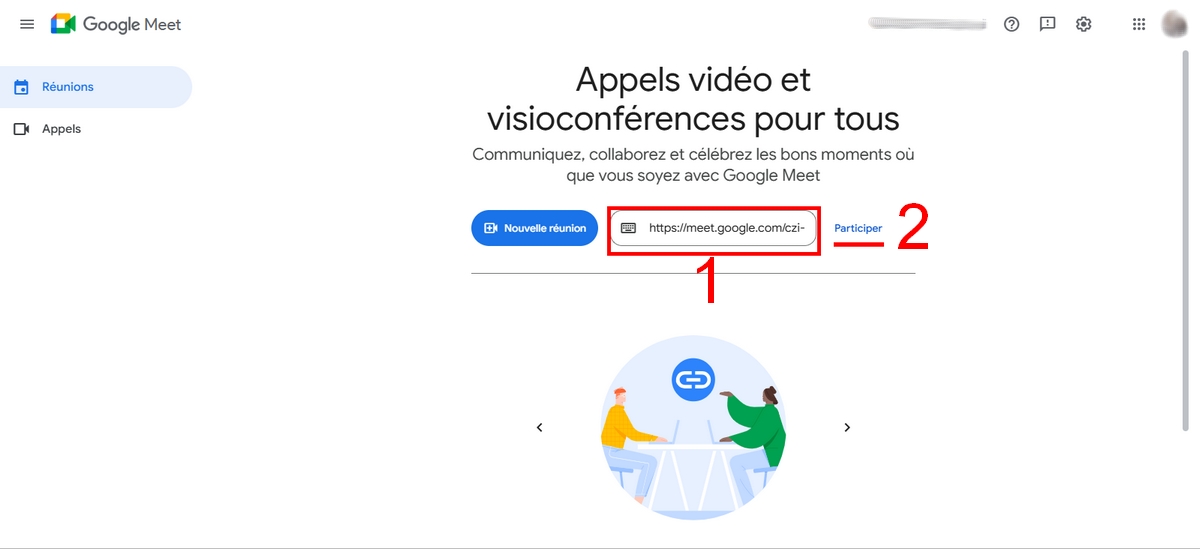
- Wenn man Ihnen einen Code mitgeteilt hat, gehen Sie einfach zu einem Browser und ihn kopieren direkt in der Suchleiste,
- Oder suchen Sie nach der Plattform, geben Sie den Code in das Feld ein Einen Code eingeben oder einen Link und drücken Sie dann Teilnehmen.
c) Mit Google Kalender
Diese Technik funktioniert auch, wenn der Veranstalter das Meeting über Google Kalender geplant.
- Treffen am Google Kalender,
- Wählen Sie das geplante Meeting aus und drücken Sie die Taste Machen Sie bei Google Meet mit,

- Sie gelangen auf seine Hauptschnittstelle, wo Sie Folgendes tun können Ihr Mikrofon einstellen und Kamera,
- Wenn alles in Ordnung ist, drücken Sie die Taste An der Sitzung teilnehmen.
Wie kann ich Google Meet auf dem Telefon nutzen?
Schritte zur Verwendung die mobile App für Android und iPhone bleiben ebenfalls gleich:
- beginnen mit installieren und herunterladen die App im Google Play Store (Android) oder App Store (iOS) herunterladen,
- Melden Sie sich mit Ihrem Google-Konto,
a) Um einen neuen Instant Messenger zu erstellen
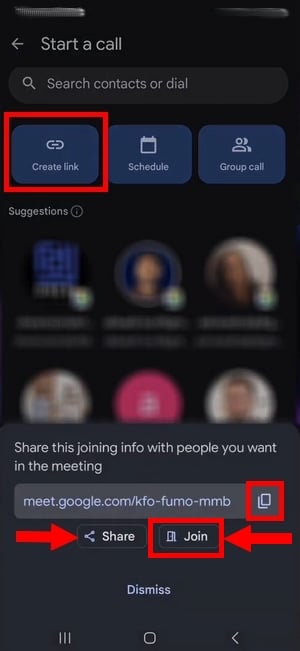
- Drücke den Knopf Neu in der unteren rechten Ecke und dann auf Einen Link erstellen,
- Kopieren Sie den codiert bereitgestellt und klicken Sie dann auf Teilen um es an Ihre Kontakte oder Freunde in sozialen Netzwerken zu senden,
- Drücken Sie dann An der Sitzung teilnehmen um die Einstellungen für Ton, Mikrofon und Kamera anzupassen.
Vorschau auf Android :
Vorschau auf iPhone :

- Drücken Sie schließlich die Taste Beitreten wenn Sie bereit sind.
b) Oder um ein Treffen zu planen :
- Klicke auf Programmieren,
- Dann einmal auf Google KalenderWählen Sie Vorfallfügen Sie die Details zu Ihrem Treffen (Titel, Uhrzeit, Gast usw.) einstellen, genau wie Sie es auf Ihrem PC tun würden. Sie können auch die Taste Gäste hinzufügen damit sich andere Personen Ihnen anschließen.

- Wenn Sie die Änderungen vorgenommen haben, klicken Sie auf Registrieren oben rechts.
c) Um an einem Treffen teilzunehmen
Mit einem Link :
- Klicken Sie oben rechts auf dasTastatursymbol in der Suchleiste und fügen Sie den Code dort ein,
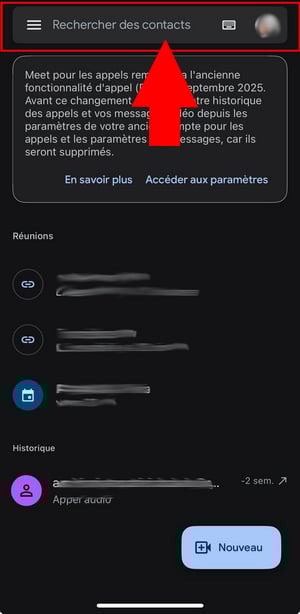
- Klicken Sie dann auf Beitreten.
Mit Google Kalender :
- Treffen am Google Kalender,
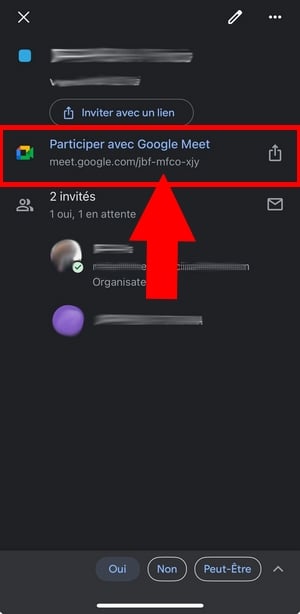
- Klicken über die Sitzung, zu der Sie eingeladen sind,
- Auswählen Mit Google Meet teilnehmen.
Mit einer Einladung auf einer E-Mail :
- Drücke den Knopf Machen Sie bei Google Meet mit in Ihrer E-Mail und passen Sie die Einstellungen für Mikrofon und Kamera an,
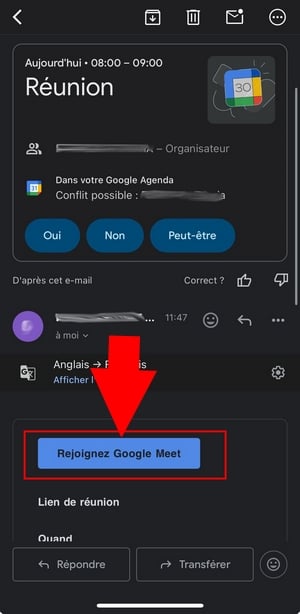
- Drücken Sie abschließend Beitreten wenn Sie bereit sind.
Alles über die Funktionen von Google Meet
Sobald Sie in der Videokonferenz sind, hier alles, was Sie über jedes Symbol wissen müssen, von links nach rechts, auf PC :
- Unten links finden Sie den Name der Person der das Treffen ins Leben gerufen hat,
- Unten finden Sie dieStunde und dann den Namen der Treffen,
- Die Symbolleisten stehen für: das Mikrofon, die Kamera, das CC-Symbol, mit dem Sie die Untertitel (live) und dann das Emoji-Symbol, mit dem Sie während der gesamten Besprechung Ihre Reaktion senden können. Um besser reagieren zu können, entdecken Sie die Bedeutungen von Emojis in unserem Artikel!
- Der Pfeil, der nach oben zeigt, heißt Jetzt präsentieren und dient dazu, Ihren Bildschirm zu teilen,
- Mit dem Symbol „Hand“ können Sie die Hand heben während des Videoanrufs.
In diesem Screenshot haben die Teilnehmer ihre Kamera deaktiviert. In diesem Sinne gibt es nur ihre Profilbild die dort angezeigt wird.

- Die drei kleinen Punkte neben dem Hand-Symbol ermöglichen Folgendes:
- Streaming verwalten oder die Google Meet-Konferenz aufzeichnen (eine der kostenpflichtigen Funktionen). Wenn Sie über eine Edition verfügen Google Workspacefinden Sie die folgenden Optionen:
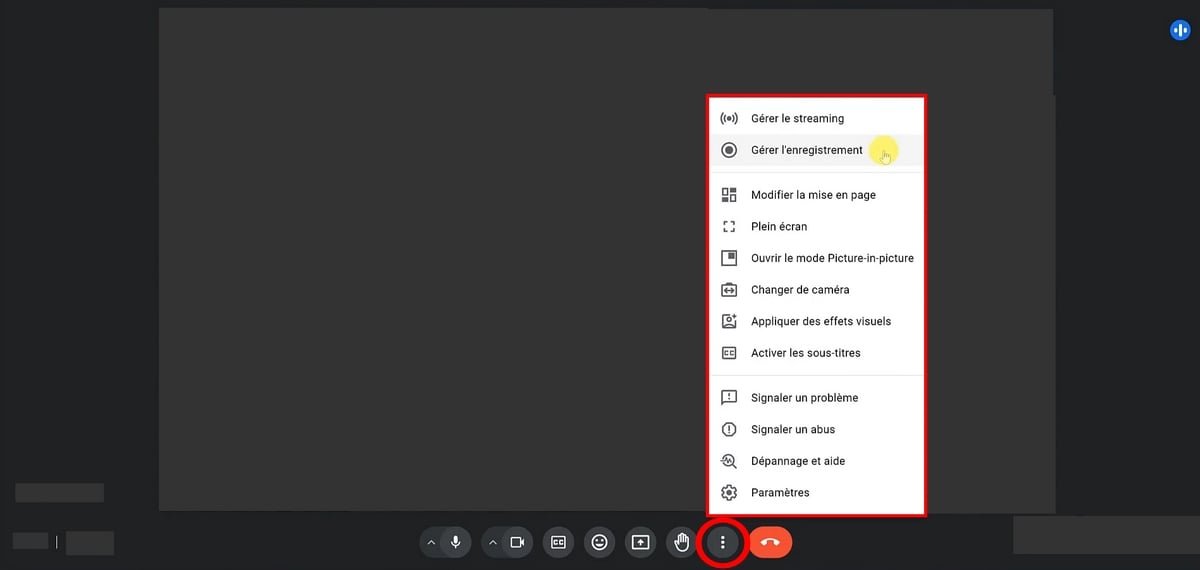
Wenn Sie ein kostenloses Konto haben, werden die ersten beiden Optionen nicht angezeigt.
- Das Layout zu ändern : En Mosaik um einen Blick auf alle zu haben, in Beamer um die Projektion auf die Person, die das Wort ergreift, zu haben, dann Die Seitenleiste um die sprechende Person zu zentrieren und alle anderen Teilnehmer rechts zu platzieren,
- Von Auf Vollbild setzen,
- Öffnen Sie das mode Picture in picture wenn Sie Ihren Anruf in ein anderes Fenster stellen möchten,
- Anzuwenden Hintergründe und VisualisierungenMit dieser Option können Sie Ihren Hintergrund unscharf machen, Filter und Dekore oder auch Hintergründe auf Ihr Video anwenden.
- Dann die verschiedene Beschilderungen (ein Problem oder ein Missbrauch),
- Und die Einstellungen die die folgenden Optionen beinhalten:
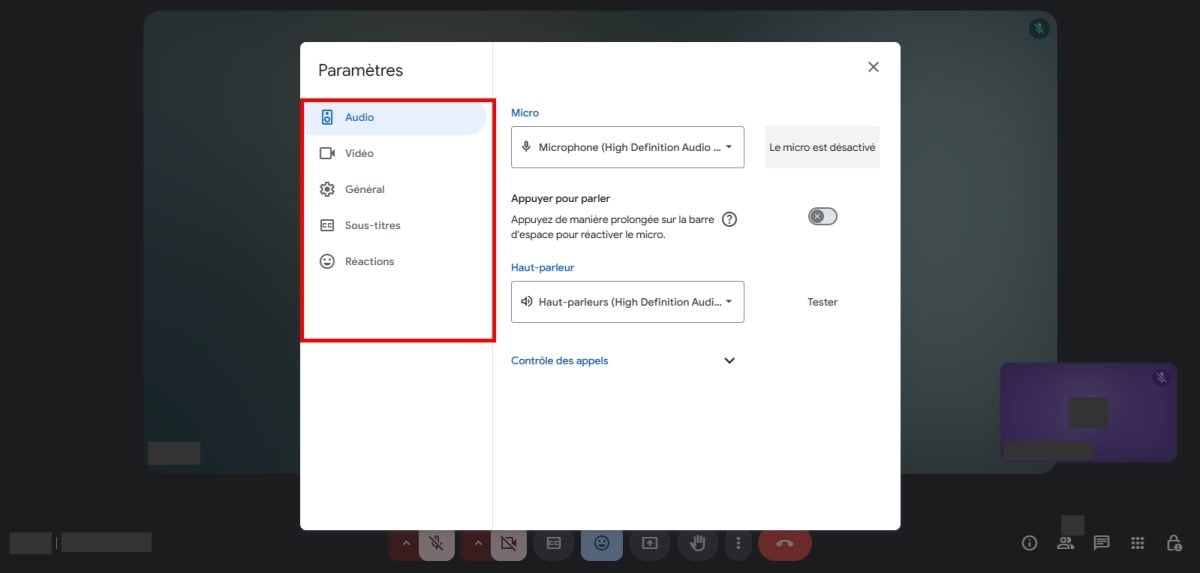
Auf der rechten Seite sehen Sie :
- Das Symbol Info (I) zeigt die Informationen des Treffens an,
- Das Symbol 👥 zeigt die Anzahl der Teilnehmer an.
- Der letzte betrifft das Symbol für Chat (in Form von Sprechblase mit Strichen).

- Die Registerkarte Aktivitäten dient zum Starten einer Aufzeichnung der Besprechung und ist nur verfügbar, wenn Sie über die Edition verfügen. Google Workspace kompatibel.

- das kleines Vorhängeschlosshingegen ermöglicht es Ihnen, als Administrator die Kontrolle über das Meeting zu behalten.
- Diese Funktion ermöglicht es Administratoren, den Teilnehmern zu erlauben oder zu verbieten über Administratorrechte verfügen (z. B. das Mikrofon der anderen Teilnehmer stumm schalten und vieles mehr).

- Wenn Sie über eine Google Workspace-Edition verfügen, können Sie auch während einer Besprechung Notizen machen. Klicken Sie einfach auf den Stift in der oberen rechten Ecke.

Häufig gestellte Fragen
Wie erstelle ich ein Google Meet-Konto?
Sie müssen nur einen Google-Konto (Eine Gmail).
Wie sende ich einen Google Meet-Link?
Sie können in der Versammlungschat und dann kopieren Sie dieAdresse des Treffens die Sie darin finden, und es in den sozialen Netzwerken zu teilen.
Wie antworte ich auf eine Google Meet-Einladung?
Wählen Sie einfach aus den Optionen, die Ihnen per E-Mail angeboten werden, nämlich Ja/Nein/kann seinDer Organisator der Besprechung erhält Ihre Antwort per E-Mail.
Drücke den Knopf Machen Sie bei Google Meet mit wenn Sie zu den Teilnehmern gehören möchten.
Wie kann ich die Kamera in Google Meet aktivieren?
Klicken Sie einfach auf das Kamerasymbol in den Symbolleisten zum aktivieren/deaktivieren die Kamera. Sie müssen ihm auch die erforderliche Genehmigungen damit Sie Ihr Mikrofon zu gegebener Zeit aktivieren können.
Wie schalte ich das Mikrofon in Google Meet ein?
- Klicken Sie auf das Symbol Mikrofon um Ihr Mikrofon ein- und auszuschalten.
- Wenn es durchgestrichen ist, ist das Mikrofon deaktiviert.
Ebenso müssen Sie ihm den Zugang gewähren. Wenn Sie aufgefordert werden, Zugriff auf das Mikrofon zulassen Klicken Sie in der Anwendung auf Erlauben.
Wie teilt man einen Bildschirm in Google Meet?
- Tippen Sie auf das Symbol Jetzt präsentieren die man an einem Pfeil erkennt, der Spitze nach oben in den Symbolleisten am unteren Bildschirmrand (zwischen dem Kamera- und dem Emoji-Symbol)

- Wählen Sie die darzustellender Bereich (Fenster, bestimmter Bereich oder gesamter Bildschirm). Es ist besser, den gesamten Bildschirm auszuwählen, damit Sie bei Ihrer Präsentation keine Details vergessen.

- Und drücken Sie schließlich Teilen und Die Freigabe beenden wenn Sie fertig sind. Selbst Gäste können von dieser Funktion profitieren.
Anmerkung : Wenn Sie auf einem Mac arbeiten, sollten Sie den Browser Chrome oder Firefox bevorzugen.
Wie teile ich ein Dokument in Google Meet?
- Erste Option : Ihren Bildschirm freigebenWenn Sie Dokumente wie Google Docs, Slides oder Sheets präsentieren möchten, wäre es ideal, eine Chrome-Registerkarte zu präsentieren.
- Zweite Option : Sie können auch den Link zum Dokument im Versammlungschat.
Wie kann ich den Namen in Google Meet ändern?
Wenn Sie mit Ihrem Google-KontoWenn Sie den Namen des Ordners ändern möchten, müssen Sie nur den Namen des Ordners ändern.
Wer kann Google Meet nutzen?
Jeder Nutzer, der über einen Google-Konto oder Gmail (kostenlos) oder Google Workspace (kostenpflichtig) kann auf die Plattform und von seinen Funktionen profitieren.
Es ist seit einem Browser auf dem PC und seit einem App wenn Sie auf einem Handy sind: Android oder iOS.
Wie viele Personen sind in Google Meet?
Wenn Sie über ein Google-Konto verfügen, können Sie bis zu 100 Personen für eine Stunde, aber nicht länger.
Um weitere hinzuzufügen, benötigen Sie daher eine Edition Google Workspace die mit dieser Funktion kompatibel ist.
Wie erstelle ich ein Google Meet-Meeting ohne Warteraum?
Dazu können Sie direkt Dein Instant Meeting starten :
- Drücken Sie auf Neues Treffen ⇒ Instant Meeting starten ⇒ Link kopieren und teilen Sie es an Ihre Kontakte oder andere weitergeben.
Wie kann man den Hintergrund in Google Meet unscharf machen?
- Drücken Sie die drei kleine Punkte zwischen dem Symbol Hand und die rotes Telefon ⇒ Hintergrund und Effekte ⇒ wählen Sie aus den angebotenen Optionen, darunter Ihren Hintergrund leicht abschwächen, Ihren Hintergrund weichzeichnen oder Ihren eigenen Hintergrund hinzufügen.
- Um sie zu deaktivieren, tippen Sie erneut auf die ausgewählte Option.

Wie verlasse ich Google Meet?
Klicken Sie einfach auf das Symbol Telefon in Rot. Klicken Sie auf „Wieder in die Besprechung einsteigen„um darauf zurückzukommen.
Google Meet Companion Mode: Was ist das?
Es handelt sich um eine Funktion, mit der Teilnehmer einen Videoanruf in einen zweiter Bildschirm.
Um dies zu tun,
- Klicke auf Einen Code eingeben oder einen Link und fügen Sie dann den Code dort ein,
- Drücken Sie dann die Taste Teilnehmen und dann auf Andere Art der Teilnahme,
- Und schließlich auf Fragen Sie, ob Sie den Companion Mode verwenden dürfen. Warten Sie dann, bis der Veranstalter Ihren Antrag genehmigt hat.
- Wisse das Der Ton ist ausgeschaltet. für den Companion-Modus auf Google Meet, aber Sie können dennoch, Ihre Kamera aktivieren.
Das war's auch schon mit diesem Tutorial! Wir hoffen, dass dieser Artikel für Sie hilfreich war. Wenn Sie Fragen haben, Fragen, zögern Sie nicht, diese im Kommentarbereich zu stellen!










 Deutsch