Seguro Windows, pulsa Alt + Mayús para cambiar entre dos idiomas ya instalados.
El atajo Windows + Espacio Hace lo mismo al mostrar la lista de configuraciones de teclado. Si el idioma que buscas aún no está instalado, puedes añadirlo rápidamente a través de los ajustes.
Esta guía abarca Windows 10 y Windows 11, así como el cambio de idioma en Android (Samsung) y en iPhone.
Vídeo tutorial para cambiar el idioma del teclado Windows
El vídeo que aparece a continuación te muestra cómo añadir un nuevo idioma, tomando como ejemplo el cambio de un teclado francés (AZERTY) hacia un teclado inglés (QWERTY), y viceversa.
Vídeo explicativo en francés de Alucare, complemento ideal de la página. Ver el vídeo (puedes utilizar la traducción automática de YouTube)

¿Prefieres seguir los pasos por escrito? El tutorial con imágenes que viene a continuación detalla toda la configuración, tanto en Windows[/NOTRADUCIR] 10 que sobre Windows 11.
Cambiar el idioma del teclado en Windows
Este método funciona en el sistema operativo Windows 10 como en Windows 11. Te permite añadir una nueva disposición del teclado o eliminar una que ya no utilices.
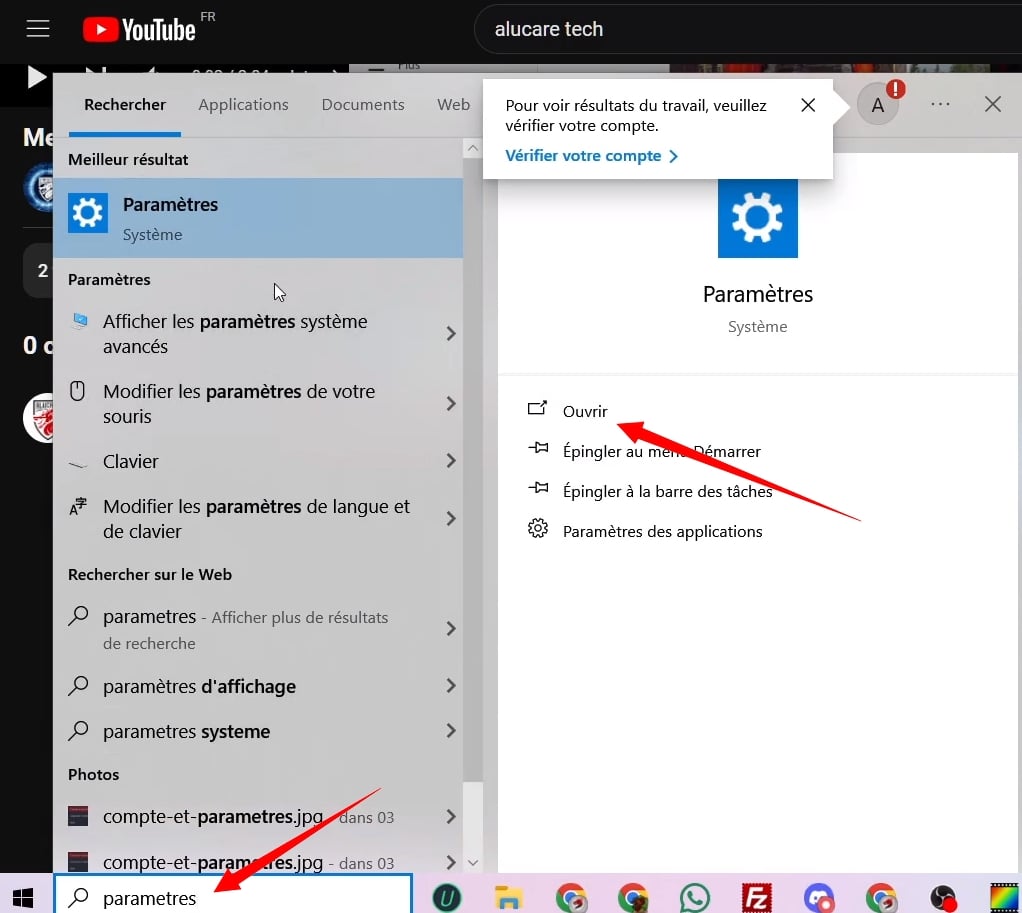
Paso 1: abre los ajustes
Cinta "Parámetros en la barra de búsqueda Windows, y luego haz clic en el icono correspondiente.
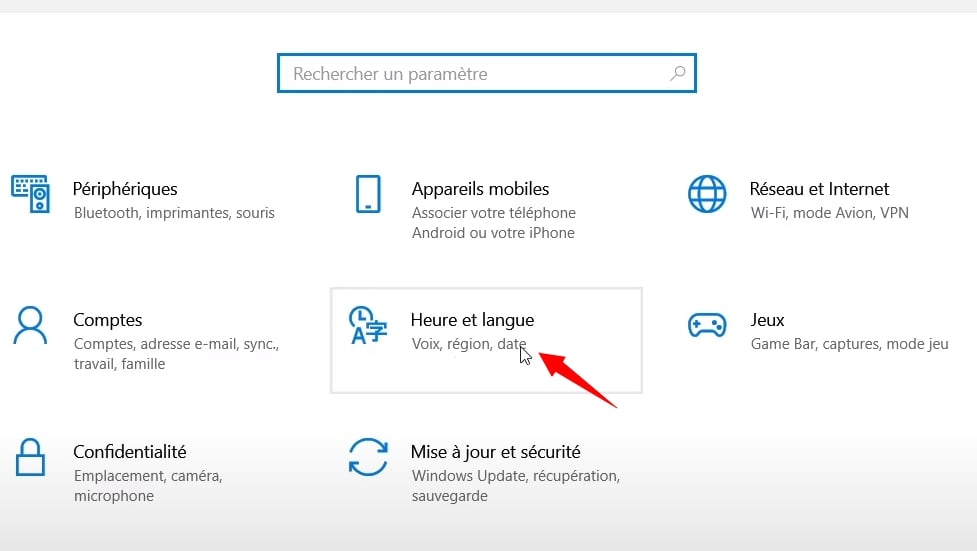
Paso 2: ve a «Hora e idioma»
En la ventana de configuración, selecciona la sección «Hora e idioma». Aquí es donde gestionas la idioma, la región y los disposiciones del teclado instaladas en tu sistema.
Paso 3: abre el menú «Idioma»
En el panel de la izquierda, haz clic en «Idioma» (Donde «Idioma y región» en Windows 11). A continuación, verás la lista de idiomas y configuraciones que ya están instalados en tu ordenador.

Paso 4: añade o abre las opciones de un idioma
Para añadir un idioma que no aparece, haz clic en «Añadir un idioma» y selecciona el idioma que desees (inglés, español, árabe, ruso…). Si el idioma ya está instalado, selecciónalo y, a continuación, haz clic en «Opciones» con el fin de gestionar su disposición del teclado.

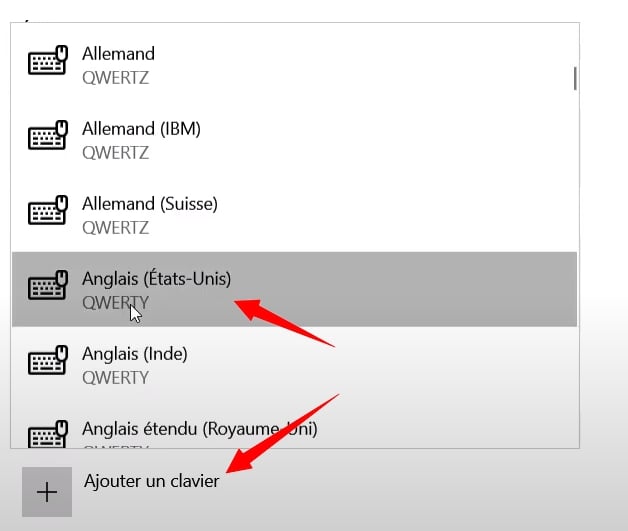
Paso 5: añade la distribución de teclado que desees
En las opciones, ve a «Teclados» y luego haz clic en «Añadir un teclado». Selecciona la disposición que desees, por ejemplo, la teclado QWERTY Inglés. Aquí también puedes eliminar una disposición que ya no utilices haciendo clic en ella y, a continuación, en "Borrar.
Paso 6: cambia entre tus teclados
Una vez que hayas configurado varias disposiciones, puedes pasar de una a otra desde el’icono de idioma, a la izquierda de la hora en la barra de tareas. Haz clic en él para ver la lista y seleccionar la disposición que quieras utilizar. También hay dos atajos de teclado que sirven para lo mismo:
- Alt + Mayús : cambia directamente entre los dos últimos idiomas en los que has escrito.
- Windows + Espacio : muestra todas las disposiciones instaladas en una pequeña lista.
- Ctrl + Mayús : atajo alternativo reconocido por algunas versiones de Windows para cambiar el idioma del teclado.

Eliminar una configuración de teclado en Windows
Si tienes demasiadas configuraciones instaladas, puedes eliminar algunas fácilmente. Estos son los pasos:
- Ábrelos configuraciones, después Hora e idioma.
- Haga clic en Lengua (Donde Idioma y región en Windows 11).
- Selecciona el idioma que desees, haz clic en los tres puntos y, a continuación, en Opciones lingüísticas.
- En el Teclados, haz clic en la disposición que quieras eliminar y, a continuación, en Borrar.
Si no quieres eliminar todo el idioma, sino solo una configuración de teclado, este método te permite mantener el idioma en el sistema y eliminar únicamente la configuración de teclado que ya no utilizas.
Activar el teclado árabe (y otros idiomas no latinos) en Windows
La incorporación de un idioma como el árabe, el ruso o el chino sigue el mismo procedimiento que en el caso de las lenguas latinas. Hay que tener en cuenta algunos aspectos específicos.
- Ve a Ajustes > Hora e idioma > Idioma, y luego haz clic en Añadir un idioma.
- Cinta árabe en la barra de búsqueda y selecciona la región que desees (p. ej.: Árabe (Arabia Saudí)).
- Marca las opciones de idioma que desees y, a continuación, haz clic en Instalar. Windows descarga automáticamente el módulo lingüístico.
- Una vez instalado, verás que la disposición aparece en la lista. Utiliza el’icono de idioma en la barra de tareas o el atajo Alt + Mayús para cambiar.
En el caso de las lenguas con alfabeto no latino, Windows A menudo ofrece varias opciones (p. ej., árabe con y sin signos diacríticos). Selecciona la que se adapte a tu necesidad.
Solución de problemas: ¿qué hacer si no funciona?
A continuación se indican los problemas más habituales y sus soluciones.
El atajo de teclado no cambia el idioma
El atajo Alt + Mayús A veces está desactivado o sustituido por otro en la configuración avanzada. Para comprobarlo o modificarlo:
- Ve a Ajustes > Hora e idioma > Idioma.
- Haga clic en Parámetros avanzados de introducción de datos (al final de la página).
- Haga clic en Modificar las teclas de acceso rápido de la barra de idiomas.
- Selecciona el atajo que quieras utilizar y confirma.
El icono del idioma no aparece en la barra de tareas
Si no ves el icono de idioma en la esquina inferior derecha del escritorio, suele deberse a que solo hay una configuración de idioma instalada. Añade un segundo idioma a través de los ajustes: el icono aparecerá automáticamente en cuanto tengas al menos dos configuraciones de idioma activas.
No aparece la nueva distribución del teclado
Una vez añadida, reinicia tu ordenador si la configuración no aparece en la lista. Algunos idiomas requieren un reinicio para que estén totalmente activos en el sistema.
El teclado escribe caracteres incorrectos a pesar de que la configuración es la correcta
Si los caracteres que escribes no se corresponden con la distribución seleccionada, comprueba que el idioma que aparece en la barra de tareas se ajusta bien a la que quieres utilizar.
A veces, una aplicación mantiene su propia configuración de idioma independientemente del sistema. En ese caso, hay que cambiar el idioma directamente en la aplicación (por ejemplo, en los ajustes de Word) es necesario.
Cambiar el idioma del teclado en Windows a través del panel de control
En algunas versiones antiguas de Windows 10, también se puede recurrir al panel de control clásico. Este método se utiliza menos, pero sigue siendo válido.
- Abre el panel de control escribiendo su nombre en la barra de búsqueda.
- Haga clic en Hora y regióna continuación Región.
- Ve a la pestaña Teclados e idiomas, y luego haz clic en Modificar los teclados.
- En la ventana que se abre, haz clic en Agregar, selecciona el idioma y el diseño que desees y, a continuación, confirma.
Este método ofrece el mismo resultado que utilizar los parámetros modernos. Resulta útil si utilizas una versión de Windows donde la interfaz de configuración no muestra todas las opciones.
Cómo cambiar el idioma del teclado Android (Samsung)
En un teléfono Samsung, añades una nueva idioma del teclado en unos segundos a través de la configuración. El proceso pasa por la gestión general, entonces el idiomas de introducción de datos. A continuación te mostramos los pasos con imágenes.
- Ábrelos configuraciones de tu teléfono.

- Ve a Gestión general (también denominada «gestión global», según la versión).

- Selecciona Lengua.

- Pulsa Añadir un idioma A continuación, selecciona el idioma que desees de la lista (francés, inglés, español, árabe…).

- Abre cualquier aplicación con un teclado, pulsa la tecla’icono del planeta (globo terráqueo) y observa cómo tu teclado cambia de un idioma a otro. Es necesario tener instalado al menos dos idiomas para que funcione.

Esta ruta es válida en Samsung. En otros dispositivos Android (Pixel, Xiaomi…), el principio sigue siendo el mismo, pero se hace con el teclado Gboard.
Cambiar el idioma del teclado con Gboard seguro Android
Gboard es el teclado predeterminado en los dispositivos Google Pixel, Xiaomi y muchas otras marcas Android. A continuación te explicamos cómo añadir un idioma:
- Ve a Ajustes > Sistema > Idioma y entrada > Teclado en pantalla > Gboard.
- Pulsa Idiomas para ver las disposiciones vigentes.
- Selecciona Añadir un teclado, escribe el nombre del idioma que quieras y confirma.
Una vez realizada la adición, basta con pulsar el’icono del globo terráqueo te permite cambiar entre los idiomas instalados mientras escribes.
Cómo cambiar el idioma del teclado iOS (iPhone Apple)
Seguro iPhone, todo ocurre en los ajustes del sistema. A continuación te indicamos los pasos exactos para añadir y modificar el idioma de tu teclado.
- Abre la aplicación Ajustes de tu iPhone.
- Selecciona General.
- Pulsa Tecladoa continuación Teclados.
- Selecciona Añadir un nuevo teclado.
- Escribe el nombre del idioma que quieras, por ejemplo Inglés, español Donde árabe, y luego selecciónala.
Tu relato disposición del teclado está lista. Para cambiar de un idioma a otro, abre cualquier aplicación con teclado y pulsa la tecla’icono del globo terráqueo Abajo a la izquierda.
¿Por qué cambiar el idioma del teclado?
La configuración del teclado determina qué caracteres aparecen al escribir. Un teclado configurado en AZERTY (francés) coloca las letras de forma diferente a la de un teclado QWERTY (inglés). Si utilizas varios idiomas a diario, resulta imprescindible modificar la configuración de escritura.
Los casos de uso más habituales son los siguientes:
- Redactar textos en otro idioma (inglés, español, árabe, ruso) sin perder los caracteres especiales.
- Utilizar un teclado físico comprado en el extranjero con una distribución diferente a la predeterminada.
- Trabajar en un entorno profesional internacional en el que se utilizan varias lenguas de forma alternada.
- Cambiar de teclado AZERTY un QWERTY para programar, ya que los símbolos técnicos son más accesibles en la distribución del teclado en inglés.
El sistema operativo Windows Lo gestiona a través de los ajustes de idioma y región, sin necesidad de ningún programa de terceros.
Con solo pulsar una vez, se van mostrando tus idiomas uno por uno. Un pulsación prolongada Al pulsar esa misma tecla se muestra el menú completo para seleccionar directamente el idioma deseado o un teclado de otro fabricante.
Si también tienes que cambiar el idioma en un programa concreto, el procedimiento en Word es un poco diferente y merece su propio tutorial. También puedes aprender a hacer un copiar y pegar o un captura de pantalla directamente desde el teclado.









 FR
 RU
 EN
 ES
 IT
 DE
 ZH
 PT
 ID
 JA
 DA