Anda telah menerima undangan untuk bergabung dalam rapat Google Meet tetapi Anda tidak tahu bagaimana caranya?
Artikel ini mengungkapkan cara yang berbeda untuk sampai ke sana, apa pun cara yang digunakan untuk mengundang Anda, yaitu:
- Melalui situs web resmi Meet
- Melalui Kalender Google
- Melalui Gmail
- Melalui aplikasi seluler
- Partisipasi melalui telepon
- Tanpa Akun Google
- Dari ruang rapat Google
1. Bergabung dalam rapat dari Google Meet
Anda dapat bergabung dengan Pertemuan Google Meet dari situs web atau aplikasi Meet. Terlebih lagi, jika Anda ingin instal Google Meet di PC Anda, klik di sini!
a) Pertemuan terjadwal
Untuk rapat yang dijadwalkan di Kalender Google :
- Masukkan https://meet.google.com/landing di browser Anda,
- Pilih kemudian pertemuan dalam daftar acara yang dijadwalkan,
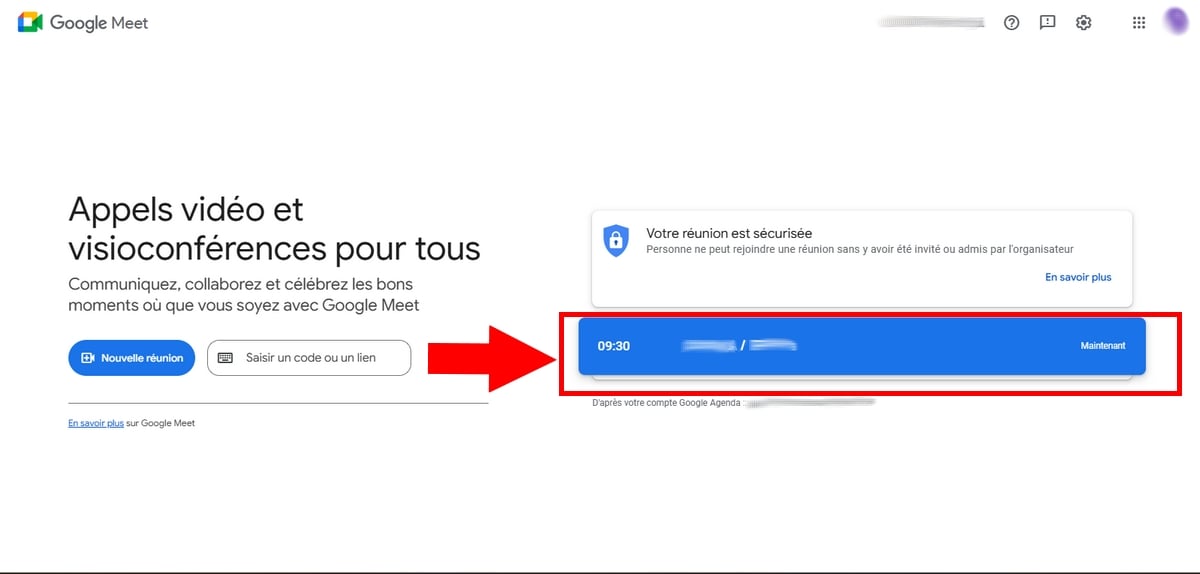
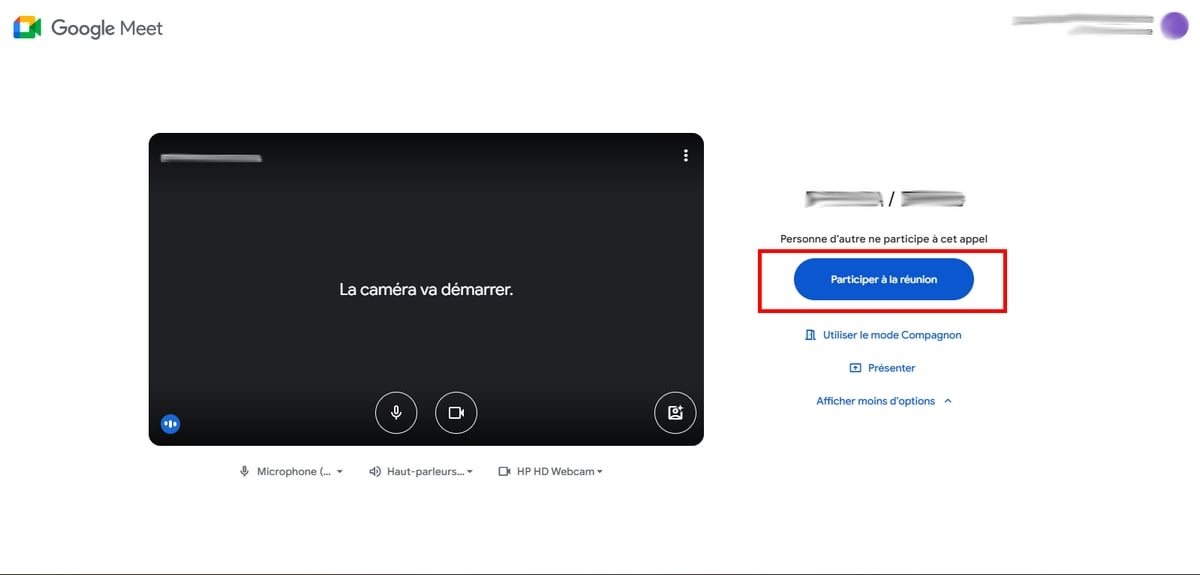
- Terakhir, klik pada Mengambil bagian dalam rapat di jendela baru yang terbuka.
- Anda sudah dapat mengatur mikropon dan kamera (aktifkan atau tidak) dan pilih bagaimana Anda ingin bergabung (dalam mode pendamping atau perkenalkan diri Anda).
b) Dengan kode
Untuk bergabung dalam rapat dengan tautan :
- Pergi ke Google Meet,
- Masukkan tautan ke rapat yang telah dikirimkan kepada Anda di bidang : masukkan kode atau tautan,

- Tombol Berpartisipasi kemudian akan dapat diklik, dan klik di atasnya untuk bergabung dalam rapat.
- Jika penyelenggara telah memasukkan Anda ke dalam daftar tamu melalui Kalender Google, Anda dapat bergabunglah dalam rapat secara otomatis. Jika tidak, Anda harus menunggu konfirmasi sebelum dapat mengintegrasikannya.
Dengan alias :
Alias adalah nama khusus yang Pengguna Google Workspace dapat dibuat untuk rapat. Cara kerjanya sama seperti kode rapat, namun lebih mudah diingat.
Komentar : Anda hanya dapat menggunakan alias jika Anda terhubung ke akun milik domain profesional yang sama dengan host rapat.
Untuk bergabung dalam rapat dengan nama alias :
- Buka Google Meet, lalu klik pada bilah pencarian ⇒ masukkan kode Meet,
- Masuk ke bagian kode Di mana alias dari pertemuan tersebut,
- Kemudian tekan tombol Kontak untuk ikut serta dalam pertemuan tersebut.
Apakah Anda tahu berapa banyak orang yang dapat menghadiri Rapat ? Temukan jawabannya dalam artikel kami!
2. Bergabunglah dengan rapat Meet dari Kalender Google
Berikut ini cara mudah untuk bergabung dengan rapat dari Google Kalender:
- Buka Google Kalender, di mana Anda akan menemukan semua acara terjadwal,
- Klik padaacara yang ingin Anda ikuti,
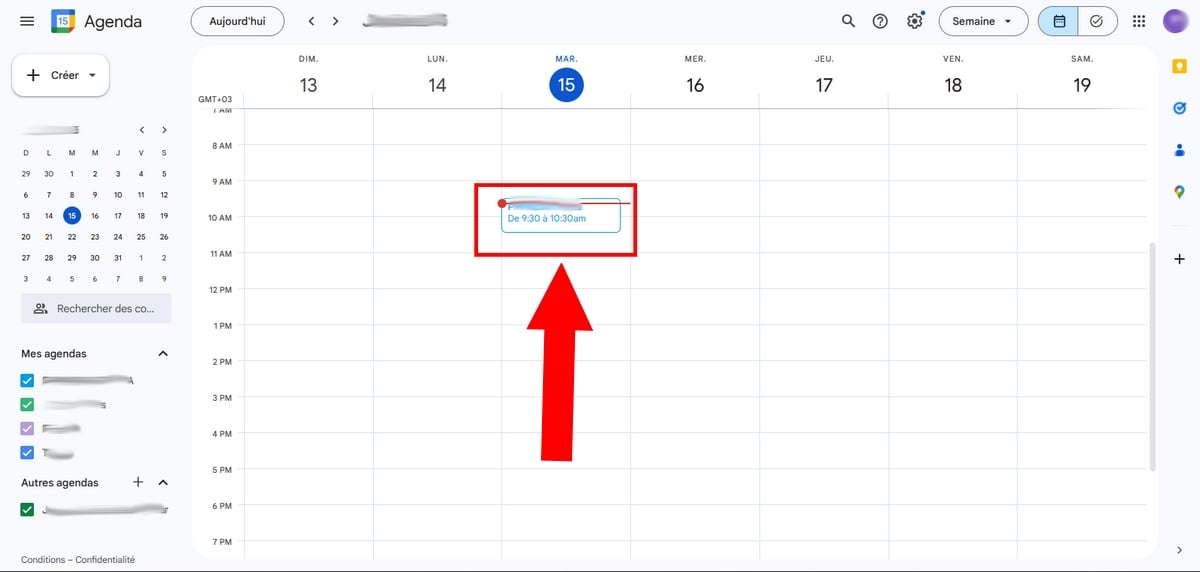
- Temukan tombolnya Berpartisipasi dengan Google Meet atau masuk ke bagian tautan ke pertemuan di bilah URL browser web Anda. Kode ini terletak tepat di bawah tombol.

- Jendela baru akan terbuka, dan Anda dapat mengklik Mengambil bagian dalam rapat untuk bergabung dalam pertemuan tersebut.
3. Dari Gmail
Berikut adalah beberapa cara untuk bergabung dengan Bertemu melalui Gmail :
a) Untuk pertemuan terjadwal
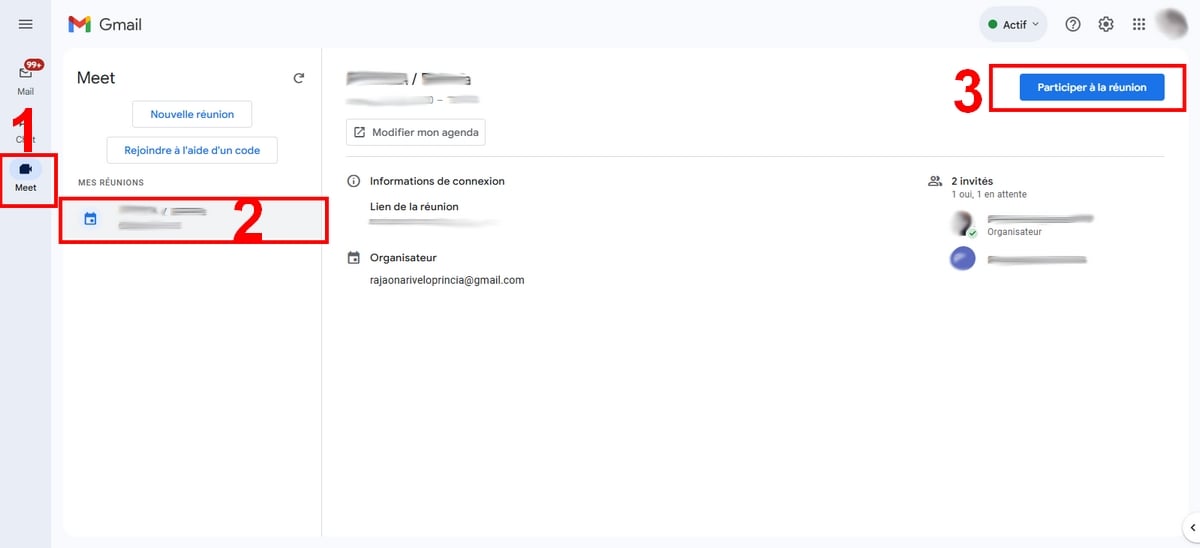
- Buka Gmail dan masuk ke akun Anda,
- Di sudut kiri bawah, klik pada Google Meet (ikon berbentuk video),
- Di bawah bagian Pertemuan saya, Klik rapat yang ingin Anda hadiri. Perhatikan bahwa hanya rapat yang dijadwalkan melalui Google Kalender yang akan ditampilkan di bagian ini.
- Lalu klik Menghadiri rapat,
- Di jendela baru yang terbuka, tekan tombol Mengambil bagian dalam rapat.
b) Dengan kode :
- Jika rapat tidak muncul di bagian ini, gunakan kode sebagai gantinya,
- Klik Kontak menggunakan kode, lalu masukkan kode rapat,
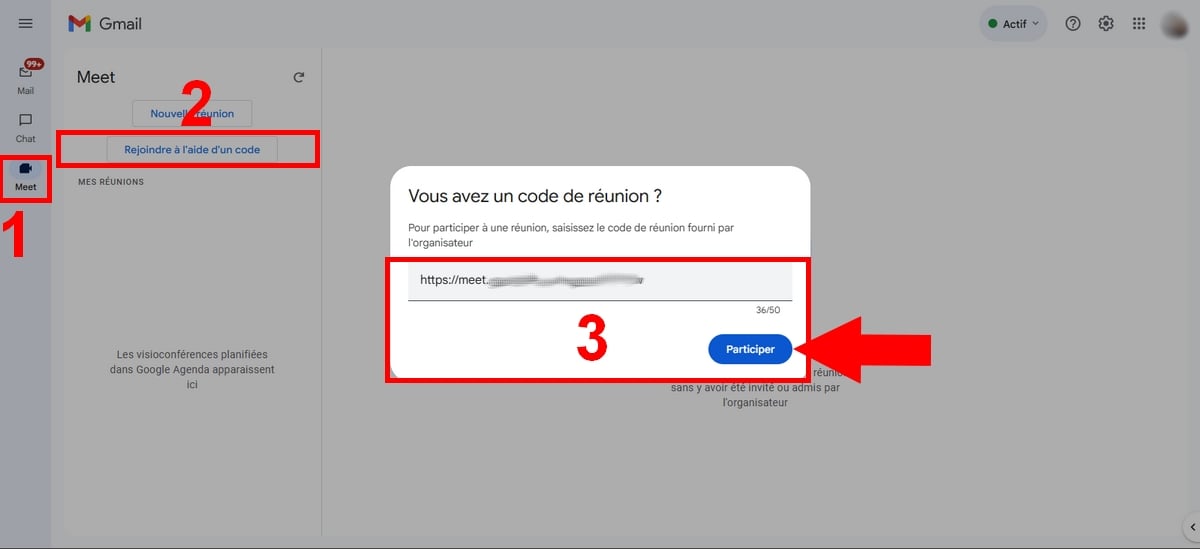
- Jendela baru akan terbuka, klik Mengambil bagian dalam rapat.
c) Dengan undangan :
Jika Anda telah menerima undangan untuk bergabung dengan rapat di email Anda, berikut ini cara bergabung dengan mudah:
- Klik Berpartisipasi dengan Google Meet ATAU langsung pada tautan rapat,
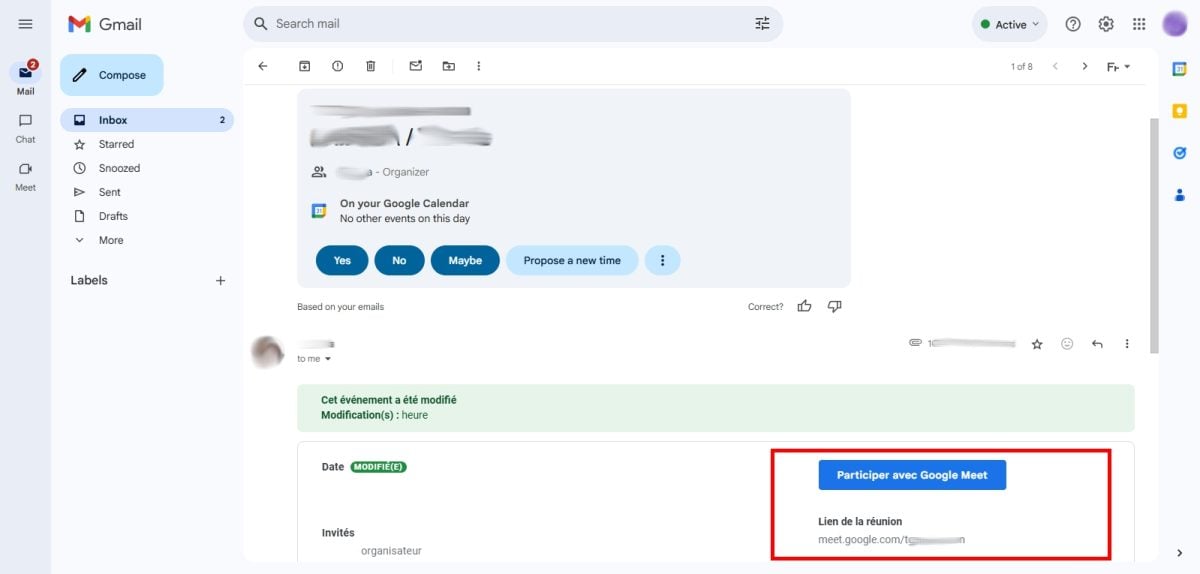
- Opsi mana pun yang Anda pilih, Anda akan diarahkan ke jendela baru,
- Klik Berpartisipasi untuk konfirmasi dan bergabung dengannya.
4. Bergabung dengan rapat Meet di perangkat seluler
Anda juga dapat bergabung dalam rapat dari perangkat seluler Anda.
a) Dengan mengklik tautan
Inilah cara menuju ke sana:
- Masuk ke Akun Google Anda,
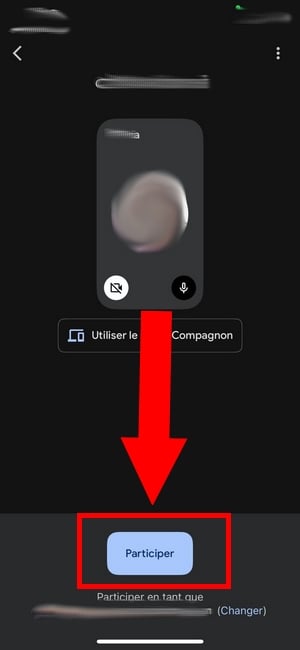
- Klik pada tombol tautan ke pertemuan dikomunikasikan kepada Anda melalui SMS atau aplikasi perpesanan lainnya,
- Kemudian tekan tombol Berpartisipasi.
- Setelah administrator rapat mengizinkan Anda untuk melakukannya, Anda akan dapat bergabung dengan rapat.
b) Dengan memasukkan tautan di bidang yang sesuai
- Buka Google Meet dari perangkat Anda,
- Masuk menggunakan Akun Google jika Anda belum melakukannya,
- Di bilah pencarian, klik pada tanda ikon keyboard,
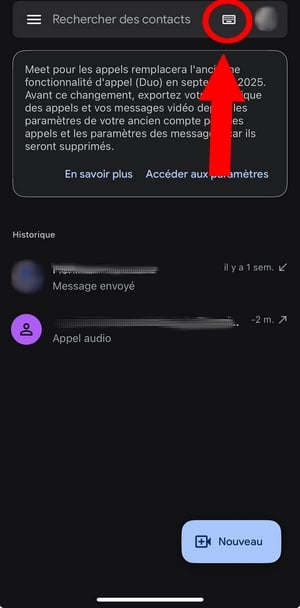
- Masukkan tautan rapat dan klik Kontak,
- Dan di sana Anda pergi!
5. Mengambil bagian dalam pertemuan melalui Telepon
Sebelum melangkah lebih jauh, Anda harus mengetahui bahwa jika Anda ingin ikut serta dalam rapat Meet melalui telepon:
- Hanya Pengguna Google Workspace dapat menghasilkan nomor telepon dan kode untuk rapat.
- Anda tidak memiliki akses ke video, hanya untuk untuk suara dari pertemuan tersebut.
- Jika Anda mencoba bergabung dalam rapat sebelum Pada awal acara, pesan kesalahan mungkin muncul yang menginformasikan bahwa kode tidak dikenali - dan ini sangat normal!
Berikut ini cara bergabung dalam rapat melalui telepon:
- Dalam undangan yang Anda terima melalui email atau di acara Google Kalender, tekan nomor telepon ditampilkan,
- Langkah selanjutnya, masukkan kodelalu tekan #,
- Lalu pergi ke Google Meet atau pada Kalender Google dan masukkan nomor telepon,
- itu kode akan terisi secara otomatis.
- Terakhir, bergabunglah dengan rapat dalam mode audio, segera setelah salah satu peserta menyetujui permintaan Anda untuk ikut serta.
Beberapa hal yang harus Anda ketahui:
- Jika suara dibisukan, mungkin karena salah satu peserta telah menonaktifkannya. Untuk mengaktifkannya, klik pada *6 dan periksa volume pada perangkat Anda. Untuk menonaktifkannya, tekan *6 dan atur volume pada perangkat Anda ke pengaturan terendah.
- Anda tidak akan bisa mengakses video rapat atau obrolan, atau fungsi tertentu seperti pembagian layar.
- Fitur ini tidak tersedia di beberapa negara. Untuk memastikan Anda berada di negara yang memenuhi syarat, bacalah Halaman Google.
Perhatian : Meskipun Google tidak mengenakan biaya untuk menggunakan Meet melalui telepon, operator Anda mungkin menerapkan biaya panggilan standar.
6. Bergabung dalam rapat tanpa Akun Google
Anda mungkin tidak dapat membuat pertemuan tanpa Akun Google, tetapi Anda selalu dapat bergabung dengan Akun Google.
Komentar : Opsi ini hanya tersedia untuk rapat yang diselenggarakan melalui akun Google Workspace (profesional).
Inilah cara menuju ke sana:
- Klik tautan rapat yang dikirimkan kepada Anda melalui email atau obrolan,
- Atau salin dan tempelkan ke browser Anda,
- Lalu masukkan nama Anda dan klik tombol Berpartisipasi,
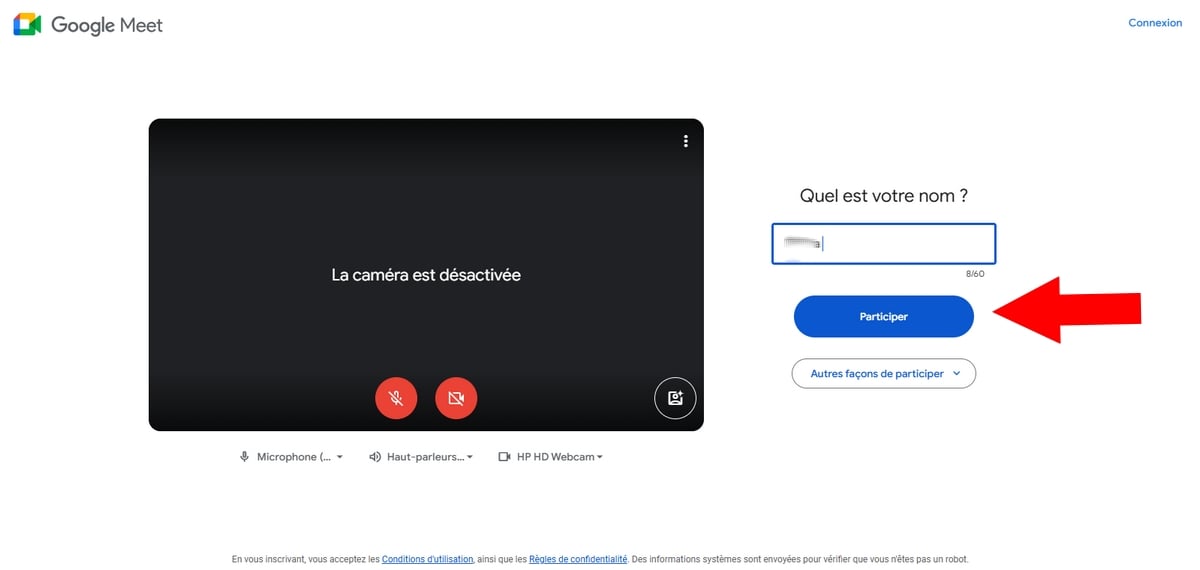
- Yang tersisa hanyalah mengharapkan bahwa direktur menyetujui permintaan Anda dan Anda dapat bergabung dalam pertemuan tersebut.
7. Dari ruang rapat Google
Anda juga dapat bergabung dengan pertemuan dari ruang rapat Google, yaitu dengan peralatan bersertifikat.
Untuk melakukan ini:
- Menggunakan remote control pada peralatan ruang rapat Google Anda, cukup pilih pertemuan yang ingin Anda ikuti di antara acara-acara yang dijadwalkan,
- Dan kemudian.., masukkan kode ataualias langsung ke perangkat.
Siapa saja yang dapat bergabung dalam konferensi video?
Apakah Anda penasaran ingin tahu apa saja Pertemuan Google Meet Anda dapat bergabung dengan akun Anda?
| ▶️ Pengguna | ✔️ Pertemuan yang dapat Anda ikuti |
|---|---|
|
Semua pertemuan ke mana Anda diundang. Namun, administrator pengguna tertentu dapat membatasi akses Anda ke rapat tertentu. |
|
Pendidikan Google |
Administrator Anda akan menentukan pertemuan mana yang dapat Anda ikuti. Anda dapat bergabung dengan rapat yang diselenggarakan oleh pengguna Ruang Kerja Google, yang tidak berlangganan Google Individual secara default. |
|
Ruang Kerja Google |
Administrator Anda akan menentukan pertemuan mana yang dapat Anda ikuti. Anda dapat mengikuti pertemuan yang diselenggarakan oleh Pengguna Google Workspace, sebuah akun Google pribadidari Individu Ruang Kerja Google atau Google One secara default. |
Senang mendengarnya: Akun yang dikelola oleh Family Link tidak boleh menghadiri pertemuan yang diselenggarakan oleh orang-orang di luar kelompok keluarga mereka tanpa izin sebelumnya.
FAQ
Apakah mungkin untuk ikut serta dalam konferensi video Google Meet tanpa akun Google?
Ya. Anda dapat bergabung dengan rapat Google Meet tanpa memiliki Akun Google.
Bagaimana cara bergabung dengan Google Meet melalui telepon?
Dengan kode dan nomor telepon yang disediakan oleh penyelenggara Google Workspace, Anda dapat dengan mudah bergabung dalam rapat Google Meet melalui telepon.
Siapa saja yang dapat bergabung dalam konferensi video di Meet?
Siapa pun, baik yang memiliki akun Google gratis maupun bukan, dapat bergabung dalam konferensi video Meet.
Bagaimana Anda menerima atau menolak undangan?
Peserta dapat konfirmasi apakah mereka akan menghadiri rapat yang diselenggarakan di Google Meet atau tidak.
Berikut ini cara menerima atau menolak undangan:
- Dari undangan di Gmail :
Untuk membalas undangan, pilih respons yang sesuai: « Ya, Tidak Di mana Mungkin »dalam undangan tersebut.
- Dari Kalender Google :
- Klik pada tombolacara untuk menerima atau menolak undangan tersebut.
- Pilih salah satu opsi berikut ini: « Ya, Tidak Di mana Mungkin ".
Dan begitulah caranya bergabung dalam rapat Google Meet dengan mudah! Jika Anda memiliki kesulitan atau pertanyaan khusus, jangan ragu untuk meninggalkan komentar! Sampai jumpa lagi untuk panduan baru di Google Meet!









 Bahasa Indonesia