Anda ingin menampilkan buku, presentasi, atau elemen lain yang berisi teks kepada peserta di Google Meet, tetapi gambar terbalik dan teks tidak terbaca?
Cara membalikkan kamera di Google Meet ? Panduan kami akan membantu Anda memperbaiki masalah ini dengan mudah!
Dan untuk merekam semua rapat Anda di Google Meet :
Ketahui lebih lanjut dalam artikel ini:
- Bagaimana cara kamera mundur di Google Meetpada PC, langkah demi langkah,
- Apakah mungkin melakukan hal yang sama pada’aplikasi seluler (Android dan iPhone)?
- Dan pertanyaan yang sering diajukan oleh para pengguna tentang hal ini!
1. Membalikkan kamera di Google Meet di PC
a) Unduh ekstensi Mirror Mode untuk Google Meet
Google Meet saat ini tidak memungkinkan untuk membalik kamera secara langsung. Oleh karena itu, untuk mengatasi hal ini, satu-satunya solusi adalah dengan menggunakan perangkat lunak pihak ketiga atau ekstensi.
- Buka Google Web Store,
- Di bagian Ekstensi, cari Mode Cermin untuk Google Meet,
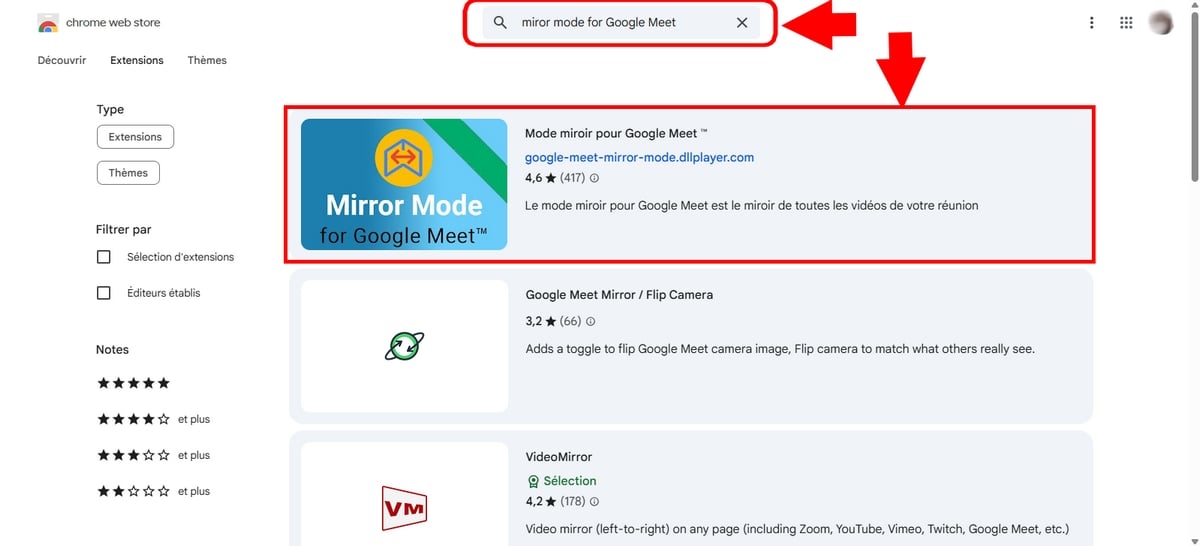
- Lalu klik Tambahkan ke Google Chrome,
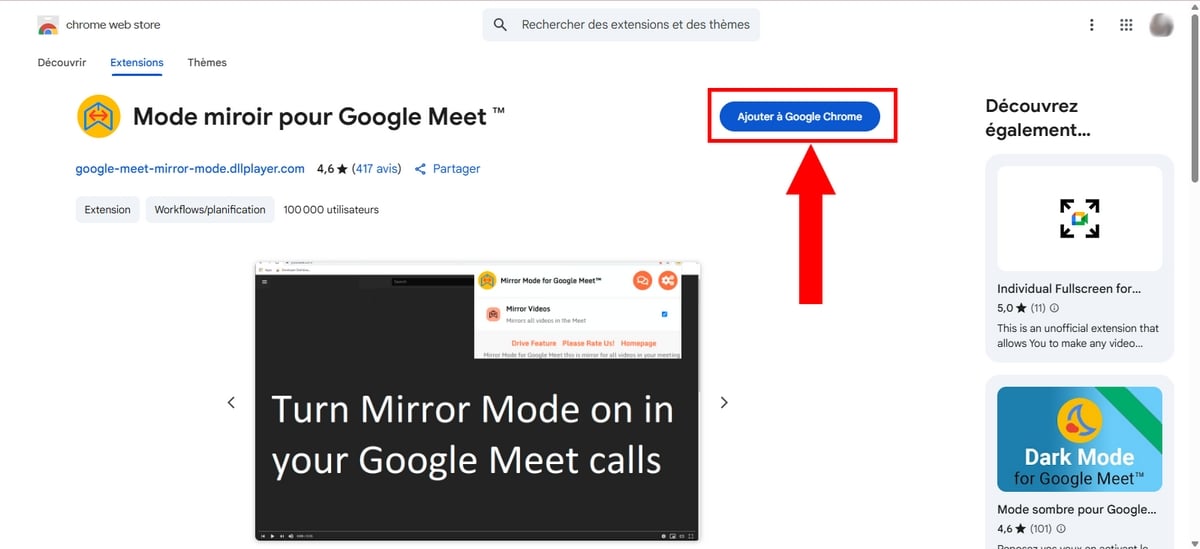
- Kemudian konfirmasikan penambahan dengan mengklik Tambahkan ekstensi.
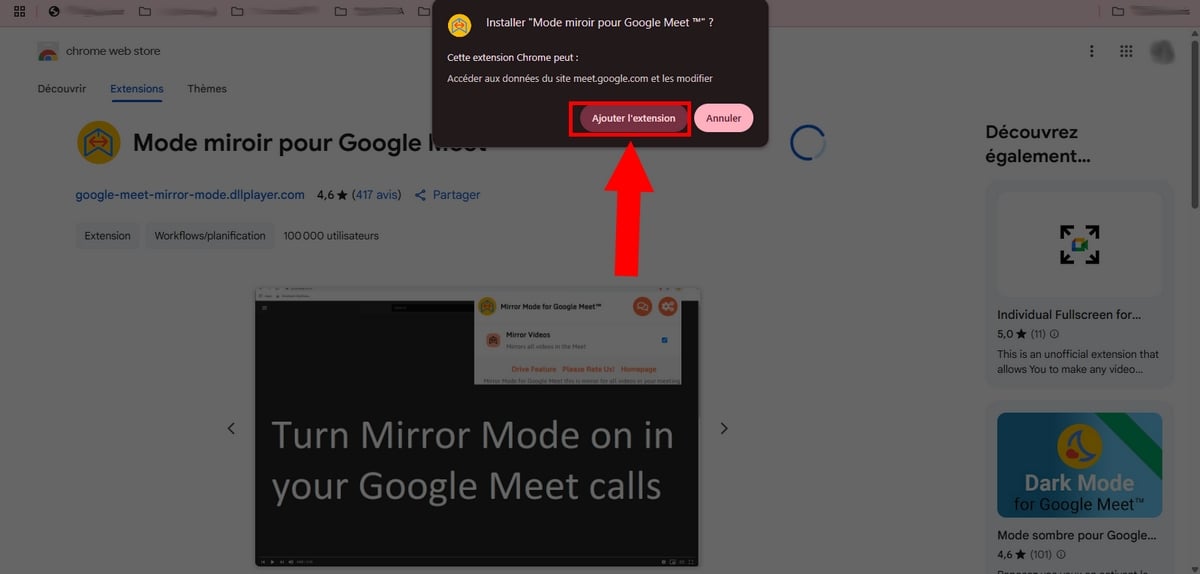
Anda dapat memeriksa bahwa’ekstensi berhasil diunduh dengan mengklik alat Perpanjangan di sudut kanan atas browser Anda.
b) Bergabung atau membuat rapat di Google Meet
Sekarang kita beralih ke bagian paling menarik dari artikel ini: Cara membalikkan kamera di Google Meet ?
- Pergi ke Google Meet dari browser Anda,
- Ikuti rapat yang sudah ada atau buat rapat baru. Untuk melakukannya, cukup pilih antara opsi Pertemuan baru Di mana Masukkan kode atau tautan,
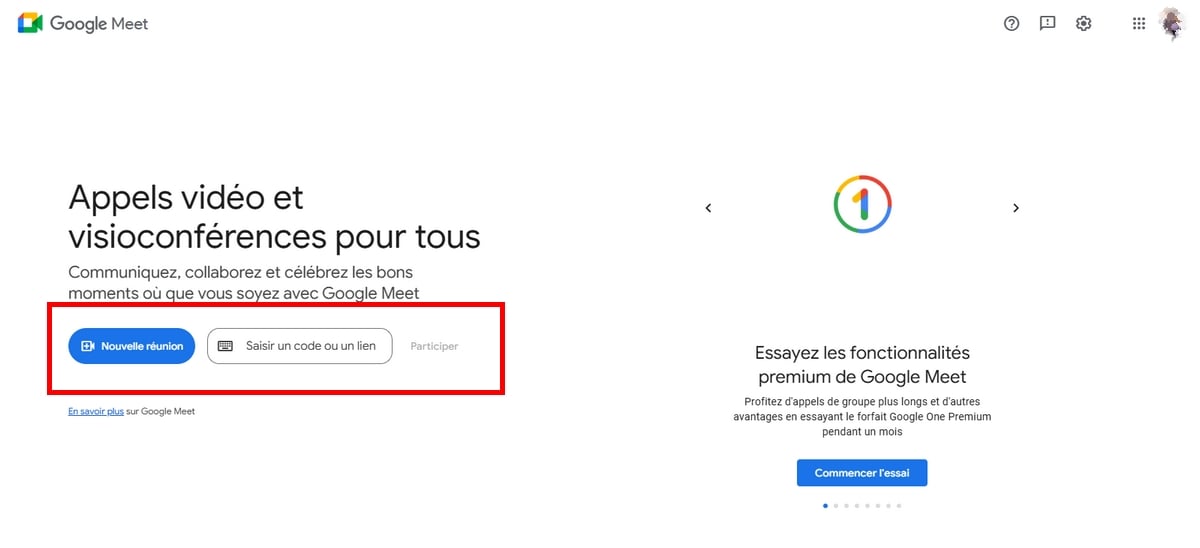
Memulai atau bergabung dengan rapat di situs. Princia untuk Alucare - Kemudian klik pada tombol tiga poin kecil di sebelah ikon gantung telepon,
- Lalu pilih Parameter,

- Di bagian Video, pilih kamera Anda.
- Sekarang, gambar dari kamera Anda akan dibalik, dan jika Anda menampilkan elemen yang berisi teks, teks tersebut akan dapat dibaca oleh semua orang!
2. Bagaimana cara membalikkan kamera di Google Meet di ponsel?
Jika Anda menggunakan perangkat seluler (Android atau iPhone) dan ingin membalik kamera, perlu diketahui bahwa aplikasi ini tidak mendukung ekstensi. Oleh karena itu, l‘cerminan Hanya tersedia di PC, pada saat kami menulis artikel ini.
Namun demikian, Anda masih memiliki opsi berikut ini:
- Atur’penampilan video Anda,
- Menonaktifkan/mengaktifkan kamera Anda,
- Tambahkan yang berbeda latar belakang,
- Menambahkan filter dengan prinsip yang hampir sama dengan’menambahkan filter ke cerita Instagram Anda !
- Berbagi layar, atau gunakan tombol mode pendamping.
FAQ
Mengapa menggunakan ekstensi untuk membalikkan kamera di Google Meet?
Jika Anda ingin menampilkan layar terbagi dengan benar, teks kepada peserta, ekstensi seperti Mode Cermin untuk Google Meet dapat membantu Anda sampai di sana dengan lebih mudah.
Mengapa video Google Meet saya terbalik?
Seperti banyak alat konferensi video lainnya, fitur ini dirancang untuk memungkinkan pengguna memiliki tampilan yang lebih alami.










 Bahasa Indonesia