Per aggiungere un dissolvenza audio in Premiere Pro, apri il pannello Effetti via Finestra > Effetti e utilizza i transizioni audio integrate. Preferisci un controllo più preciso? La tecnica tramite immagini chiave ti permette di disegnare la curva di volume esattamente come desideri.
Video esplicativo in francese di Alucare, ideale complemento alla pagina. Guarda il video (è possibile utilizzare la traduzione automatica di YouTube)

Come aggiungere una dissolvenza audio su Premiere Pro ?
Il metodo più veloce per un montaggio video per farlo bisogna passare attraverso i transizioni audio integrate in Adobe Premiere Pro. Ecco i passaggi illustrati per seguire correttamente la procedura.
- Aperto Adobe Premiere Pro e carica il tuo progetto.
- Importa un file audio o uno clip audio sul linea del tempo : è proprio questo clip che verrà sottoposto alla dissolvenza.
- Vai a Finestra > Effetti per aprire il pannello delle effetti diAdobe Premiere.

- Srotola Transizioni audio > Dissolvenza incrociata nel pannello degli effetti.
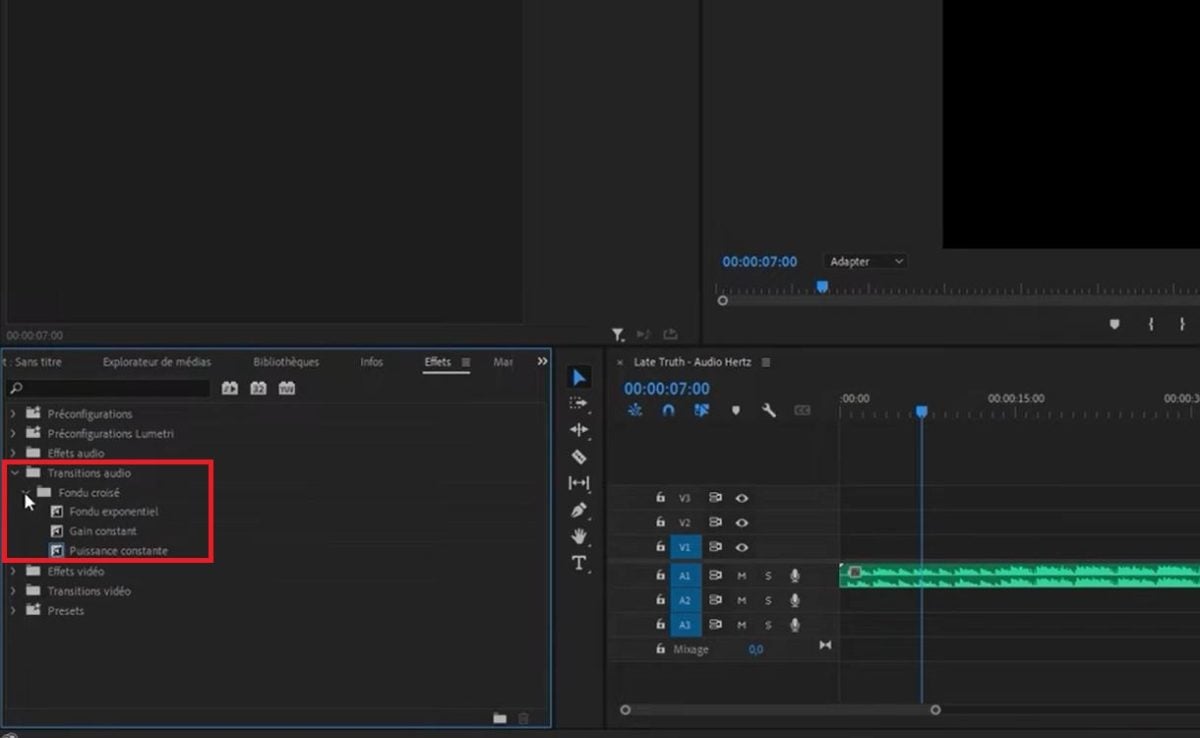
- Scegli il tipo di dissolvenza, quindi trascina l'effetto all'inizio Dove alla fine del tuo videoclip sulla traccia audio.
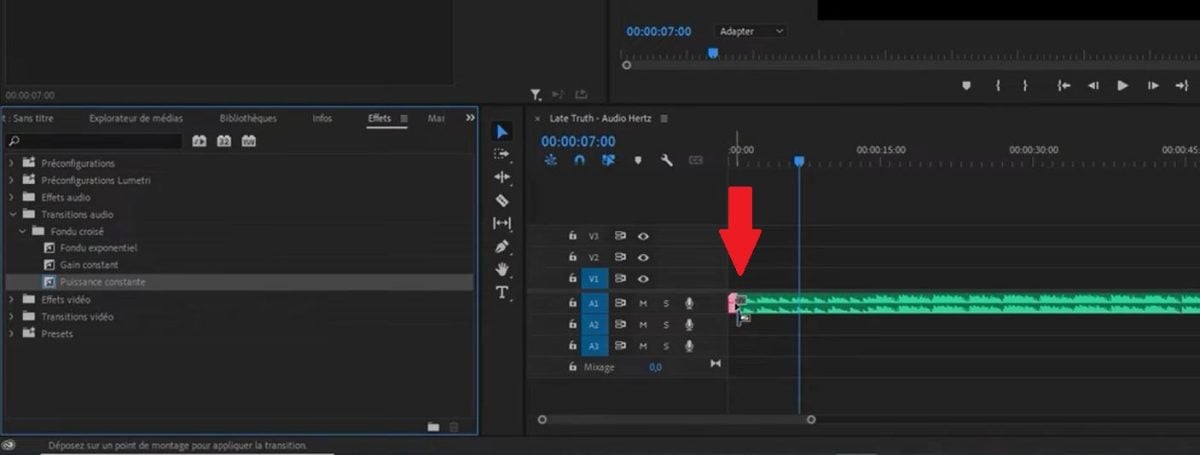
La posizione cambia tutto. In inizio della pista, si ottiene un dissolvenza iniziale : il volume aumenta gradualmente. In fine della pista, è un dissolvenza in uscita : il volume si abbassa gradualmente fino al silenzio.
Per regolare la durata, clicca sulla transizione inserita, quindi allungala o accorciala direttamente nella timeline. Una dissolvenza breve è adatta per una voce; una dissolvenza più lunga si adatta meglio a un sottofondo musicale.
Scegliere il giusto tipo di dissolvenza audio su Adobe Premiere Pro
Il menu Dissolvenza incrociata offerte tre transizioni audio, ognuna delle quali conferisce un effetto diverso ai tuoi video:
- Potenza costante : la transizione più naturale all'ascolto, ideale per unire due clip audio.
- Guadagno costante : il volume varia in modo lineare, il che è utile per ottenere un effetto più meccanico.
- Guadagno esponenziale : perfetto per applicare un dissolvenza in uscita pulito alla fine della sequenza.
Un piccolo dettaglio da sapere: la dissolvenza incrociata è pensata soprattutto per la giunzione tra due clip. Su un clip isolato, mantieni Ctrl durante il trascinamento per posizionare la transizione esattamente all'inizio o alla fine. Se stai lavorando anche sull'immagine e vuoi aggiungere un logo al tuo video, Premiere Pro offre un'opzione specifica per questo.
Il metodo dei fotogrammi chiave (più preciso)
Vuoi avere il controllo totale sulla dissolvenza audio in Adobe Premiere Pro ? Visita immagini chiave ti consentono di definire con esattezza dove e come varia il volume su ogni traccia. È la tecnica preferita dai montatori per un risultato davvero su misura.
- Fai un clic con il tasto destro del mouse sul clip audio nella timeline.
- Scegli Visualizza i fotogrammi chiave audio, poi Volume.
- Una linea orizzontale appare nel grafico: è la curva di volume.
- Clicca su questa riga per fare una domanda due punti all'inizio (o alla fine) del video.
- Trascina il primo punto verso il basso per creare manualmente la dissolvenza.
Regola la curva punto per punto. È l'ideale quando una semplice dissolvenza incrociata non basta per i tuoi elementi audio.
Risolvere un problema relativo a una dissolvenza incrociata audio in Premiere Pro
UN dissolvenza incrociata audio un'arresto o un'interruzione improvvisa è quasi sempre dovuta alle stesse cause:
- Materiale insufficiente (maniglie) su entrambi i lati del taglio: allunga le clip prima di applicare la transizione.
- Il fondue viene servito sul pista sbagliata : assicurati di lavorare effettivamente sulla traccia audio in questione.
- UN bianco rimane udibile: avvicina le due clip in modo che si sovrappongano leggermente.
Ora sai come aggiungere un dissolvenza audio su Premiere Pro, sia in entrata che in uscita, tramite transizioni o fotogrammi chiave.
Scopri anche:








 Italiano