Avete ricevuto un invito a partecipare a una riunione Incontro con Google ma non sai come fare?
Questo articolo rivela modi diversi per arrivarci, qualunque sia il mezzo usato per invitarla, cioè :
- Tramite il sito ufficiale dell'incontro
- Tramite il calendario di Google
- Via Gmail
- Tramite l'applicazione mobile
- Partecipazione per telefono
- Senza un account Google
- Da una sala riunioni di Google
1. Partecipare a una riunione da Google Meet
È possibile unirsi a un Riunione Google Meet dal sito web o dall'applicazione Meet. Inoltre, se volete installare Google Meet sul vostro PC, fate clic qui!
a) Riunione programmata
Per una riunione programmata in Google Calendar :
- Entrare https://meet.google.com/landing nel browser,
- Selezionare Prossimo la riunione nell'elenco degli eventi programmati,
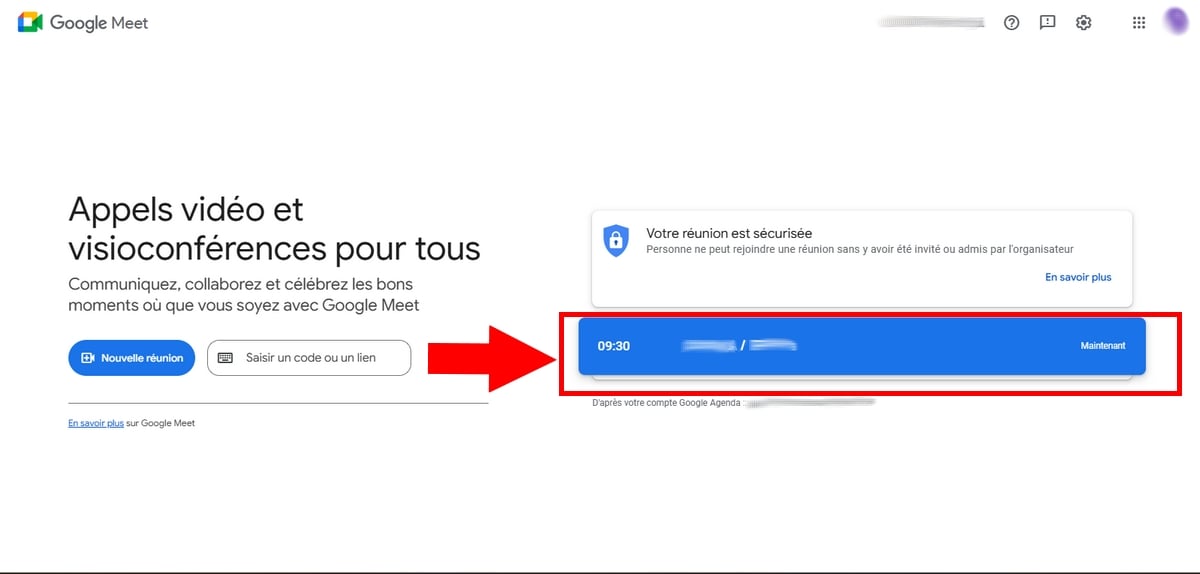
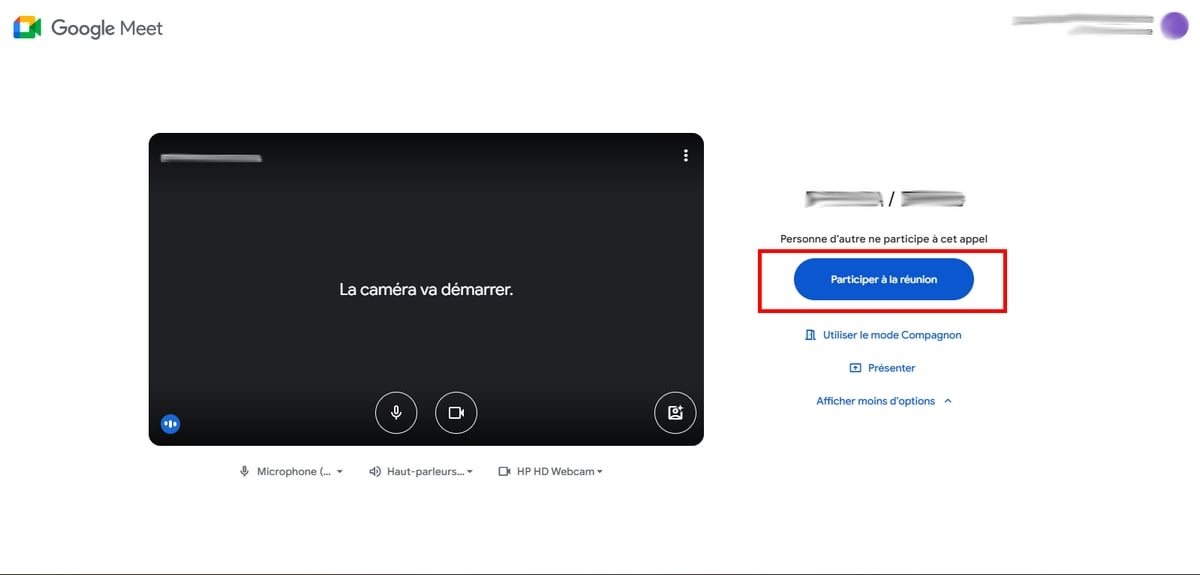
- Infine, fare clic su Partecipare alla riunione nella nuova finestra che si apre.
- È già possibile impostare il proprio microfono e macchina fotografica (attivarli o meno) e scegliere come unirsi (in modalità compagno o presentarsi).
b) Con un codice
Per partecipare a una riunione con un link :
- Incontro su Incontro con Google,
- Inserite il link alla riunione che vi è stato inviato nel campo : inserire un codice o un link,

- Il tasto Partecipare diventerà cliccabile e si potrà fare clic su di esso per partecipare alla riunione.
- Se l'organizzatore vi ha inserito nell'elenco degli invitati tramite Google Calendar, potete partecipare alla riunione automaticamente. In caso contrario, si dovrà attendere la conferma prima di poterla integrare.
Con un alias :
Un alias è un nome personalizzato che Utenti di Google Workspace può essere creato per una riunione. Funziona come i codici delle riunioni, ma può essere più facile da ricordare.
Nota: è possibile utilizzare un alias solo se si è connessi a un account appartenente allo stesso dominio professionale dell'host della riunione.
Per partecipare a una riunione con un alias :
- Aprire Google Meet, quindi fare clic sulla barra di ricerca ⇒ inserire un codice Meet,
- Inserire il codificato Dove l'alias della riunione,
- Quindi premere il tasto Contatto partecipare alla riunione.
Lo sapevate che quante persone possono partecipare a un incontro ? Scoprite la risposta nel nostro articolo!
2. Partecipare a una riunione di Meet da Google Calendar
Ecco un modo semplice per partecipare a una riunione da Google Calendar:
- Andate su Google Calendar, dove troverete tutti i vostri eventi programmati,
- Clicca sull'evento a cui si vuole partecipare,
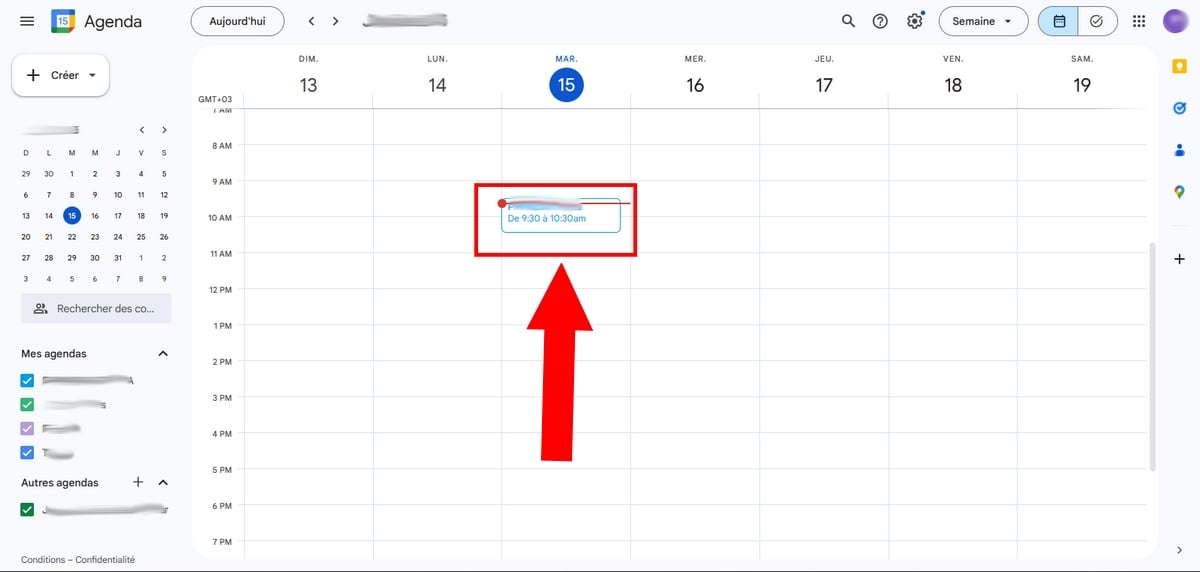
- Trova il pulsante Partecipare a Google Meet o inserire il tasto link alla riunione nella barra degli URL del browser web. Il codice si trova appena sotto il pulsante.

- Si aprirà una nuova finestra e si potrà fare clic su Partecipare alla riunione per partecipare alla riunione.
3. Da Gmail
Ecco alcuni dei modi in cui potete unirvi a un'associazione. Incontrare via Gmail :
a) Per una riunione programmata
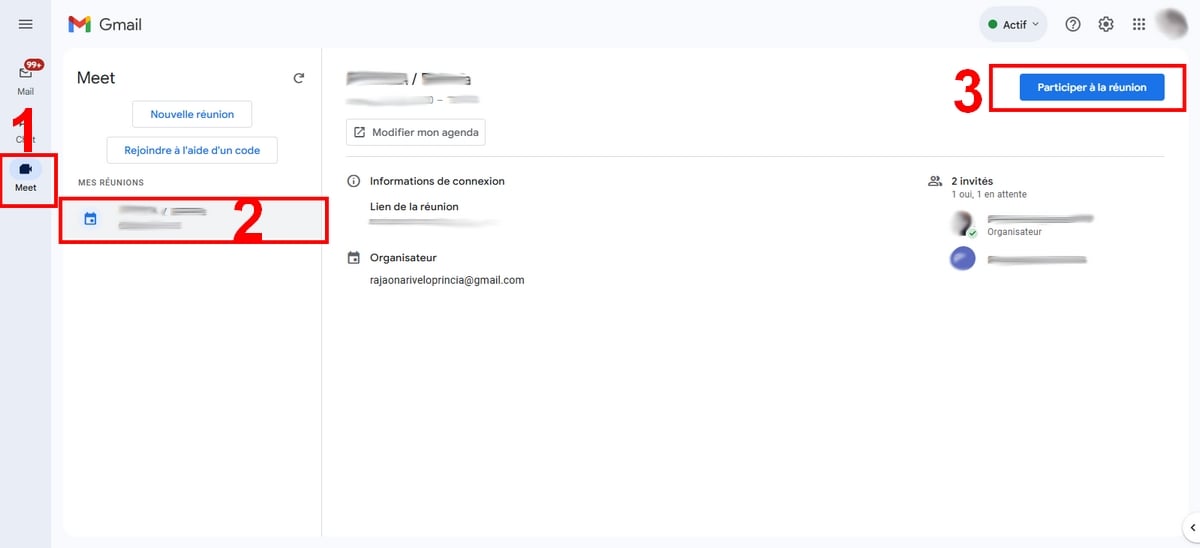
- Andate su Gmail e accedete al vostro account,
- Nell'angolo in basso a sinistra, fare clic su Incontro con Google (l'icona a forma di video),
- Nella sezione I miei incontri, Fare clic sulla riunione a cui si desidera partecipare. In questa sezione vengono visualizzate solo le riunioni programmate tramite Google Calendar.
- Quindi fare clic su Partecipare alla riunione,
- Nella nuova finestra che si apre, premere il tasto Partecipare alla riunione.
b) Con un codice :
- Se la riunione non compare in questa sezione, utilizzare un codice,
- Clicca su Contatto utilizzando un codice, quindi inserire il codice della riunione,
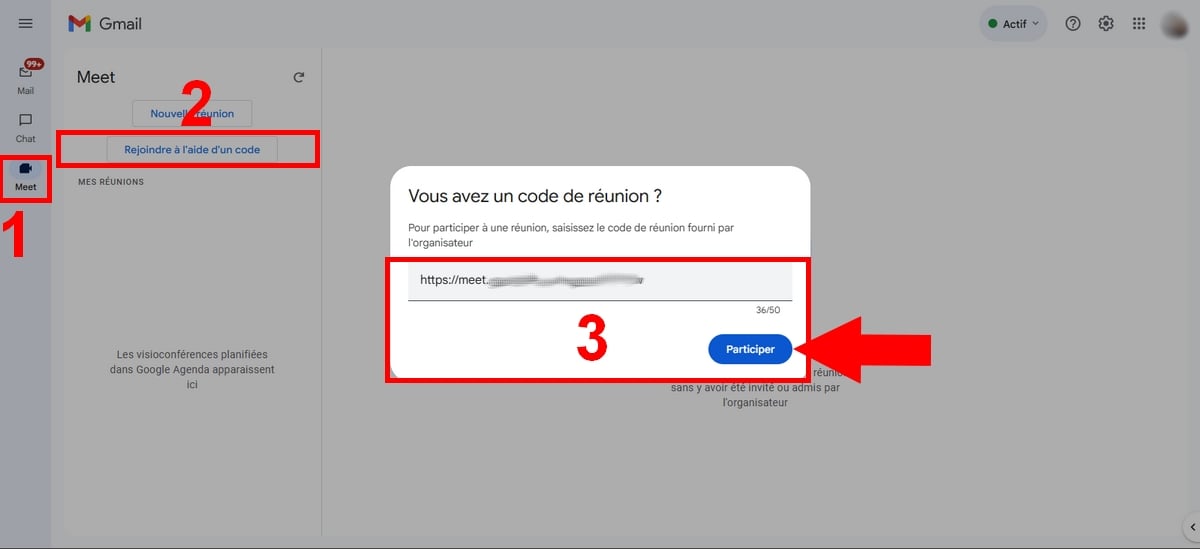
- Si aprirà una nuova finestra, in cui fare clic su Partecipare alla riunione.
c) Con un invito :
Se avete ricevuto un invito per partecipare a una riunione nella vostra e-mail, ecco come partecipare facilmente:
- Clicca su Partecipare a Google Meet O direttamente sul link della riunione,
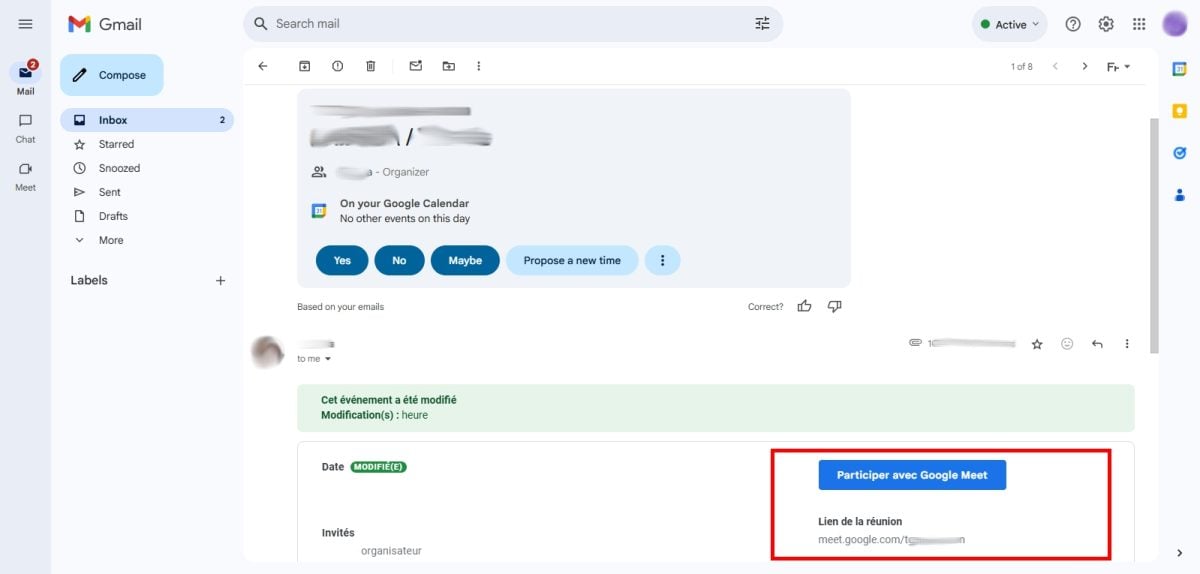
- Qualunque sia l'opzione scelta, si verrà reindirizzati a una nuova finestra,
- Clicca su Partecipare per confermare e unirsi a lei.
4. Partecipazione a una riunione Meet su dispositivi mobili
È possibile partecipare a una riunione anche dai propri dispositivi mobili.
a) Facendo clic sul link
Ecco come arrivarci:
- Accedere al proprio account Google,
- Fare clic sul pulsante link alla riunione comunicati all'utente tramite SMS o altre applicazioni di messaggistica,
- Quindi premere il tasto Partecipare.
- Una volta che l'amministratore della riunione vi avrà autorizzato a farlo, potrete partecipare alla riunione.
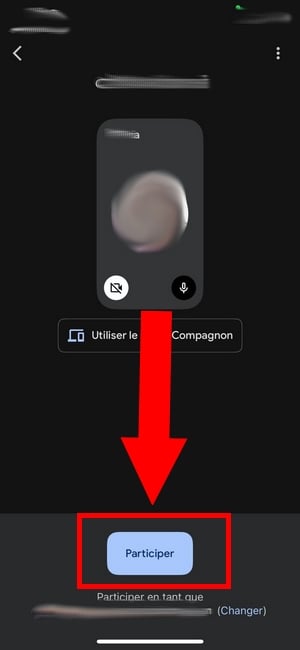
b) Inserendo il link nell'apposito campo
- Andate su Google Meet dal vostro dispositivo,
- Accedi utilizzando il tuo Account Google se non l'avete ancora fatto,
- Nella barra di ricerca, fare clic sul piccolo icona della tastiera,
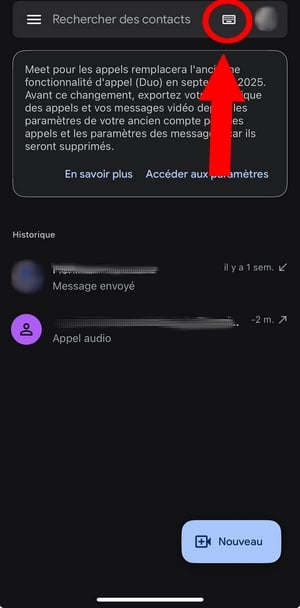
- Inserire il link della riunione e fare clic su Contatto,
- Ed ecco qua!
5. Partecipare a un incontro telefonico
Prima di proseguire, è bene sapere che se si vuole partecipare a un incontro Meet per telefono :
- Solo il Utenti di Google Workspace può generare un numero di telefono e un codice per la riunione.
- Non è possibile accedere al video, ma solo a al suono Del ricongiungimento.
- Se si cerca di partecipare alla riunione Prima All'inizio dell'evento, potrebbe apparire un messaggio di errore che informa che il codice non è stato riconosciuto, il che è perfettamente normale!
Ecco come partecipare a una riunione per telefono:
- Nell'invito ricevuto via e-mail o nell'evento di Google Calendar, comporre il numero di telefono visualizzato,
- Prossimo, inserire il codicequindi premere #,
- Poi vai a Incontro con Google o su Calendario di Google e inserire il numero di telefono,
- il codificato verrà compilato automaticamente.
- Infine, partecipare alla riunione in modalità audio, non appena uno dei partecipanti approva la vostra richiesta di partecipazione.
Alcune cose da sapere:
- Se l'audio è disattivato, probabilmente è perché uno dei partecipanti lo ha disattivato. Per attivarlo, fare clic su *6 e controllare il volume del dispositivo. Per disattivarlo, premere *6 e impostare il volume del dispositivo al minimo.
- Non sarà possibile accedere al video della riunione o alla chat, né ad alcune funzioni come il condivisione dello schermo.
- Questa funzione non è disponibile in alcuni Paesi. Per assicurarsi di trovarsi in un paese idoneo, consultare questa pagina. Pagina Google.
Attenzione: Sebbene Google non addebiti l'utilizzo di Meet per telefono, il vostro operatore potrebbe applicare le tariffe standard per le chiamate.
6. Partecipare a una riunione senza un account Google
Potreste non essere in grado di creare una riunione senza un account Google, ma è sempre possibile unirsi a uno di essi.
Nota: Questa opzione è disponibile solo per le riunioni organizzate tramite un account Google Workspace (professionale).
Ecco come arrivarci:
- Cliccate sul link della riunione che vi è stato inviato via e-mail o via chat,
- Oppure copiate e incollate nel vostro browser,
- Quindi inserire il tuo nome e fare clic sul pulsante Partecipare,
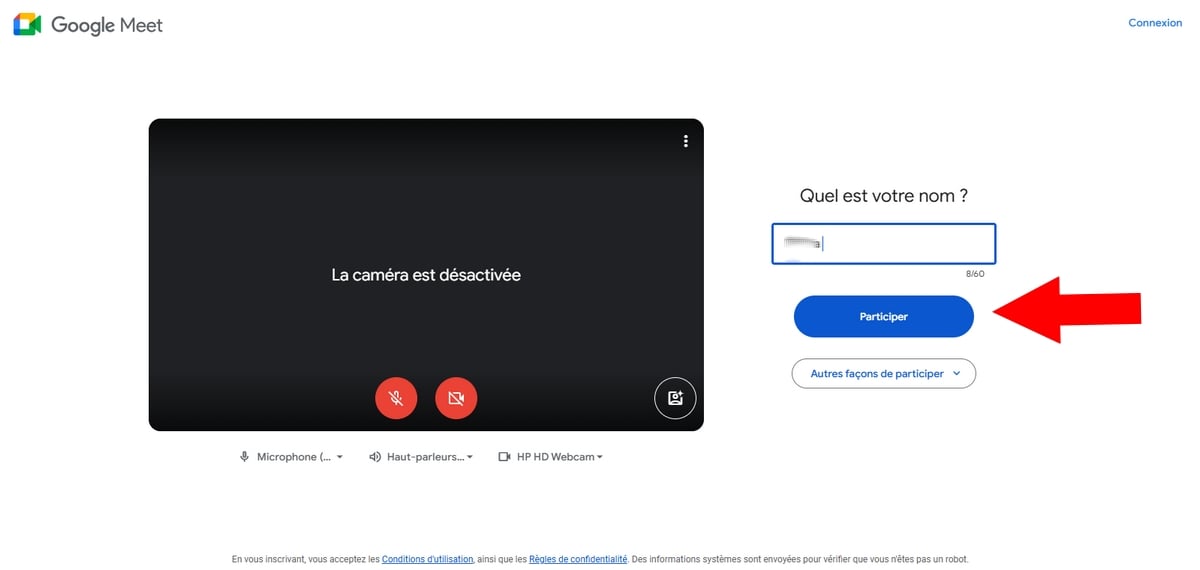
- Non resta che aspettare che il direttore approva la vostra richiesta e potrete partecipare alla riunione.
7. Da una sala riunioni di Google
È possibile partecipare a una riunione anche da una sala riunioni di Google, cioè con attrezzature certificate.
Per farlo :
- Utilizzando il telecomando dell'apparecchiatura per sale riunioni di Google, è sufficiente selezionare la riunione che si desidera partecipare tra gli eventi in programma,
- Quindi, inserire il codice o ilalias direttamente sul dispositivo.
Chi può partecipare a una videoconferenza?
Siete curiosi di sapere cosa Riunioni di Google Meet è possibile iscriversi con il proprio account?
| Utenti di ▶️ | ✔️ Incontro a cui è possibile partecipare |
|---|---|
|
Tutti gli incontri a cui l'utente è invitato. Tuttavia, gli amministratori di alcuni utenti possono limitare l'accesso dell'utente a determinate riunioni. |
|
Google Education |
Il vostro amministratore determinerà a quali riunioni è possibile partecipare. È possibile partecipare a una riunione organizzata da utenti di Spazio di lavoro Google, che non si iscrivono a Google Individual per impostazione predefinita. |
|
Spazio di lavoro Google |
Il vostro amministratore determinerà a quale riunione si può partecipare. È possibile partecipare a una riunione organizzata da Utenti di Google Workspace, un conto Google personale, di Spazio di lavoro Google individuale o di Google One per impostazione predefinita. |
Buono a sapersi: Conti gestiti da Family Link non possono partecipare a riunioni organizzate da persone estranee al proprio gruppo familiare senza previa autorizzazione.
Domande frequenti
È possibile partecipare a una videoconferenza di Google Meet senza un account Google?
sì. È possibile partecipare a una riunione di Google Meet anche senza avere un Account Google.
Come posso partecipare a Google Meet per telefono?
Con il codificato e il numero di telefono fornito dall'organizzatore di Google Workspace, è possibile partecipare facilmente a una riunione di Google Meet per telefono.
Chi può partecipare a una videoconferenza su Meet?
Chiunque, indipendentemente dal fatto che abbia un account Google gratuito o sia un utente di Google Workspace, può partecipare a una videoconferenza Meet.
Come si fa ad accettare o rifiutare un invito?
I partecipanti possono confermare se parteciperanno o meno a una riunione organizzata su Google Meet.
Ecco come accettare o rifiutare un invito:
- Dall'invito su Gmail :
Per rispondere a un invito, selezionare la risposta appropriata: « sì, No Dove Forse »nell'invito.
- Da Google Calendar :
- Fare clic sul pulsanteevento accettare o rifiutare l'invito.
- Selezionare una delle seguenti opzioni: « sì, No Dove Forse ".
Ed è così che partecipare a una riunione di Google Meet con facilità! Se avete difficoltà o domande specifiche, non esitate a lasciare un commento! A presto per nuove guide su Google Meet!









 Italiano