Voglia di usare Incontro con Google per le vostre videoconferenze personali o professionali? Volete utilizzarlo al meglio?
La nostra guida completa vi mostrerà come utilizzare Google Meet più facilmente, qualunque sia il vostro dispositivo!
Come si utilizza Google Meet sul PC?
Sia che siate su finestre Dove Macma il suo utilizzo rimane praticamente lo stesso.
Tuttavia, prima di proseguire, è importante sapere che per poter creare una invito a una riunione, è necessario disporre di un Account Google o di un conto professionale.
Ecco i passaggi da seguire:
1. Organizzare una riunione da un browser
- Vai a Incontro con Google dal browser,
- È anche possibile accedere a un browser, scegliere Menu Applicazione e trovarlo tra quelli proposti,

- Una volta entrati nell'interfaccia, avrete a disposizione due scelte di cui Creare una nuova riunione Dove Immettere un codice o un link.
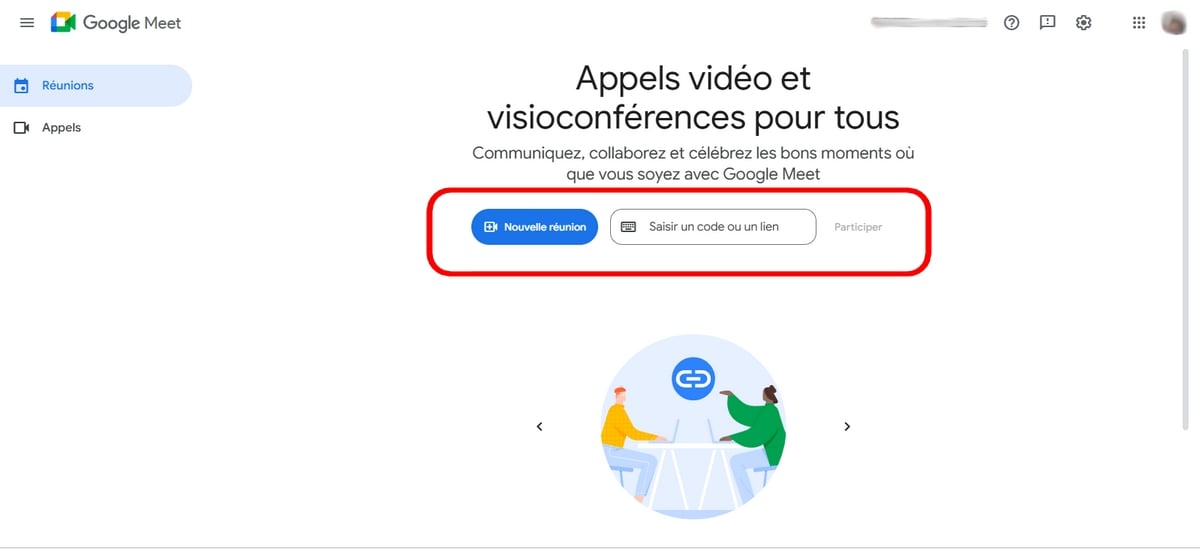
Creare una nuova riunione :
- Creare una riunione per una data successiva Cliccate su questo pulsante e poi copiare il codice fornito e inviarlo alle persone che si desidera invitare. Questo pulsante è preferibile se si desidera organizzare una videoconferenza in un secondo momento.

- Oppure scegliere anche Avviare una riunione istantanea facendo clic su questo pulsante per avviare una videochiamata.
Per invitare i partecipanti, è possibile :
- Fare clic sul pulsante collegamento in basso a sinistra, quindi inviarlo a chi desideri invitare,
- Oppure premere il pulsante Aggiungi ospiti e inserire i loro indirizzo e-mail nel campo appropriato.
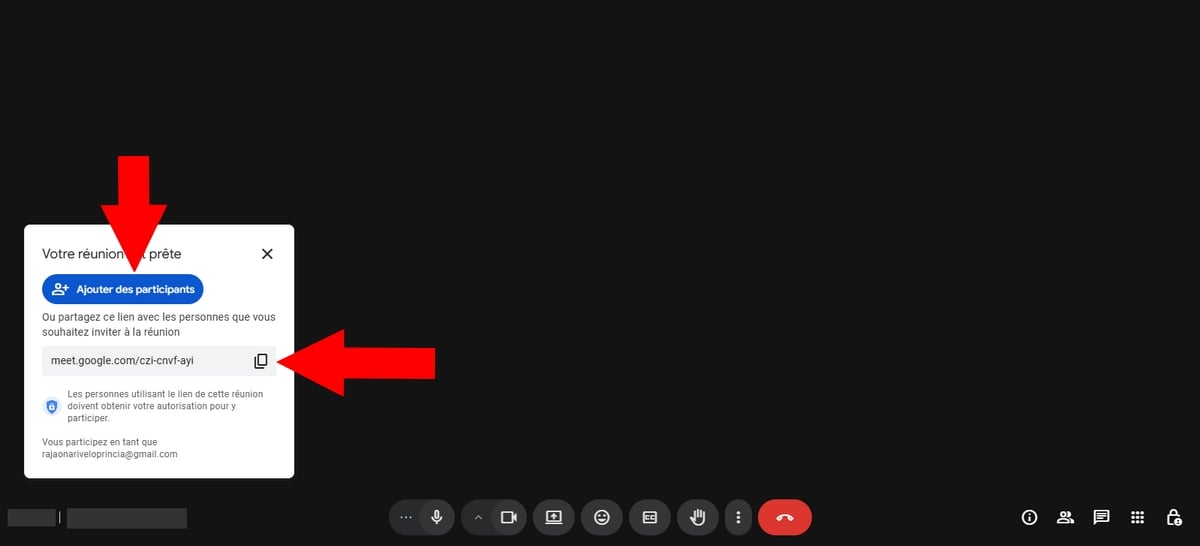
- Si può anche scegliere di Pianificare in Google Calendar, ed è proprio quello che vedremo nella prossima sezione.
Inserire un codice o un link :
- Si può anche scegliere di inserire il codice fornito nel riquadro Inserire un codice o un link quindi premere il tasto Partecipare.
2. Organizzare una riunione con Google Calendar
- Andare in un browser, quindi cercare Google Diario nel barra di ricerca,
- Una volta entrati in questa pagina, vi verrà presentato un calendario,
- È sufficiente selezionare l'opzione data in cui si desidera effettuare la riunione, nominarla, quindi premere il pulsante Aggiunta di tempo per selezionare l'ora desiderata,
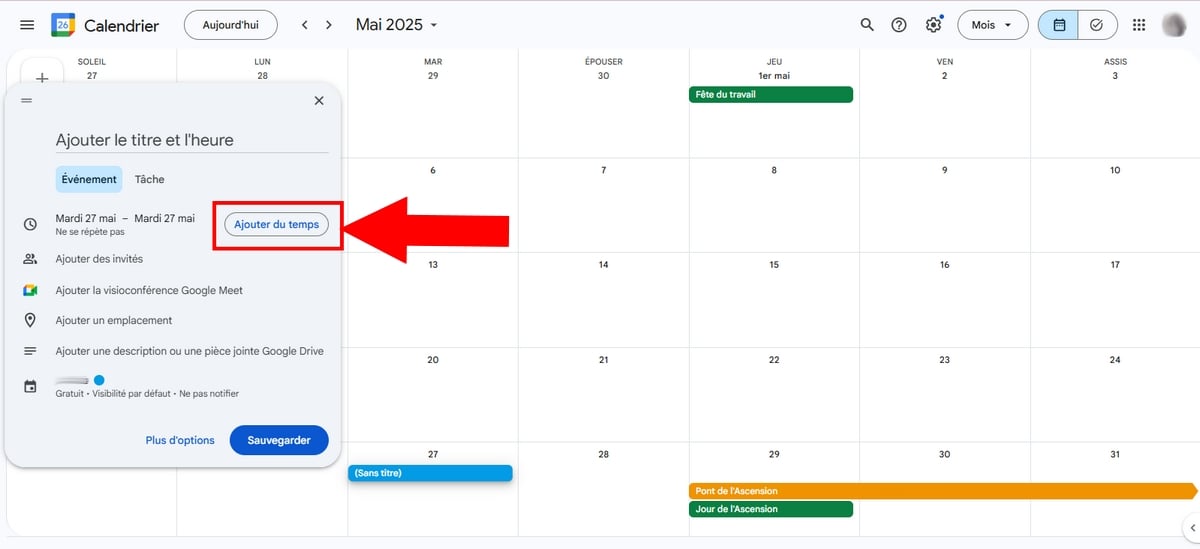
- D'ora in poi, fare clic su Aggiungi ospiti per invitare i partecipanti al tuo meeting. Basta inserire il loro indirizzo e-mail nell'apposito campo e confermare l'azione premendo Risparmiare,

- Si può anche fare clic su Aggiungere una videoconferenza Google Meet per avere un codice pronto per essere copiato,
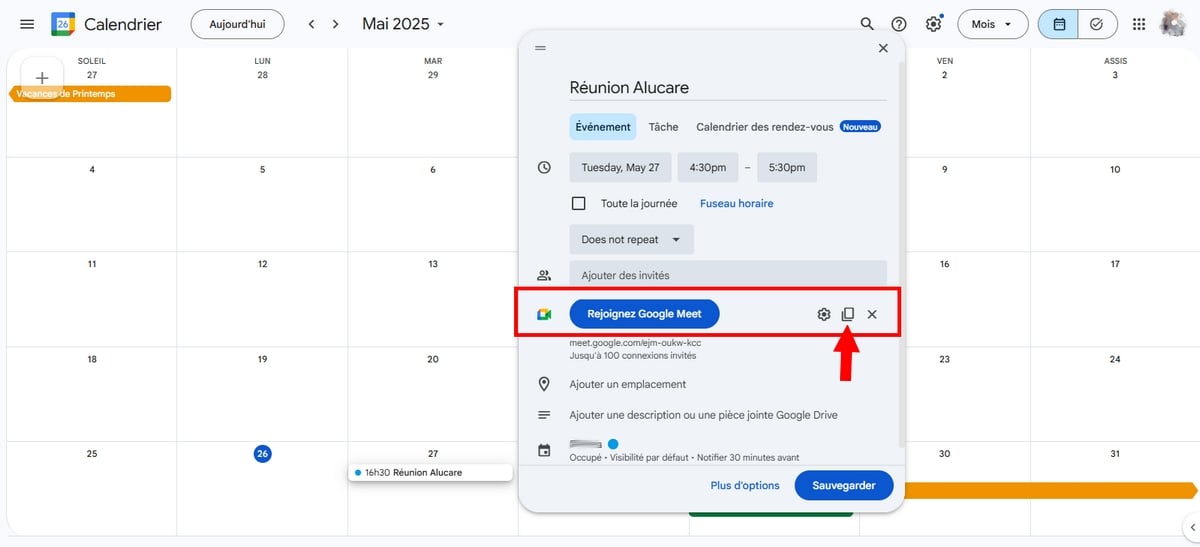
- Quindi premere il tasto Risparmiare quindi confermare l'invio delle e-mail di invito agli ospiti.

3. Come si partecipa a un Google Meet?
Esistono 3 modi per farlo:
a) Con Gmail
- Per partecipare a una videoconferenza come ospite, cliccare sul link fornito via e-mail o sul sito Partecipa a Google Meet.

- Facendo clic su Partecipare a Google MeetSarete già in grado di impostare i microfoni e la telecamera,
- Poi si può fare clic su Partecipare alla riunione / Utilizzo della modalità companion O Presentare per condividere lo schermo.

b) Con un link
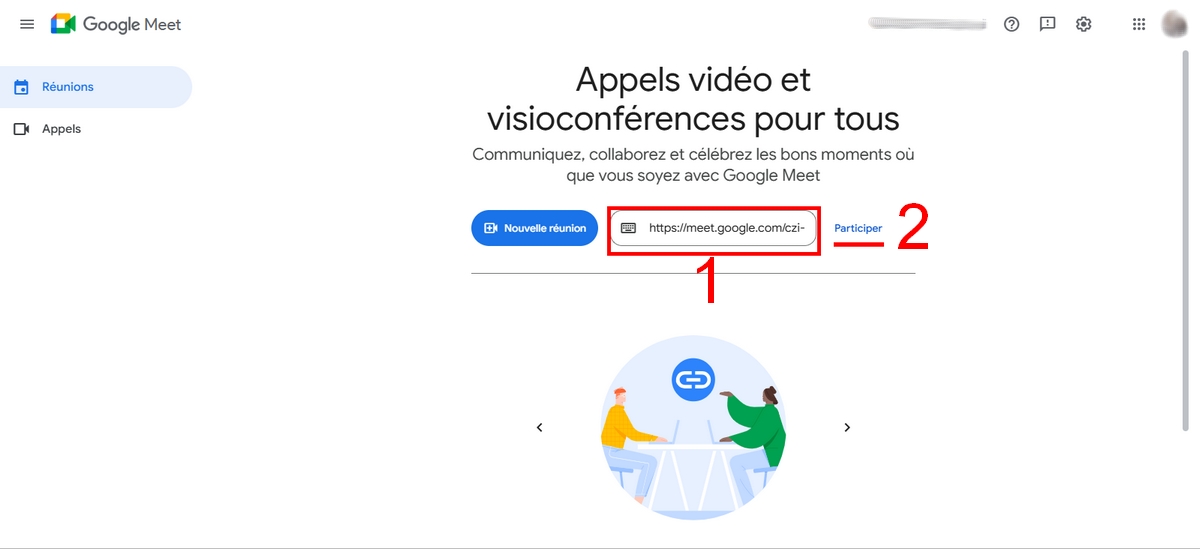
- Se vi è stato fornito un codice, tutto ciò che dovete fare è andare in un browser e digitare copiarlo direttamente nella barra di ricerca,
- Oppure, cercate la piattaforma, digitate il codice nella casella Inserire un codice o un link quindi premere Partecipare.
c) Con Google Calendar
Questa tecnica funziona anche se l'organizzatore ha programmato la riunione utilizzando Google Calendar.
- Incontro su Calendario di Google,
- Selezionare la riunione programmata e premere il tasto Partecipa a Google Meet,

- Si arriva alla sua interfaccia principale dove è possibile regolazione del microfono e macchina fotografica,
- Quando tutto è a posto, premere il tasto Partecipare alla riunione.
Come si usa Google Meet sul telefono?
Passi per l'utilizzo l'applicazione mobile su Android e i phone Anche i dati di riferimento rimangono invariati:
- iniziare con installare e scaricare l'applicazione su Google Play Store (Android) o App Store (iOS),
- Accedi utilizzando il tuo Account Google,
a) Per creare una nuova riunione istantanea
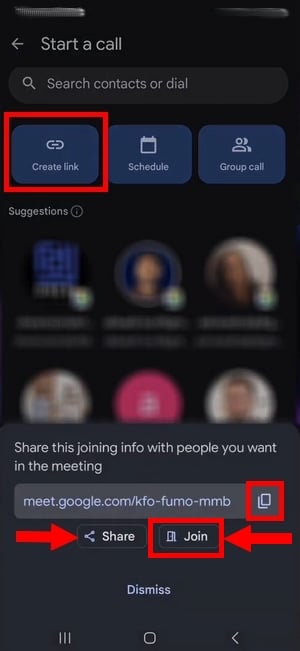
- Premi il bottone Nuovo in basso a destra, poi su Creare un collegamento,
- Copiare il codificato quindi fare clic su suddividere per inviarlo ai tuoi contatti o ai tuoi amici sui social network,
- Quindi premere Partecipare alla riunione per regolare le impostazioni del suono, del microfono e della fotocamera.
Anteprima su Android :
Anteprima iPhone :

- Infine, premere il tasto Contatto quando siete pronti.
b) O per fissare un incontro:
- Clicca su Programma,
- Poi una volta su Calendario di Googlescegliere Eventoaggiungere il dettagli della riunione (titolo, ora, ospite, ecc.), proprio come faresti sul tuo PC. Puoi anche premere il pulsante Aggiungi ospiti affinché altre persone si uniscano a voi.

- Una volta apportate le modifiche, fare clic su Record in alto a destra.
c) Partecipare a una riunione
Con un link :
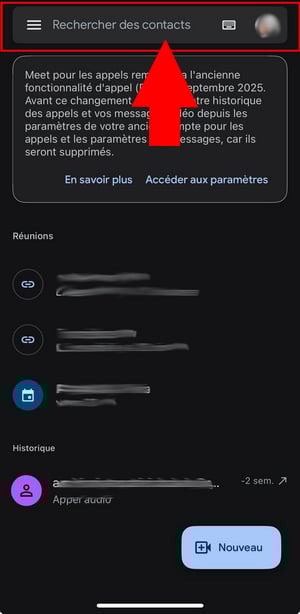
- In alto a destra, clicca sull'icona della tastiera nella barra di ricerca e inserire il codice,
- Quindi fare clic su Contatto.
Con Google Calendar :
- Incontro su Calendario di Google,
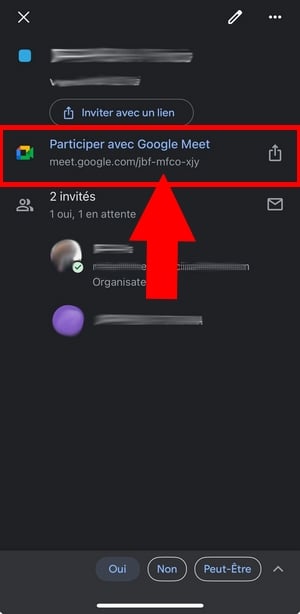
- Clic sulla riunione alla quale siete invitati a partecipare,
- Selezionare Partecipare a Google Meet.
Con un invito via e-mail:
- Premi il bottone Partecipa a Google Meet nell'e-mail e regolare le impostazioni del microfono e della fotocamera,
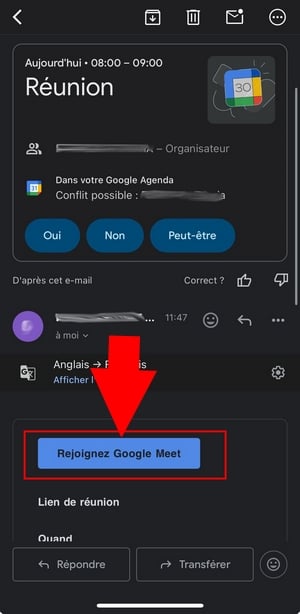
- Infine, premere Contatto quando siete pronti.
Tutto quello che c'è da sapere su Google Meet
Una volta entrati in videoconferenza, ecco tutto quello che c'è da sapere su ogni icona, da sinistra a destra, sul PC:
- In basso a sinistra si trova la voce nome della persona che ha creato l'incontro,
- Di seguito troverete l'ora allora il nome del file riunione,
- Le barre degli strumenti rappresentano: il microfono, la videocamera, l'icona CC che consente di attivare i sottotitoli (in diretta), quindi l'icona emoji che consente di inviare la propria reazione durante tutta la riunione. Per reagire al meglio, scoprite le significati delle emoji nel nostro articolo!
- La freccia che punta verso l'alto è detta Presente ora e viene utilizzato per condividere lo schermo,
- L'icona della mano consente di alzare la mano durante la videochiamata.
In questa schermata, i partecipanti hanno disattivato la loro videocamera. In questo caso, si vede solo il loro foto profilo che viene visualizzato.

- I tre puntini, situati accanto all'icona della mano, consentono di:
- Gestire lo streaming o registrare la riunione di Google Meet (una delle funzionalità a pagamento). Se disponete di un'edizione Spazio di lavoro Googletroverete le seguenti opzioni:
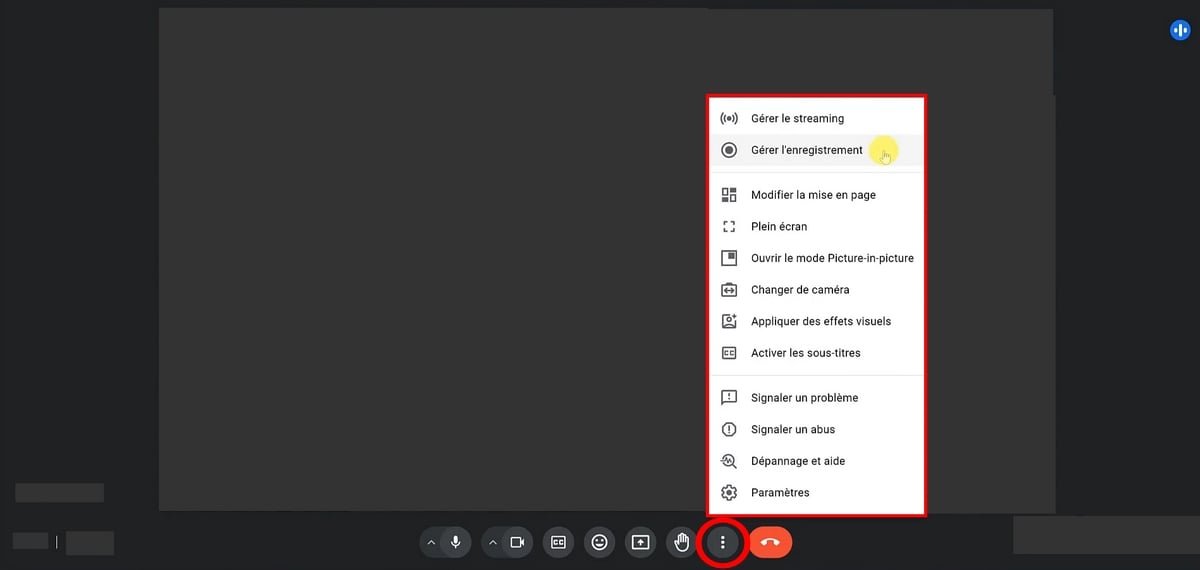
Se disponi di un account gratuito, le prime due opzioni non saranno visibili.
- Modificare il layout della pagina : In Mosaico per avere una visione di tutti, da Proiettore proiettare sulla persona che parla, poi La barra laterale per centrare il relatore e posizionare tutti gli altri partecipanti a destra,
- Di Imposta a schermo intero,
- Aprire il Immagine in modalità immagine se si desidera inserire la chiamata in un'altra finestra,
- Applicare sfondi e immagini. In questa opzione potrai sfocare lo sfondo, applicare filtri e decorazioni o sfondi al tuo video.
- Poi il segni vari (un problema o un abuso),
- E il impostazioni che includono le seguenti opzioni:
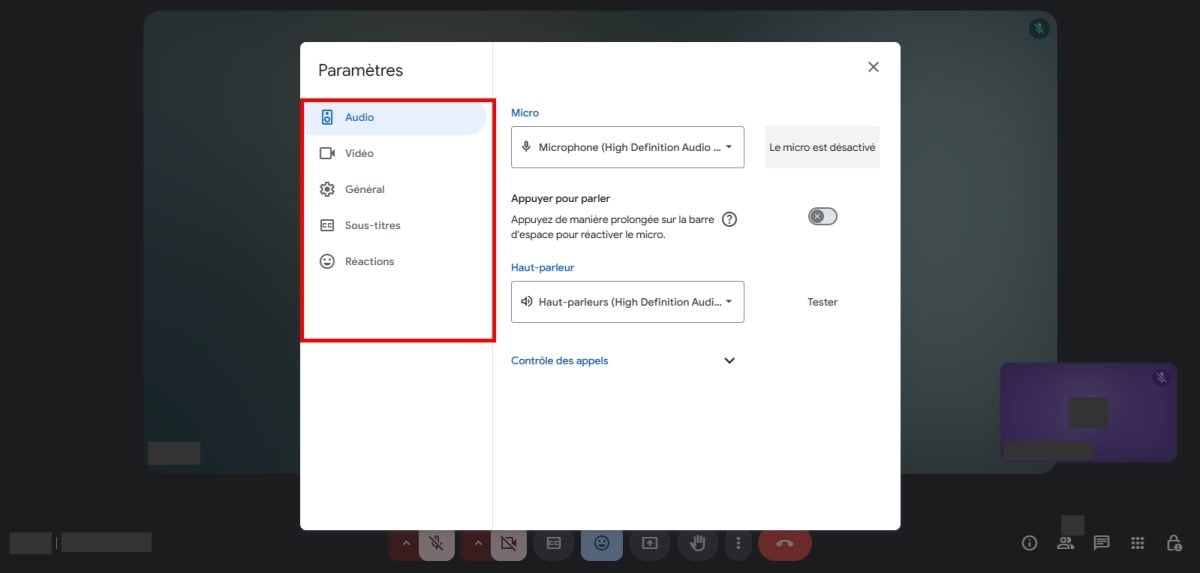
A destra, vedrete :
- L'icona Info (I) visualizza le informazioni sulla riunione,
- L'icona 👥 mostra il numero dei partecipanti,
- L'ultimo riguarda l'icona di chat (sotto forma di bolla di conversazione con linee).

- La scheda Attività serve per avviare la registrazione della riunione, disponibile solo se si dispone dell'edizione Compatibile con Google Workspace.

- il lucchetto piccolo, invece, consente di mantenere il controllo della riunione in qualità di amministratore della stessa.
- Questa funzione consente agli amministratori di decidere se consentire o meno ai partecipanti di disporre dei diritti di amministratore (come il silenziamento degli altri partecipanti e molto altro).

- Se disponi di un'edizione Google Workspace, puoi anche prendere appunti durante una riunione. È sufficiente fare clic sulla penna nell'angolo in alto a destra.

Domande frequenti
Come si crea un account Google Meet?
Tutto ciò che serve è un Account Google (A Gmail).
Come si invia un link a Google Meet?
È possibile visitare il sito chat di riunione quindi copiare l'indirizzo della riunione che troverete al suo interno e di condividerlo sui social network.
Come si risponde a un invito di Google Meet?
Tutto ciò che dovete fare è scegliere una delle opzioni di posta elettronica, ovvero Sì/No/Può essere. L'organizzatore della riunione riceverà la tua risposta sulla sua e-mail.
Premi il bottone Partecipa a Google Meet se volete partecipare.
Come si attiva la fotocamera su Google Meet?
Basta cliccare sull'icona della fotocamera nelle barre degli strumenti per attivare/disattivare la telecamera. Dovrà inoltre essere data la autorizzazioni necessarie in modo da poter attivare il microfono al momento opportuno.
Come si attiva il microfono su Google Meet?
- Clicca sull'icona microfono per attivare/disattivare il microfono.
- Se è barrato, significa che il microfono è disattivato.
Allo stesso modo, dovete concedergli l'accesso. Se vi viene chiesto di Consenti accesso al microfono nell'applicazione, clicca su Permettere.
Come condividere lo schermo su Google Meet?
- Premere l'icona Presente ora riconoscibile grazie a una freccia che punta verso l'alto nelle barre degli strumenti nella parte inferiore dello schermo (tra l'icona della fotocamera e quella dell'emoji),

- Scegliere il area di presentazione (finestra, area specifica o schermo intero). Sarebbe preferibile scegliere lo schermo intero per non dimenticare alcun dettaglio durante la presentazione.

- E infine premere suddividere e Smettere di condividere quando avete finito. Anche gli ospiti possono beneficiare di questa funzione.
Nota: Se si utilizza un Mac, è meglio utilizzare Chrome o Firefox.
Come faccio a condividere un documento su Google Meet?
- Prima opzione : Condividi il tuo schermo. Se desideri presentare documenti, come Google Docs, Slides o Sheets, l'ideale sarebbe scegliere di presentare una scheda Chrome.
- Seconda opzione : È anche possibile inviare il link al documento nella cartella chat di riunione.
Come posso cambiare il mio nome su Google Meet?
Se siete collegati con il vostro Account GoogleBasta cambiare il nome.
Chi può utilizzare Google Meet?
Qualsiasi utente che disponga di un Account Google o Gmail (gratuito) o Google Workspace (a pagamento) possono accedere a la piattaforma e di beneficiare delle sue caratteristiche.
È disponibile da Browser per PC e per un applicazione mobile se siete su cellulare: Android o iOS.
Quante persone ci sono su Google Meet?
Se disponi di un account Google, puoi raccogliere fino a 100 persone per un'ora, ma non di più.
Pertanto, per aggiungerne altri, è necessario disporre di un'edizione Spazio di lavoro Google compatibile con questa funzione.
Come creare una riunione Google Meet senza sala d'attesa?
È possibile farlo direttamente con Discrivere una riunione istantanea :
- Premi su Nuova riunione ⇒ Avviare una riunione istantanea ⇒ Copiare il link e condividerlo ai propri contatti o ad altri.
Come sfocare lo sfondo su Google Meet?
- Premere il tasto tre piccoli punti tra l'icona Mano e il telefono rosso ⇒ Contesto ed effetti ⇒ Scegliete tra le seguenti opzioni Sfumare leggermente lo sfondo, Sfumare lo sfondo O Aggiungere il proprio sfondo.
- Per disattivarlo, premere nuovamente l'opzione selezionata.

Come posso lasciare Google Meet?
Basta cliccare sull'icona di telefono in rosso. Clicca su “Reintegrare la riunione” per tornarci.
Modalità companion Google Meet: che cos'è?
Si tratta di una funzionalità che consente ai partecipanti di integrare una videochiamata su un secondo schermo.
Per fare questo,
- Clicca su Inserire un codice o un link quindi inserire il codice,
- Quindi premere il tasto Partecipare poi su Altri modi per partecipare,
- E infine su Chiedere di utilizzare la modalità companion. Quindi attendi che l'organizzatore approvi la tua richiesta.
- Sapere che l'audio è disattivato per la modalità Companion su Google Meet, ma è comunque possibile attivare la fotocamera.
Ecco, questo tutorial è finito! Speriamo che questo articolo vi sia stato utile. Se avete domande, non esitate a contattarci. Domande, non esitate a porle nella sezione commenti!










 Italiano