ウェブスクレイピングを使ってオンラインで素早くデータを抽出したいですか?おかげさまで Chrome専用拡張機能を使えば、コードを1行も書かずにこれらのタスクを自動化できる。
しかし Chrome用のウェブスクレイピング拡張機能でベストなものは? ? まさにその点について、この記事で一緒に見ていきましょう!適切な選択をするための明確な比較表をご紹介します:
| 🧩 エクステンション | ハイライト | 誰のため? |
|---|---|---|
| ウェブスクレーパー.io | 非常に包括的で強力なページネーション管理 | 開発者、データアナリスト |
| データスクレーパー | 素早く簡単に絵が描ける | 初心者、たまに使う人 |
| インスタント・データ・スクレーパー | ワンクリックでスクレイピング、設定不要 | 非技術系ユーザー |
ウェブスクレイピングに最適なChrome拡張機能トップ3
1.ウェブスクレーパー.io

Web Scraper.ioは最も人気のあるChrome拡張機能の一つです。 パワフルで人気がある。 このツールのおかげで データスクレーパー シンプルなウェブサイトでも複雑なウェブサイトでも、構造化された方法で。
👉 主な特徴:
- 📌 カスタム・サイトマップの作成
- ページネーション管理
- テキスト、画像、リンク、HTML 属性の抽出
- CSV または JSON でのデータエクスポート
- 📌 ローカルまたはクラウド経由でのスクレイピング
👉 誰のため?
Web Scraper.ioは、大量のデータを取得する必要がある場合に最適です。これは 完璧なスクレイピング・ソリューション 開発者、データアナリスト、マーケティング担当者向け。
2.データスクレーパー

Data ScraperはChromeの拡張機能です。 非常に使いやすいHTMLのテーブルや、Webページに表示されている項目のリスト(テーブルや単純なリスト)から素早くデータを抽出するのに最適です。
👉 主な特徴:
- 📌 テーブルとリストの自動検出
- 📌 ライブデータ概要
- 📌 ExcelまたはGoogle Sheetsへのクイックエクスポート
👉 誰のため?
Data Scraper は主に 初心者 というユーザー 単純なデータを抽出する 設定なしでほんの数クリックでできる!
3.インスタントデータスクレーパー

インスタント・データ・スクレイパーは、以下のような理想的なソリューションです。 抽出テーブル (価格、比較、リーグテーブル)と アイテムリスト (メール、商品シート、連絡先、タイトル)。サイトマップを作成したり、DOMの構造を理解したりする必要はなく、数回クリックするだけでデータをスクレイピングできます。
👉 主な特徴:
- 📌 設定不要の自動スクレイピング
- 📌 構造化データのインテリジェントな検出
- 結果を CSV または Excel にエクスポートします。
👉 誰のため?
Instant Data Scraperは、初心者にとって最適な拡張機能です。 コードなしのスクレイパー。 また、マーケティング担当者やデータアナリストが情報を収集し、製品リストを迅速に作成するためにも利用されています。
この拡張機能を試してみたいですか?ぜひご覧ください。 インスタント・データ・スクレイパーのインストール方法 リンクをクリックしてください。
Chromeでウェブスクレイピング拡張機能を使うには?
この短いチュートリアルでは、以下をご覧いただけます。 Web Scraper.io拡張機能の使用方法 数回のクリックでデータをスクレイピングできます。ご安心ください、プログラミングの達人である必要はありません!とても簡単です:
ステップ 1:Chrome ブラウザに拡張機能を追加する

- 次のページへ クロームウェブストア.
- 👉 検索バーに「Web Scraper.io」と入力し、クリックする。
- をクリックします。 クロームに追加.
- をクリックして確認します。 拡張機能を追加する をポップアップウィンドウに表示する。
ステップ 2: Web Scraper.ioを起動する
開いてください開発ツール (F12)、次にウェブスクレーパータブ.このタブは、すべてのスクレイピング操作のダッシュボードとなる。

ステップ3:SITEMAPを作成し、セレクタを追加する
サイトマップはあなたの スクレイピングのための行動計画Web Scraper.ioにどの情報を取得すべきかを指示するのはこのセレクターです。次に、ツールに抽出する項目(タイトル、価格など)を指定するには、セレクターを追加する必要があります。
セレクターは、スクレイピング拡張機能に、対象ページ上で取得すべき要素の位置を示すコードです。だからこそ、それらを作成して追加することが重要になるのです!
ステップ4:ページネーション・セレクターを設定する
スクレイピングするサイトに複数の結果ページがある場合は、次のようにする必要がある。 ページネーションの設定これは、Web Scraperがページ間を移動してすべてのデータを収集する方法を示します。これを行うには:
- を追加する。 新しいセレクタ.
- 名称 ページネーション.
- を選択する。 リンクタイプ.
- にチェックを入れる。 ケース MULTIPLE.
- をクリックします。 ボタン SELECT.
ステップ5:スクレイピングの開始
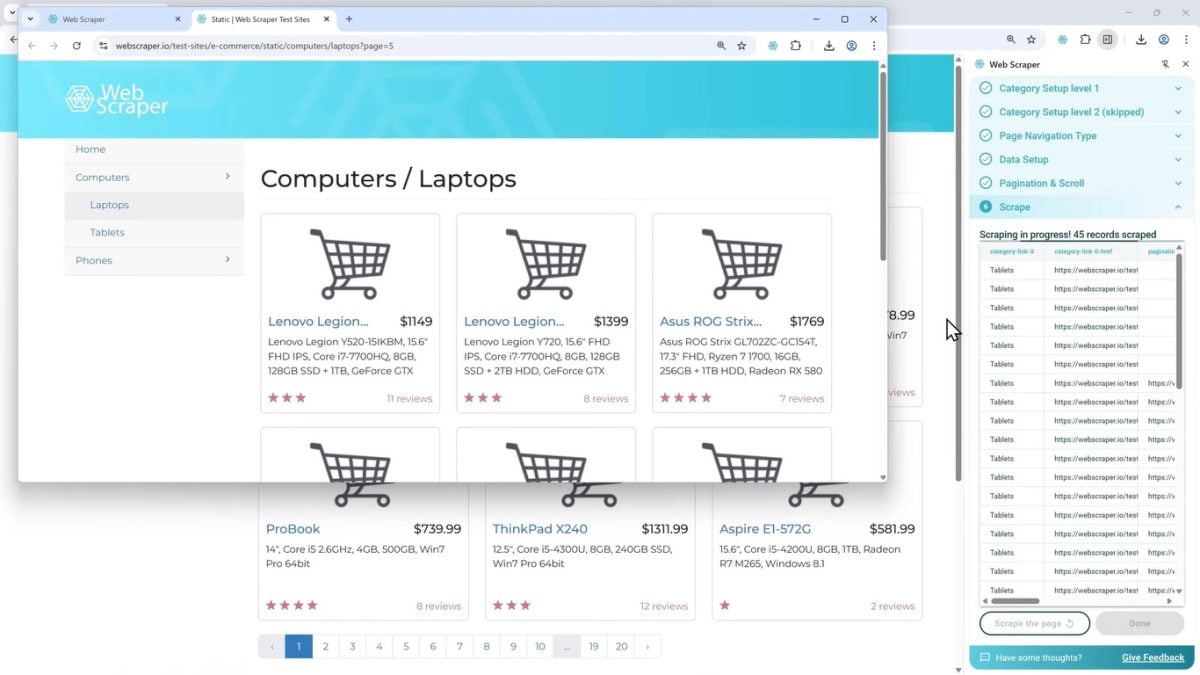
サイトマップは設定されていますか?セレクタは追加されていますか?ページネーションはOKですか?これでようやくデータを抽出して収集する準備が整いました!スクレイピングを開始する手順は以下の通りです:
- 👉 サイトマップの上部メニューで、SCRAPEタブ.
- 👉 デフォルト設定のままにする。
- をクリックしてください。 ボタン START SCRAPING.
新しいウィンドウが横に開きます。そこでスクレイピングのプロセス(拡張機能がサイトを閲覧し、データを収集する様子)を確認できます。完了すると、ウィンドウは自動的に閉じます!
ステップ6:データのエクスポート
スクレイピングが完了すると、データはChromeブラウザにローカル保存されます。
をクリックして簡単にエクスポートできます。 DONEのオプション付き。 複数のフォーマットから選択 (CSV、ExcelまたはJSON)。

ウェブスクレイピングに最適なChrome拡張機能を選ぶには?
The ウェブスクレイピングに最適なChrome拡張機能 はあなたのニーズ次第だ。
- もしあなたが初心者なら、以下のものを選ぶのがベストだ。 シンプルツール インスタント・データ・スクレーパーとして。
- 👉 この分野の初心者ではなくなった方? 以下の選択肢を選ぶことができます。 より技術的な拡張 より高度で強力なスクレイピング機能を提供するWeb Scraper.ioなどがある。
いずれの場合も、以下の通りである。 考慮すべき基準 最高のChrome拡張機能を選択する:
- ✅ ユーザーインターフェース: 拡張機能は直感的ですか?抽出する項目を選択するのは簡単ですか?
- ✅ 特徴 : ページネーションを管理しますか?テキスト、画像、リンクの抽出は可能ですか?データをさまざまな形式でエクスポートできますか?
- ✅ ビジネスモデル: 無料、フリーミアム、それとも有料?制限に注意
- ✅ サポートとドキュメント: 優れたドキュメントや活発なコミュニティは、拡張機能とその機能をより早く習得するのに役立ちます!
詳しくは、以下の完全ガイドをご覧ください。 ウェブスクレイピング拡張機能。
Chromeの拡張機能を使ったウェブスクレイピングの代替手段は?
ウェブスクレイピング拡張機能は実用的だが 彼らの能力には限界がある.例えば、大量のデータをスクレイピングすることはできない。
もし必要であれば より高度な機能、以下のいずれかの選択肢を選ぶのが良いでしょう:
1.ウェブスクレイピングツール
ウェブスクレイピングツールとは、スクレイピングのために特別に設計された、ソフトウェアやアプリケーションのことである。多くの エクステンションより強力これにより、大量のデータを収集することが可能になります。さらに、ウェブスクレイピングツールは、動作にウェブブラウザを必要としません。
ウェブスクレイピングツールは無料ではないことが多い。しかし、ほとんどは フリーミアムプラン 基本的なスクレイピング機能を無料でご利用いただけるものです。
プログラミングについて何も知らない方にとっては、Bright DataやOctoparseなどのツールが コードなしスクレイパー.詳しくは ブライト・データのレビュー.
2.コードライブラリ
プロジェクトを完全にコントロールしたいですか?プログラミングに慣れているなら、スクレイピングでそれが可能です!必要なのは Pythonで独自のスクレイパーを作る.
そのためには コードライブラリの使用 BeautifulSoup、Scrapy、Seleniumなど。
- 📌 美しいスープ HTMLまたはXMLページからデータを簡単に抽出できます
- 📌 スクラップ は、大規模なスクレイピングのための完全なフレームワークである。
- 📌 セレン は、ウェブブラウザが動的ページ(JavaScript、フォーム、クリック)とやりとりするアクションを自動化するために使用されます。
この選択肢に興味がおありですか?以下の記事ですべて説明しています。 Pythonでウェブスクレイピング。
スクレイピングのコードを学びたい場合は、以下の方法もあります。 Node.jsでスクレーパーを作成する と、PuppeteerやCheerioといった強力なライブラリがある。
3.クラウドスクレイピングサービス
クラウド・スクレイピング・サービスは、クラウドベースのインフラストラクチャーを使用して、以下のことを行います。 データを自動的に抽出する ウェブサイト。ScrapingBeeやScraperAPIなどのサブスクリプションサービスは、IPのローテーション、ブロックの回避、JavaScriptのレンダリングなど、スクレイピングのプロセス全体を代行します。
なお、コンテンツの表示にJavaScriptを多用しているサイトをスクレイピングする場合、 JavaScriptでウェブスクレイピング は効率的なデータ収集に欠かせません。簡単なクエリーで簡単に情報を抽出できる!
クラウドスクレイピングサービスは、理想的な代替手段です。 モニター価格を分析する。 製品動向 またはのための 消費者の意見を集める
よくある質問
拡張機能を使ったウェブスクレイピングは合法か?
使用 ウェブスクレイピングのためのChrome拡張機能 それ自体は違法ではありません。すべては、その使用方法と、対象サイトの利用規約によって決まります。
我々は次のように言うことができる。 ウェブ・スクレイピングの合法性 はグレーゾーンである。公開データのスクレイピングは容認されているが、実行に移す前に対象サイトのポリシーを確認することを忘れずに。
どのウェブサイトでもスクレイピングできますか?
❌ NO. 一部の拡張機能には、動的コンテンツ(JavaScript)を含むサイトでの制限があります。また、スクレイピングから保護されているサイトではデータを収集できません。
スクレーパー」と「クローラー」の違いは?
- 👉 スクレーパー ウェブサイトからデータを抽出(価格、商品説明、レビューなど)
- 👉 クローラー サイトのページを自動的に探索し、主にURLを見つけるために使用されます。
この2つのツールを併用することで、以下のことが可能になる。 ウェブスクレイピング クローラーがリンクを見つけ、スクレイパーが見つかったページからデータを取得する。
拡張機能を使ってGoogle Mapsからデータを抽出できますか?
はい。 ウェブスクレイピング拡張機能を使って グーグルマップからデータを抽出する。
Chromeにインストールするだけです。拡張機能は 自動的に収集する Googleマップ上の名前、住所、電話番号、レビュー。CSVまたはExcel形式でエクスポートできます。
ログインが必要なページをスクレイピングするには?
いくつかのウェブスクレイピング拡張機能(Web Scraper.ioなど)では、次のことが可能です。 スクレイパー・ページにログイン ただし、機能させるにはまず手動でサイトにログインする必要があります!
ただし、この解決策の有効性は、導入された保護対策によって異なることに留意すべきである。
同じサイトの複数のページをスクレイピングするには?
Chromeの拡張機能を使えば、同じサイトの複数のページをスクレイピングできる。Web Scraper.ioのような拡張機能を使用すると、次のことができます。 ページネーションの自動管理これは、「次のページ」をクリックするように設定されたセレクターによって可能になります… そのため、ユーザーは何もする必要がなく、拡張機能がすべて処理します!
The Chrome拡張機能 ウェブスクレイピング用のツールは、オンラインでデータを収集するのに非常に便利なツールです。適切な拡張機能を選ぶだけです!
どの拡張機能をスクレイピングプロジェクトに使用する予定ですか?スクレイピングに効果的な他の拡張機能をご存知ですか?コメント欄で教えてください!









 日本語
日本語