為に 言語を変更するには Premiere Pro, 、最も簡単で確実な方法は、アプリを利用することです Creative Cloud の Adobe, 、ソフトウェアを起動する前から。アプリケーションを開いてください Creative Cloud, 、環境設定を開き、利用可能な言語のリストから希望の言語を選択してから、再起動(または再インストール)してください Premiere Pro 変更を適用するには。この設定はすべてのアプリケーションに適用されます Adobe Creative Cloud お使いのコンピュータにインストールされているもの。.
ソフトウェアの組み込みコンソールを利用した別の方法もあります(Debug Database View) :一部のバージョンでは依然として便利ですが、このオプションは Creative Cloud 以下のすべての最新バージョンに対応しています Windows このまま Mac. これにより、インターフェースの言語を変更できるだけでなく、プロジェクト内の音声文字起こしの言語も調整することができます。.
言語を変更すると、国際的なチームとプロジェクトを共有したい場合や、別の言語のチュートリアルを参照する場合、あるいは特定の言語でアドオンがより見やすく表示される場合に役立ちます。状況に応じた手順の詳細は以下の通りです(記事は2026年6月に更新されました):
この解説動画では、言語を変更するための手順について詳しく説明しています。 Premiere Pro :

Premiere Proのインターフェースの言語を変更する
言語を変更するには Premiere Pro, 、最も簡単で確実な方法は、アプリを利用することです Creative Cloud ソフトウェアを起動する前に:アプリケーションの設定を開き、希望の言語を選択してから、再インストールするか、再起動してください Premiere Pro 変更を適用するには。2つ目の、より高度な方法は、ソフトウェアの内部コンソールを使用する方法です。お使いのバージョンに応じた2つの方法の詳細は以下の通りです。’Adobe.
方法 1:Creative Cloud アプリで言語を変更する
これは、以下の機関が推奨する公式の手順です。 Adobe. 動作環境は Windows このまま Mac すべてのアプリの言語を変更します Adobe.
- アプリを開いてください Creative Cloud デスクトップ上(画面右上のアイコン)で; ;
- アカウントアイコンまたはメニューアイコンをタップし、次に以下を選択します Préférences ;
- タブ Applications, 該当するセクションを探してください Langue d’installation (どこ Langue et région) ;
- メニューを展開して利用可能な言語の一覧を表示し、希望する言語を選択してください; ;
- 確認した後、再インストールまたは再起動を行ってください Premiere Pro アプリから Creative Cloud をクリックして変更を適用します。
対応言語の一覧は、ご利用のプランおよびお住まいの地域によって異なります。完全かつ公式な一覧については、以下の Adobeの言語サポート.
方法 2:コンソールから言語を変更する(上級者向け)
この方法を使えば、 Premiere Pro, 、アプリを再インストールすることなく。言語をすばやく切り替えたい場合や、例えば……といった場合に便利です。 Premiere Proで動画をトリミングする 特定のローカライズされたインターフェースにおいて。.
- ソフトウェアを起動し、新しいプロジェクトを作成してください; ;
- プロジェクト画面で、次の操作を行います。 Ctrl + F12 アンダー Windows、 どこ Fn + Cmd + F12 の上 Mac ;
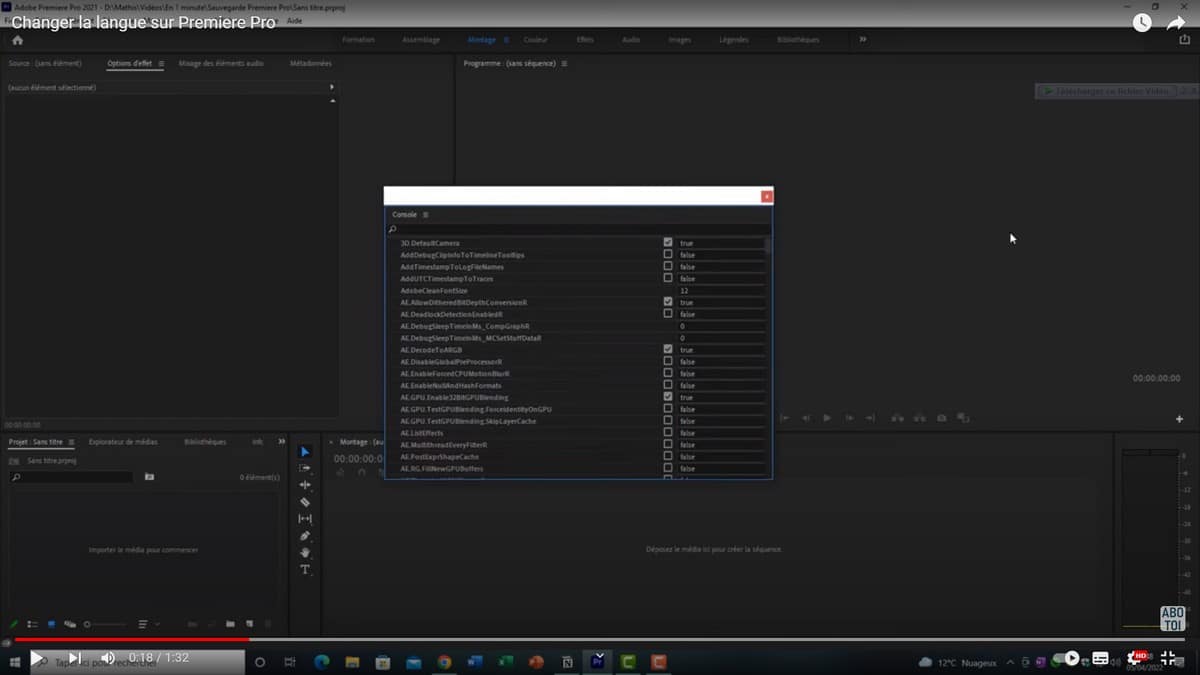
- コンソールウィンドウが開きます; ;
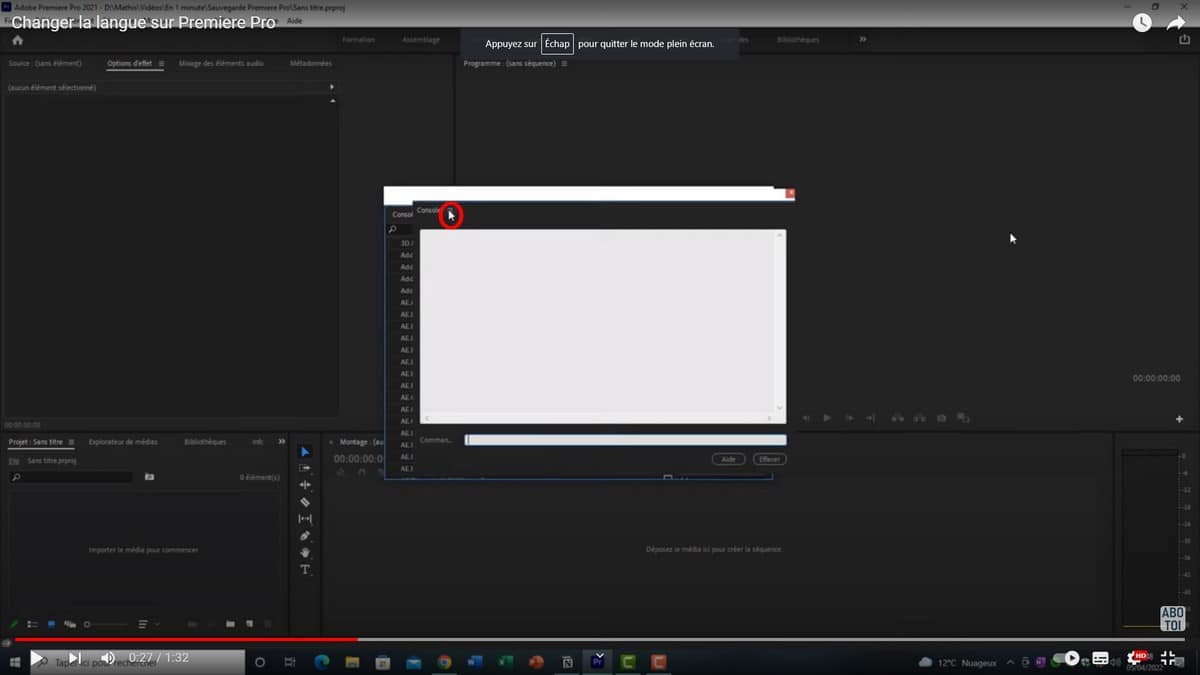
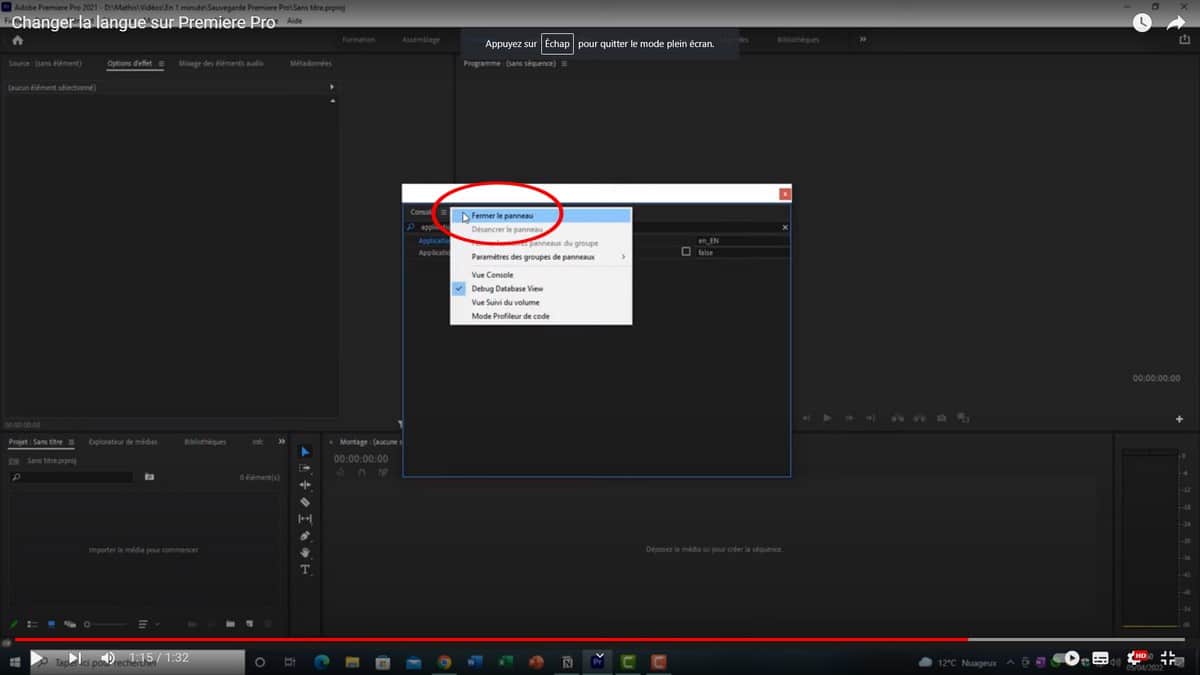
- をクリックしてください。 trois traits 「コンソール」タブの隣にある; ;
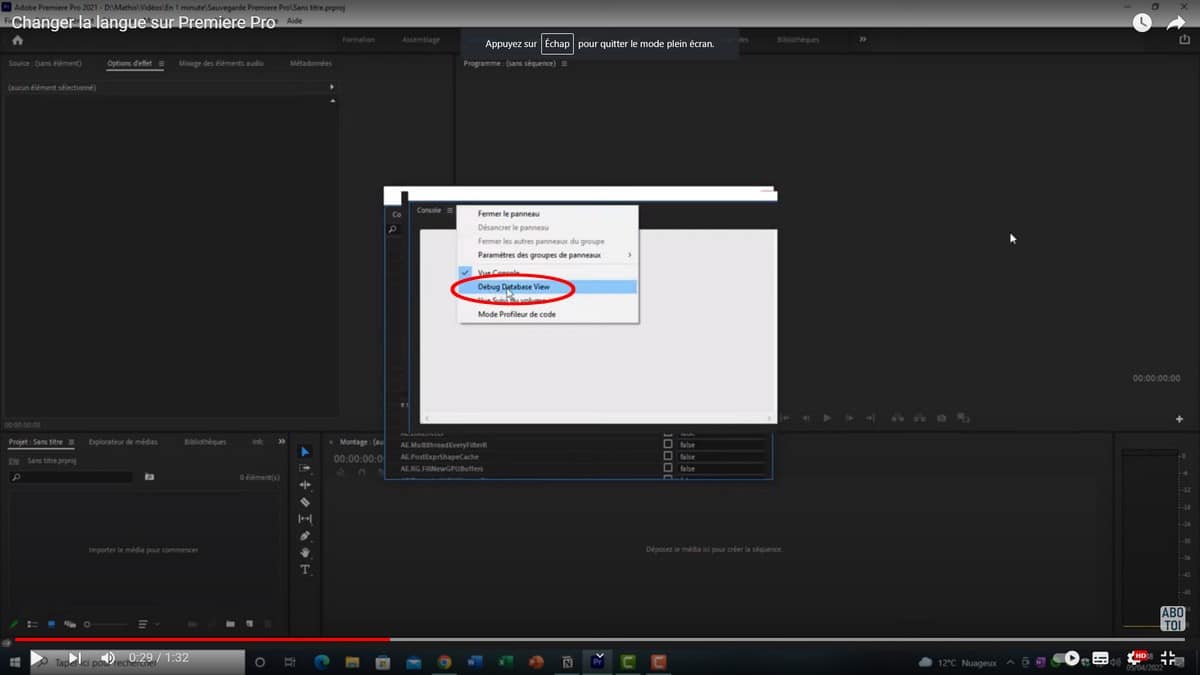
- 選択する Debug Database view ;
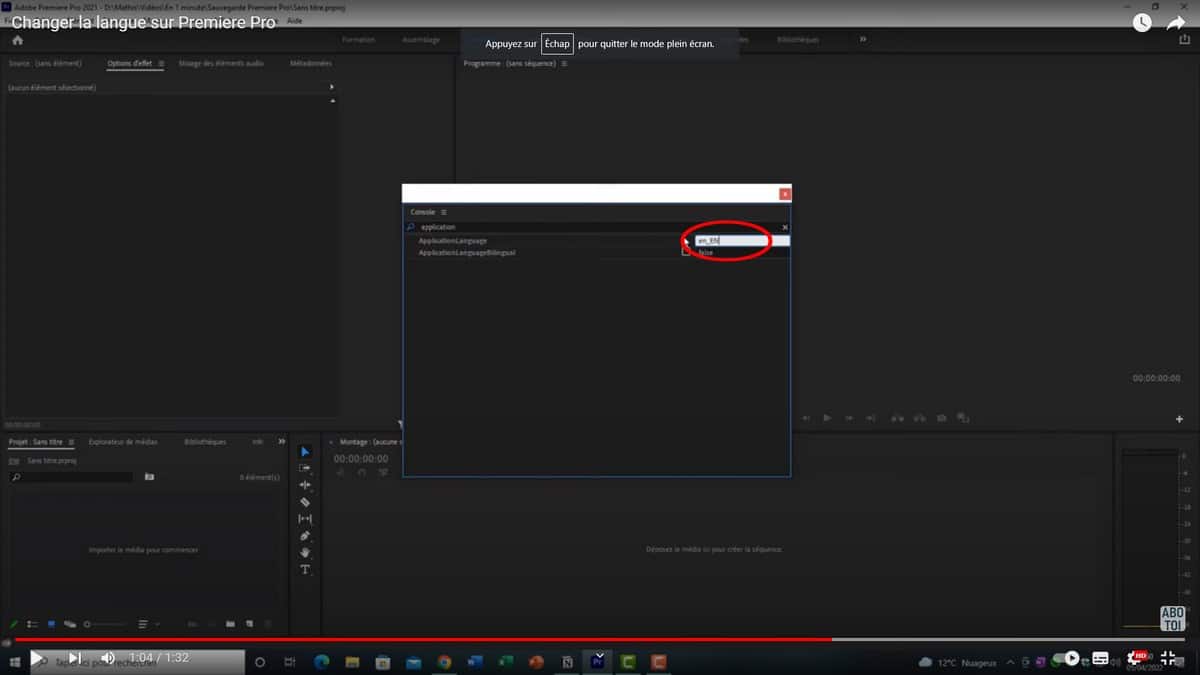
- 上部の検索バーに、その単語を入力してください application ;
- 次に、その設定をクリックしてください ApplicationLanguage ;
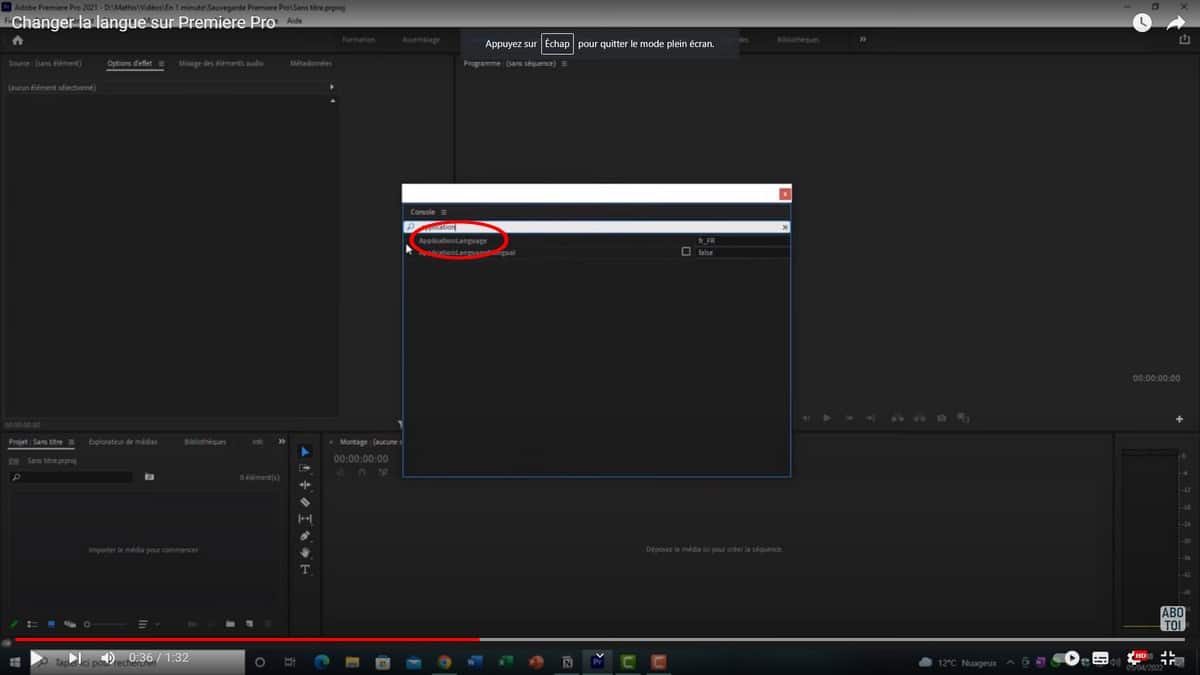
- 表示されている値の代わりに、選択した言語のコードを入力してください; ;
- ~を置くには Adobe Premiere フランス語の場合は、コードを入力してください fr_FR ;
- 英語に切り替えるには、コードを入力してください en_US (アメリカ英語)または en_GB (イギリス英語)。.
- 上部の3本の線をもう一度クリックし、パネルを閉じます; ;
- 最後に、ソフトウェアを再起動して変更を反映させてください。.
まとめ:このアプリ Creative Cloud これは、アプリケーションの言語を恒久的に変更するための最も確実な方法です Adobe, 一方、コンソールからは直接 Premiere Pro. 動画のカスタマイズをさらに進めたい方は、こちらをご覧ください Premiere Proの動画にロゴを追加する方法.
Premiere Proの書き出し言語を変更する方法を教えてください。
の文字起こしの言語を変更するには Premiere Pro, すべては「テキスト」パネルで行います。文字起こしを作成する際に、動画内で話されている言語を選択します。ドロップダウンメニューに希望の言語が表示されない場合は、アプリから対応する言語モジュールをダウンロードする必要があります Creative Cloud または、ソフトウェア自体から。以下に2つの方法をご紹介します。.
より Premiere Pro
- [ウィンドウ] メニューを開き、[テキスト] をクリックして、専用のパネルを表示します。.
- [文字起こし] タブで、「文字起こしを作成」ボタンをタップし、プロジェクトに合わせて設定を選択してください。.
- 「言語」ドロップダウンメニューをクリックして利用可能な言語の一覧を表示し、希望の言語を選択してから、ダウンロードアイコンをクリックして、お使いのシステムに言語モジュールをインストールしてください。.
インストール時にはすでに英語が組み込まれていますが、必要に応じて他の言語(フランス語、スペイン語、ドイツ語など)を追加することもできます。.
アプリから Adobe Creative Cloud
- アプリ内では Adobe Creative Cloud, 、左側のナビゲーションペインで「すべてのアプリ」を選択します。.
- の横にある「その他の操作」をクリックしてください Premiere Pro, 、次に「アドオン」を選択します。.
- 利用可能な言語の一覧から、ご自身の言語を選択し、「追加」をクリックしてダウンロードを開始してください。.
ソフトウェアを再起動すると、新しいプロジェクトを開く前であっても、言語の変更が即座に反映されます。その後、選択した言語でプロジェクトを直接共有することができます。プロジェクトをさらに充実させるために、以下の方法も学んでみてください。 Premiere Proでオーディオのフェードを追加する.
言語コードについて簡単に説明します
字幕やメタデータを手動で管理している場合は、, Adobe ローカルタイプのコードを使用します: fr_FR フランス語については、 en_US アメリカ英語の場合(「」のような変種ではなく、“en_Fr" どこ "en-En“, これらは無効です)。SRT形式の字幕ファイルの場合、ISO 639-1の短縮形式(例:「“_fr" どこ "_en“)が求められることがよくあります。対応言語の完全な一覧は、の公式ヘルプページで確認できます。’Adobe.
もし言語が変わらないなら
モジュールを更新しても効果がない場合は? アプリケーションを完全に終了してから、再度起動してください。以下で Windows このまま Mac, 、また、インターネット接続とサブスクリプションの状態もご確認ください Creative Cloud は正常に動作しています。問題が解決しない場合は、 Premiere Pro アプリから Creative Cloud 選択した言語を強制的に適用する。.
言語の変更や文字起こしについて、他に質問はありますか?「コメント」欄にご質問をお寄せください。こちらで回答いたします。.








 日本語
日本語