Google Meetで画面を共有する方法を教えてください。

反応する:

コメント

同僚やパートナーと効率的に情報を共有したい。 グーグルミーティング ? Le partage d’écran est l’outil idéal !

このステップ・バイ・ステップのガイドでは、以下の方法を紹介します。 画面を共有する comme un pro sur Meet ! C’est parti !

PCでGoogle Meetに自分の画面を表示するには?

手順は比較的簡単だ!そして、もしあなたが グーグルミートをインストールする をクリックしてください!

1.会議に参加する

ミーティング グーグルミーティング depuis votre navigateur ou l’application.

a) 自己紹介をする前に会議に参加する

  1. ミーティングに参加する
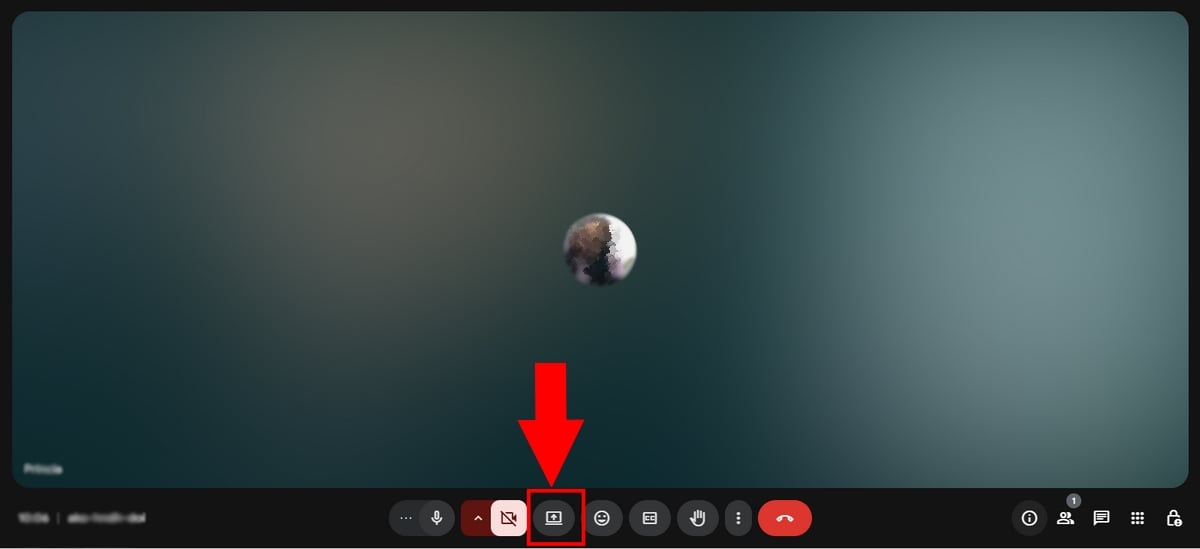
  2. Puis, cliquez sur l’icône 自己紹介 entre l’icône caméra et l’émoji,
Meetで自己紹介をクリック
自己紹介をクリックしてください。Alucare用プリンシア

b) 会議に参加する前に自己紹介をクリックする。

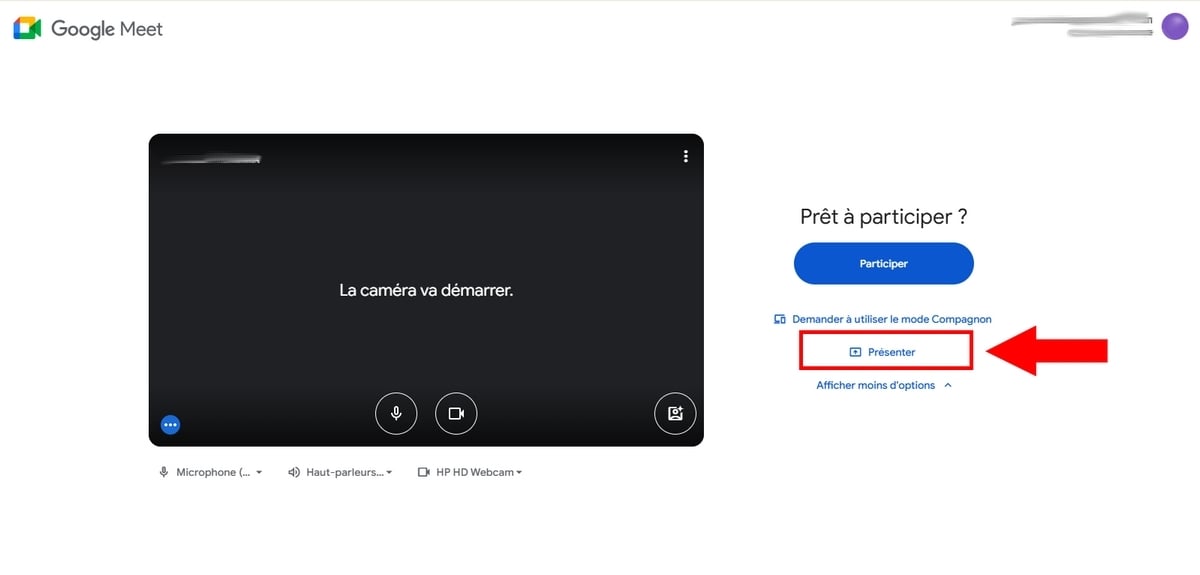
をクリックすることもできます。 自己紹介 bien avant de rejoindre une visioconférence dans l’écran d’accueil.

  1. ミーティングに招待されたら、コードを入力して 参加する,
  2. この場合、次のように自分をアピールしなければならない。 コンパニオンモード。 ただし、このルートを選択した場合、あなたの マイクロスピーカーはご利用いただけません。.
ビデオ会議に参加する前に自己紹介をしましょう。
ビデオ会議参加前の自己紹介。プリンシア for Alucare

2.表示するエリアを選択する

Que vous choisissiez de rejoindre une réunion en mode compagnon ou d’attendre d’être dans celle-ci pour vous présenter, vous devez 表示するエリアを選択する 放送前にさらに グーグルミートの使い方すべての機能を理解していなければ!

以下の3つの選択肢が提示される:

  • クロームタブ : Pour ne présenter qu’un onglet parmi les autres,
  • : Pour ne montrer qu’une fenêtre spécifique,
  • Tout l’écran : Pour afficher l’intégralité de votre écran.

そこへの行き方はこうだ:

  1. を選択する。 ゾーン を発表する、
  2. Sélectionnez l’option choisie avant de cliquer sur シェアする Dans notre tutoriel, nous avons choisi “Tout l’écran”,
Google Meetで紹介したいエリアを選択します。エリアを選択し、「共有」をクリックします。
表示したいエリアを選択してください。Alucare用プリンシア
  1. 右上に次のような確認が表示されます。 自己紹介,
  2. Vous remarquez également que les éléments présentés sont à l’envers. Heureusement pour vous, nous avons un guide complet sur グーグルミーティングでカメラを反転させる方法 !
Meetでのシェア通知(画面上部と下部)
共有通知。Alucare用プリンシア
  1. Et pour une meilleure présentation des contenus, n’hésitez pas à リサイズサイズ プレゼンテーションのプレゼンテーションの内容を拡大するには 25~500 %ニーズに合わせて。

3.プレゼンテーションを中止する

  • クリック プレゼンテーションを中止する en haut à droite de l’écran ou sur le bouton 共有をやめる をクリックしてプレゼンテーションを停止する。
Meetでの画面表示を止める2つのオプション
提示を止める2つの選択肢Alucare用プリンシア

ℹ️ 注:

  • 自分の画面を表示しているときにユーザーが現れた場合、自分の画面は表示されない。 s’arrête automatiquement.
  • を共有することをお勧めします。 新しいウィンドウ どこ 特定のタブ pour éviter la duplication de l’écran sans fin.
  • また、サウンドを共有するために必要なのは 特定のタブ.

携帯電話でGoogle Meetの画面を共有するには?

会議中に自己紹介をするか、同伴者モードを使用する。

手順は以下の通りです。 アンドロイドiPhone. Pour mieux vous guider, nous avons ajouté des illustrations sur les deux systèmes lorsque l’emplacement de certaines icônes diffère ou qu’il y a une légère différence d’affichage.

  1. 最初のステップは グーグル・ミート をお使いのデバイスにインストールしてください、
  2. に接続する。 グーグルアカウント を続ける、
  3. 参加する 既存の会議 どこ 新しいものを作る。

a) コンパニオンモードの使用

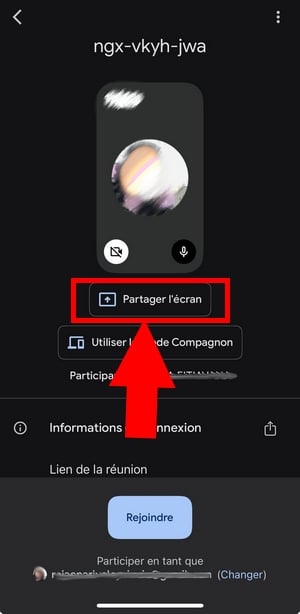
  1. Avant d’intégrer un appel vidéo ou vocal, vous pouvez déjà choisir de vous présenter,
  2. クリック 自己紹介 dans l’écran d’accueil,
 iPhoneでミーティングに参加するための自己紹介
iPhoneで会議に参加するための自己紹介。プリンシア for Alucare
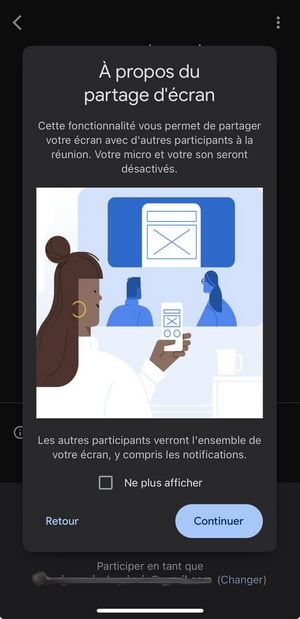
  1. Toutefois, en utilisant de vous présenter avant d’intégrer une réunion, sachez que votre マイクロフォン ラウドスピーカー 無効になる.
コンパニオンモード使用時、サウンドとマイクが無効
コンパニオンモード使用時はサウンドとマイクを無効にする ©Princia for Alucare
  1. Attendez que l’organisateur approuve votre participation,
  2. まだ続ける場合は 放送開始,
  3. A カウントダウン をクリックすると、画面を共有できるようになります(iPhoneの場合)、
  4. Pour l’arrêter, il suffit de cliquer sur 共有をやめる,
  5. をクリックして確認する。 止まる.

b) Partager l’écran pendant une réunion

  1. ミーティングに参加する
  2. 中に入ったら 三小 qui se situent entre l’icône de raccrochage et l’émoji.
ミートでの共有機能
共有機能(iPhoneでもAndroidでも同じ) ©Princia for Alucare
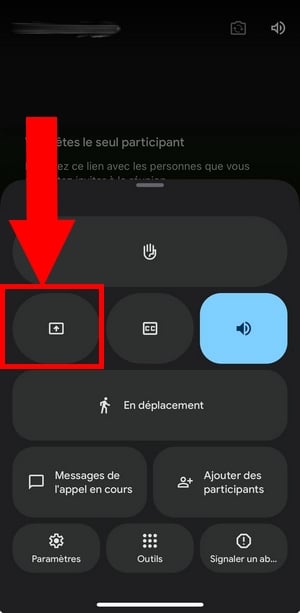
  1. オプションの中から 自己紹介, encadrée dans l’image ci dessous,
iPhoneでの自己紹介
iPhoneで自己紹介。プリンシア for Alucare
アンドロイドの自己紹介機能
Androidで自己紹介。プリンシア for Alucare
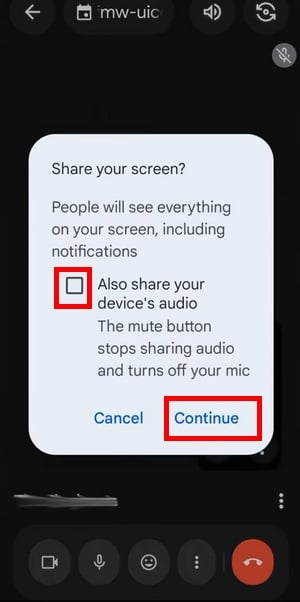
  1. Désormais, cochez la case “Partager aussi l’audio de l’appareil” をクリックする。 続ける、
  2. マイクを無効にすると、プレゼンテーション中のマイクも無効になりますのでご注意ください。
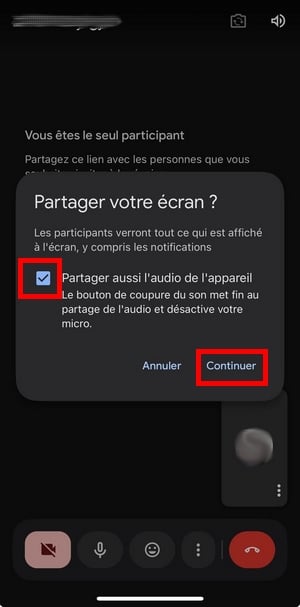
サウンドの共有を確認し、続ける
サウンドの共有を確認し、iPhoneを続行します。プリンシア for Alucare
データの共有を承認するボックスにチェックを入れ、次へ進みます。
サウンドの共有を許可するボックスにチェックを入れ、「続行」、「Android」をクリックします。プリンシア for Alucare
  1. Confirmez l’action en cliquant sur 放送を開始する、
  2. iPhoneの場合はカウントダウンが始まります、
ミートで放送開始
ミートで放送開始 ©Princia for Alucare
  1. 今なら シェア スクリーンに映し出される。
  2. クリック 共有をやめる 一旦終了する。
iPhone共有の停止
共有をやめる。Alucare用プリンシア

Docs、Sheets、Slidesファイルから画面を共有するにはどうすればよいですか?

  1. Googleドキュメント、Googleシート、Googleスライドでファイルを開きます、
  2. 右上にある ミーティング,
  3. 以下のオプションからお選びください。 新しい会議を始める どこ コードの使用.
Googleファイルから画面を表示する
Googleファイルから画面を表示するAlucare用プリンシア
  1. マイクを使用するように指示されたら、次のボタンをクリックして確認します。 マイクの使用/ マイクとカメラの使用 そして 現地視察時の承認.
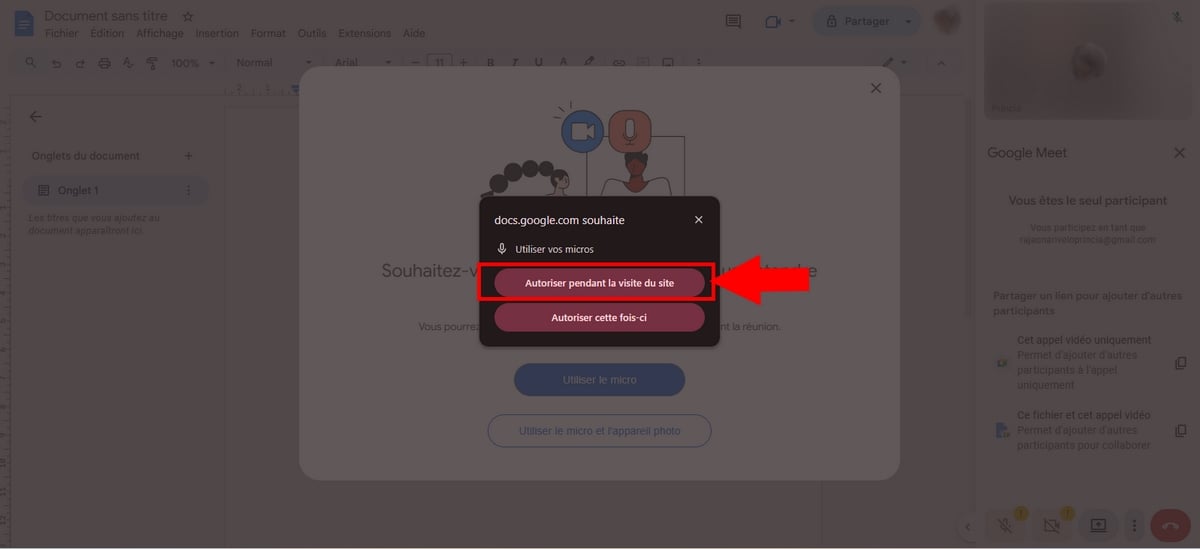
Meetにカメラおよび/またはマイクへのアクセスを許可する
Autoriser à Meet l’accès à la caméra et/ou au micro. ©Princia pour Alucare
  1. Puis cliquez sur l’icône 自己紹介 左下
  2. Voici un aperçu de la présentation qui s’affiche sur l’écran des participants,
Googleファイルからプレゼンテーションをプレビューする
Aperçu d’une présentation depuis un fichier Google. ©Princia pour Alucare
  1. プレゼンテーションを停止するには プレゼンテーションを中止する !
Googleファイルから画面共有を停止する
Googleファイルからの共有停止Alucare用プリンシア

よくある質問

Google Meetで画面を共有できないのはなぜですか?

これには多くの理由がある。 接続不良、の 失効 (les autorisations du navigateur, du micro, etc.) ou bien car l’管理者は この機能はあなたのためにある。

Comment partager le son pendant le partage d’écran ?

  • Ne participez pas à l’appel en コンパニオンモード,
  • Choisissez de présenter un onglet si vous êtes sur PC, et non une fenêtre ou tout l’écran. Ensuite, cochez la case Partager aussi l’audio de l’onglet.

画面を共有して参加者を見るにはどうすればいいですか?

プレゼンテーション中に参加者を監視するには ピクチャー・イン・ピクチャー. Celui-ci ouvrira l’appel dans une nouvelle fenêtre, vous permettant d’afficher votre audience en parallèle.

気に入りましたか?シェアする

このコンテンツはもともと フランス語で (すぐ下のエディタを参照)。DeeplやGoogle翻訳APIを使用して様々な言語で翻訳・校正されており、できるだけ多くの国で利用できるようになっています。この翻訳には毎月数千ユーロのコストがかかっています。もし100 %が完璧でない場合は、コメントを残していただければ修正いたします。校正や翻訳記事の品質向上にご興味のある方は、お問い合わせフォームからメールをお送りください!
私たちは、私たちのコンテンツを改善するためにあなたのフィードバックに感謝します。ご意見・ご感想は、お問い合わせフォームまたは下記までお寄せください。 あなたのコメントは、私たちのウェブサイトAlucare.frの品質を向上させるために常に役立ちます。


Alucareは独立系メディアです。Googleニュースのお気に入りに追加して応援してください:

ディスカッション・フォーラムにコメントを投稿する

グーグルミーティング

発売日: 9 3月 2017

編集者: : Google LLC

発売日: PC, Mac, Linux, Android, iOS