使いたい グーグルミーティング 個人または業務用のビデオ会議に?より効果的に活用したいですか?
私たちの包括的なガイドでは、次のことがわかります。 グーグルミートの使い方 どんなデバイスでも、より簡単に!
PCでGoogle Meetを使うには?
にいるのかどうか。 ウィンドウズ どこ マックしかし、その用途はほとんど変わっていない。
ただし、先に進む前に、作成するには しょうかい, 、あなたは グーグルアカウント またはビジネスアカウント。.
以下はその手順である:
1.ブラウザから会議を開催する
- こちらへ グーグルミーティング ブラウザから、
- また、ブラウザのメニューから 申し込み そして、提案されたものの中からそれを見つける、

- インターフェイスにアクセスしたら、次のことができる。 二者択一 うち 新しいミーティングを作成する どこ コードまたはリンクを入力してください。
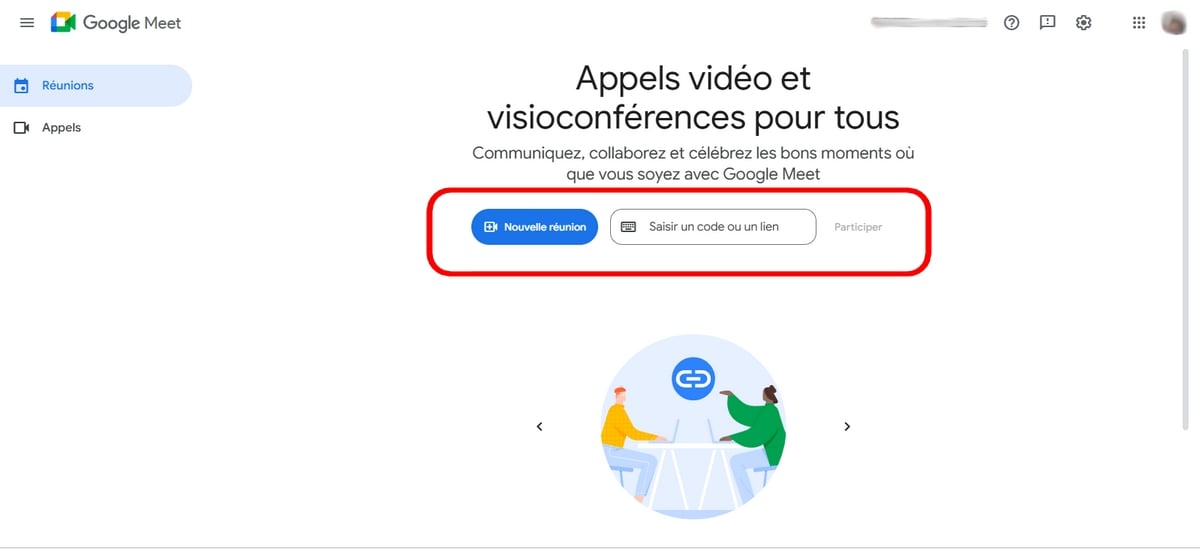
新しいミーティングを作成する:
- 後日のミーティングを作成する このボタンをクリックしてください。 提供されたコードをコピーする をクリックし、招待したい人に送信します。このボタンは、後日ビデオ会議を設定する場合に便利です。

- あるいは も選ぶ。 インスタント・ミーティングの開始 このボタンをクリックすると、ビデオ通話が開始されます。
参加者を招待するには、:
- をクリックしてください。 リンク 左下にあるボタンをクリックし、招待したい相手に送信してください。,
- またはボタンを押す ゲストを追加する を挿入する。 電子メールアドレス を適切なフィールドに入力してください。
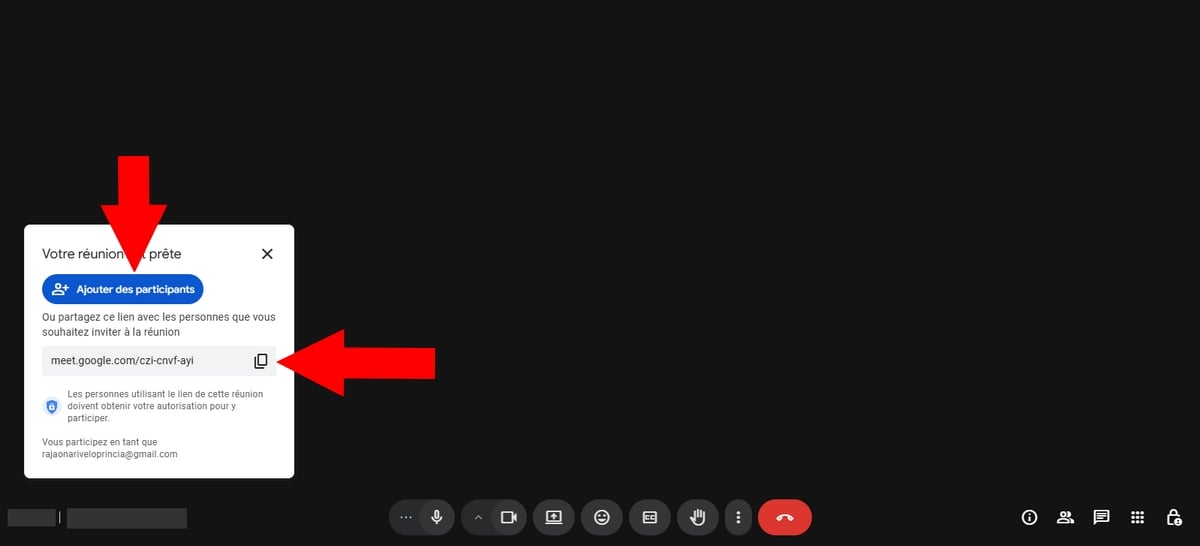
- を選択することもできる。 グーグルカレンダーで計画を立てる、 そして、それは次のセクションで見ていくことです。.
コードまたはリンクを入力してください:
- ボックスに提供されたコードを挿入することもできます。 コードまたはリンクを入力 を押してください。 参加する.
2.グーグルカレンダーを使った会議の開催
- ブラウザで グーグル 日記 の中に 検索バー,
- このページに入ると、カレンダーが表示されます、
- を選択するだけです。 希望日 会議を開始し、会議に名前を付け、ボタンを押す 時間の追加 適切な時間を選択するために、,
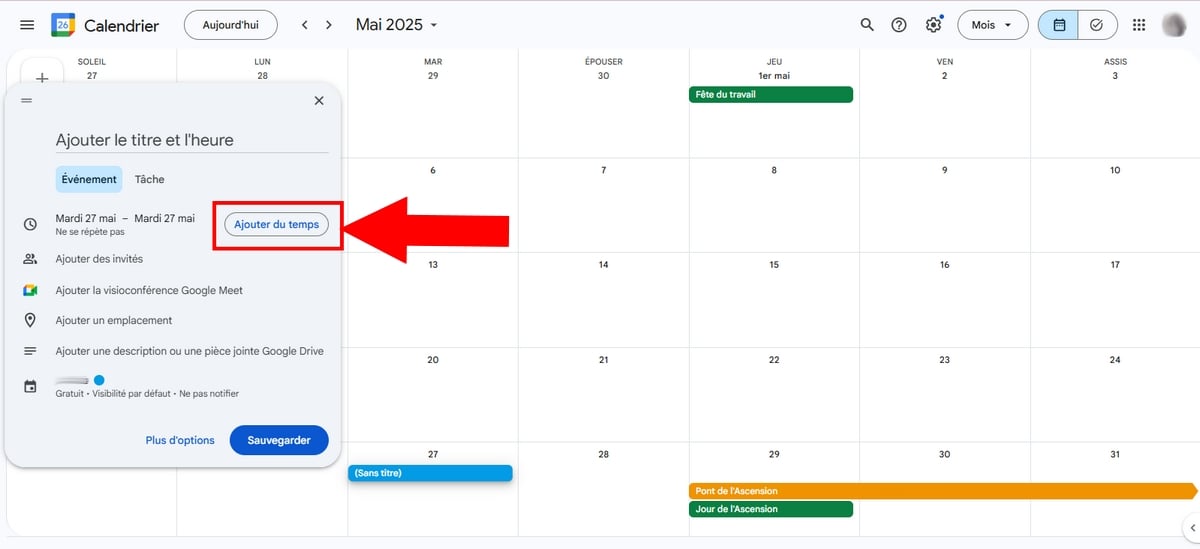
- 今後は ゲストを追加する ミーティングへの参加者を招待するために。該当する欄にメールアドレスを入力し、確認ボタンを押すだけで完了です。 セーブ,

- をクリックすることもできます。 Google Meetビデオ会議の追加 コードをコピーできるようにする、
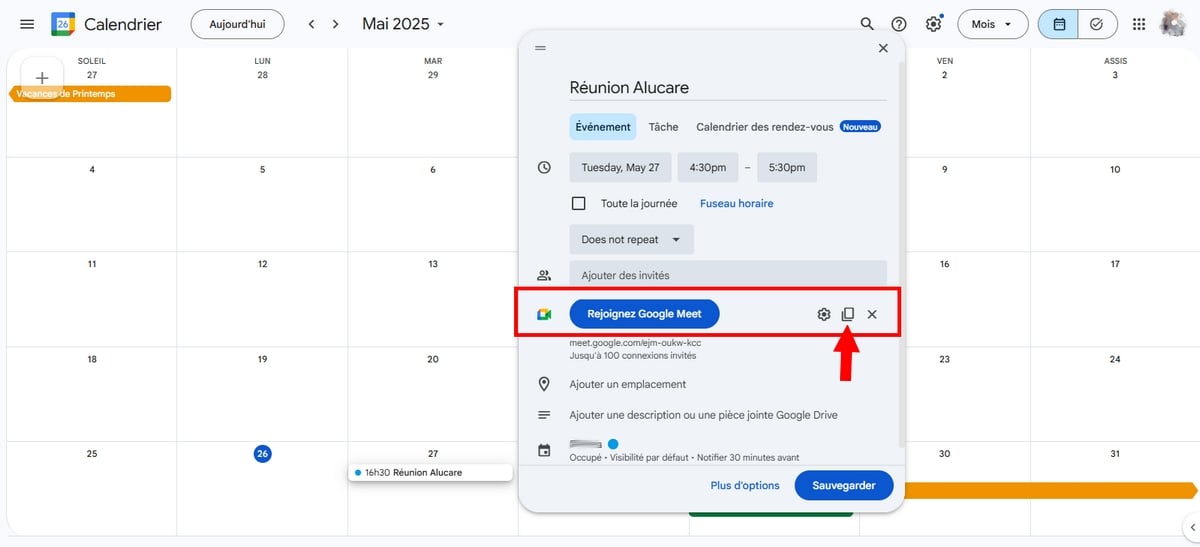
- 次に セーブ その後、’招待メールの送信 をゲストに送る。

3.グーグルミートに参加するには?
これには3つの方法がある:
a) Gmailの場合
- ゲストとしてビデオ会議に参加するには、[参加]をクリックしてください。 リンク提供 Eメールまたは Google Meetに参加しよう.
![Google Meetに参加する]をクリックするか、リンクを直接クリックしてGoogle Meetに参加します。](https://www.alucare.fr/wp-content/uploads/2025/05/www.alucare.fr-comment-utiliser-google-meet-tuto-complet-Rejoindre-une-reunion-avec-Google-Meet-.jpg)
- をクリックしてください。 グーグルミートに参加するマイクとカメラのセットアップはすでにできているだろう、
- 次に ミーティングに参加する / コンパニオンモードの使用 また 提示する をクリックして画面を共有します。

b) リンク付き
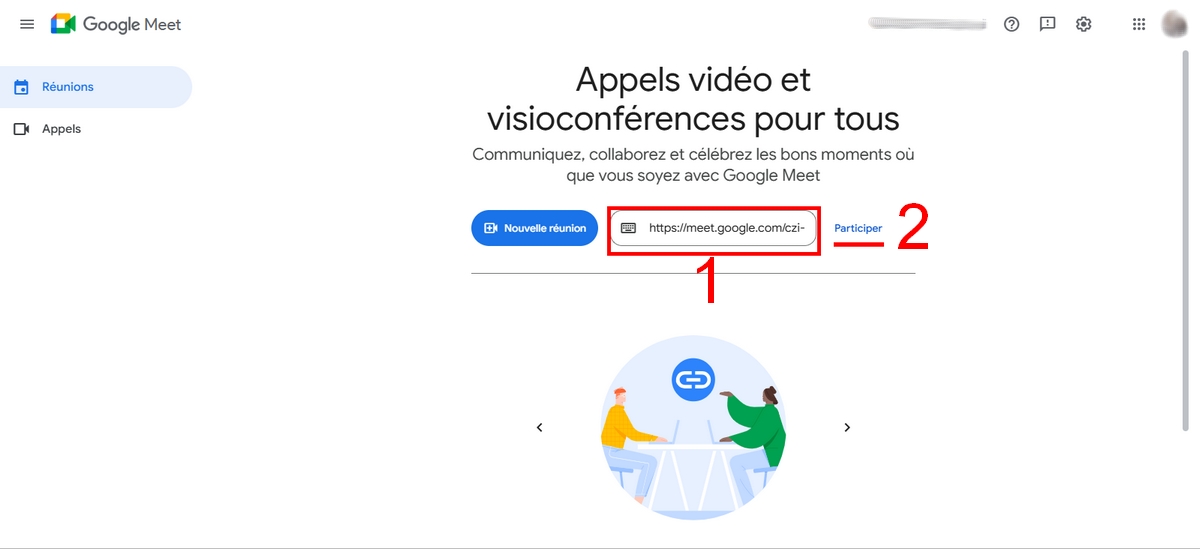
- コードが発行されたら、ブラウザで次のように入力するだけです。 コピーする を検索バーに直接入力する、
- または、プラットフォームを検索し、ボックスにコードを入力してください。 コードを入力 またはリンク を押す。 参加する.
c) グーグルカレンダー
この手法は、主催者が グーグルカレンダーを使ってミーティングを予定.
- ミーティング グーグルカレンダー,
- プログラムされた会議を選択し Google Meetに参加しよう,

- メインインターフェイスが表示されます。 マイクの調整 と カメラ,
- 問題がなければ ミーティングに参加する.
携帯電話でGoogle Meetを利用する方法を教えてください。
使用手順 Androidのモバイルアプリ と iPhone も変わらない:
- 皮切りに インストールとダウンロード Google Playストア(Android)またはApp Store(iOS)でのアプリケーション,
- ログインしてください グーグルアカウント,
a) 新しいインスタントミーティングを作成する
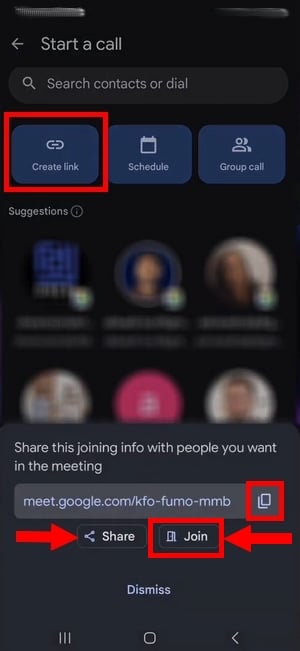
- ボタンを押す 新しい 右下の リンクを作成する、
- をコピーする。 コード化された をクリックする。 共有 ソーシャルネットワーク上の連絡先や友達に送信するには、,
- を押す。 ミーティングに参加する をクリックして、サウンド、マイク、カメラの設定を調整します。
Androidでのプレビュー :
iPhoneプレビュー :

- 最後に 連絡先 準備ができたら
b) あるいは、ミーティングを予約する:
- クリック プログラム,
- その後 グーグルカレンダー選ぶ イベントを追加する。 ミーティングの詳細 (タイトル、時間、ゲストなど)を、PC上で行うのと同じように操作できます。また、ボタンを押すこともできます。 ゲストを追加する 他の人があなたに加わるように。.

- 変更が完了したら 記録 右上
c) 会議に参加する
リンク付き:
- 右上の、をクリックしてください。’キーボードアイコン を検索バーに入力し、コードを挿入する、
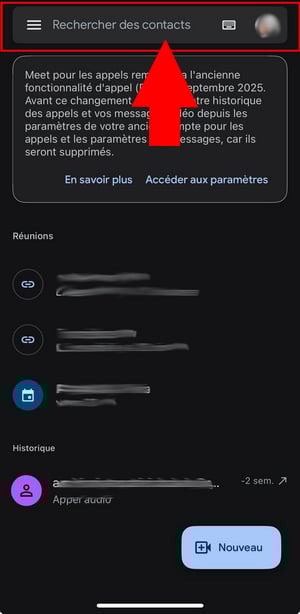
- 次に 連絡先.
グーグルカレンダーで:
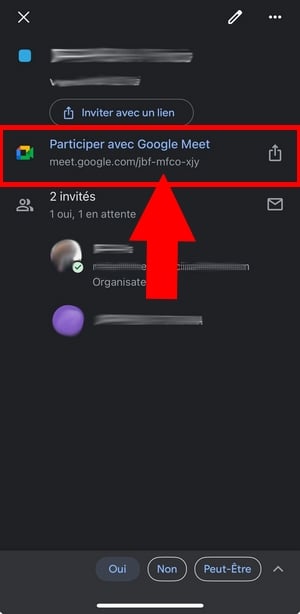
- ミーティング グーグルカレンダー,
- クリック ご招待いただいた会議について、,
- 選択する グーグルミートに参加する.
招待メール付き:
- ボタンを押す Google Meetに参加しよう をEメールで送信し、マイクとカメラの設定を調整します、
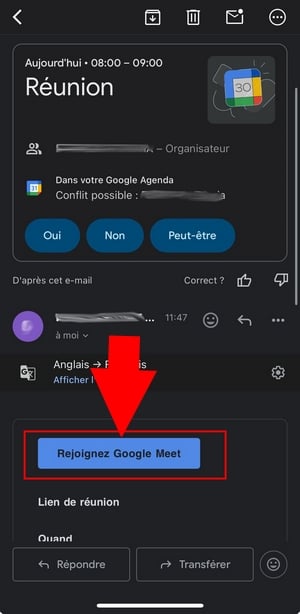
- 最後に 連絡先 準備ができたら
Google Meetについて知っておくべきすべてのこと
ビデオ会議に参加したら、PC上の左から右へ、それぞれのアイコンについて知っておくべきことをすべて紹介しよう:
- 左下には 人名 このミーティングを企画した人物だ、
- 以下に、’時間 であれば ミーティング,
- ツールバーは以下を表します:マイク、カメラ、CCアイコン(字幕を有効にする) 字幕 (ライブ)、そして会議中いつでも自分の反応を送れる絵文字アイコン。より良い反応をするために、 絵文字の意味 をご覧いただきたい!
- 上向きの矢印は 現在 画面を共有するために使用されます、
- 手のアイコンは、 てをあげる ビデオ通話中。.
このスクリーンショットでは、参加者はカメラをオフにしています。この観点から、彼らの プロフィール写真 そこに表示されるもの。.

- 手のアイコンの横にある3つの小さな点は、次のことを可能にします:
- ストリーミングの管理 Google Meetミーティングを記録する (有料機能の一つ)。もしあなたがエディションをお持ちの場合 グーグル・ワークスペース以下のオプションがある:
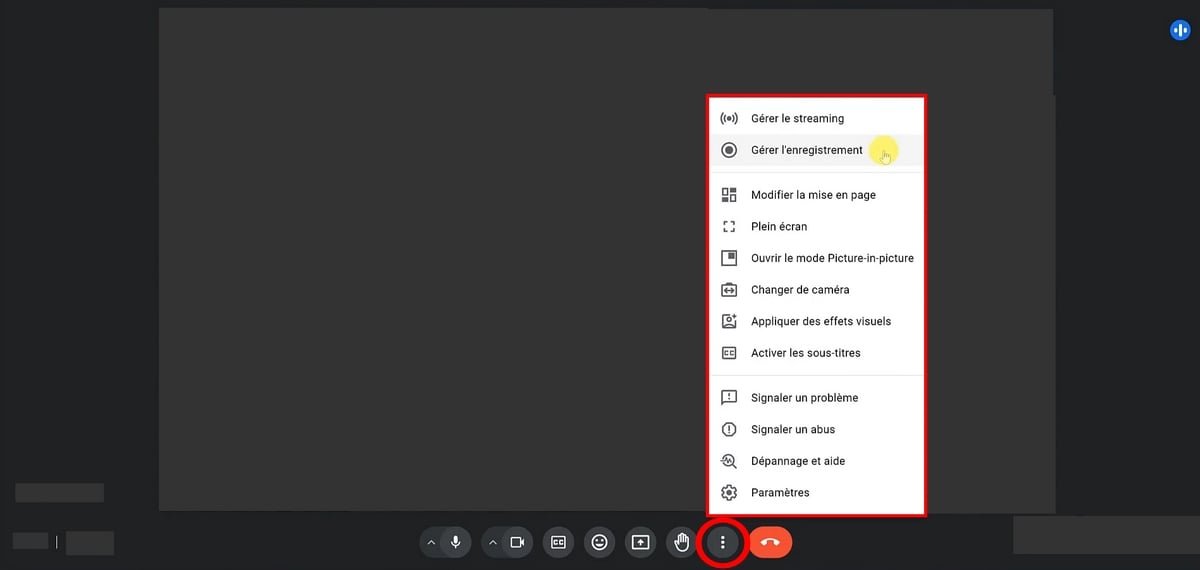
無料アカウントをお持ちの場合、最初の2つのオプションは表示されません。.
- ページレイアウトの変更 で モザイク によって、誰もが見渡せるようになる。 プロジェクター 話している人に投影する。 サイドバー をクリックしてスピーカーを中央に配置し、他の参加者全員を右側に配置する、
- の フルスクリーンに設定,
- 開く ピクチャー・イン・ピクチャー・モード 別のウィンドウに呼び出したい場合、
- 適用する 背景とビジュアル. このオプションでは、背景をぼかす、フィルターや装飾を適用する、あるいは動画に背景を追加することができます。,
- そして 各種標識 (問題や虐待)、
- そして 設定 これには以下のオプションが含まれる:
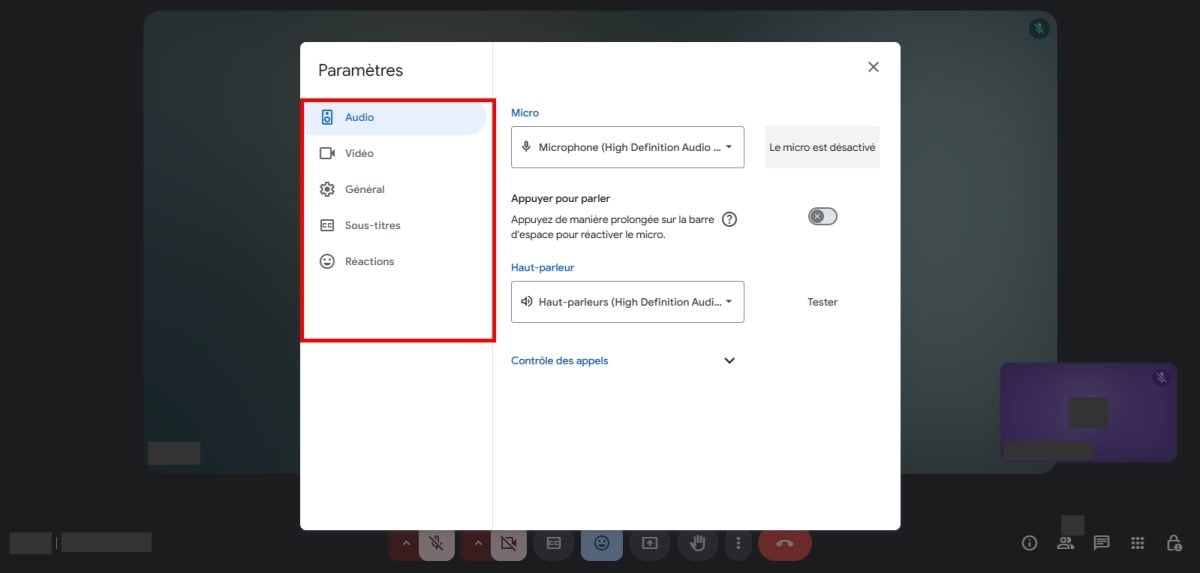
右側には:
- アイコン インフォ(I) ミーティング情報を表示します、
- アイコン👥は参加者の人数を示しています。,
- 最後のものはアイコンに関するものです。 おしゃべり (の形で)。 会話の泡 線入り)。

- タブ 活動内容 会議の録画を開始するために使用されます。これは、編集版をお持ちの場合にのみ利用可能です。 Google Workspace対応。

- the 小錠, 一方、会議の管理者として会議のコントロールを維持することができます。.
- この機能により、管理者は参加者に以下を許可するかどうかを決定できる。 管理者権限を持つ (他の参加者のミュートなど)。

- Google Workspace エディションをご利用の場合は、以下の操作も可能です。 会議中にメモを取る.右上のペンをクリックしてください。

よくある質問
Google Meetのアカウントを作成する方法を教えてください。
必要なのは グーグルアカウント (Gメール)。
Google Meetのリンクを送信する方法を教えてください。
を訪れることができる。 ミーティングチャット 次にコピーする’会議のアドレス その中にあるものを見つけて、ソーシャルメディアに投稿してください。.
Google Meetの招待に返信する方法を教えてください。
電子メールのオプションから1つを選ぶだけです。 ある/ない/あるかもしれない. 会議の主催者は、あなたの回答をメールで受け取ります。.
ボタンを押す Google Meetに参加しよう もし参加したいなら
Google Meetでカメラを起動する方法を教えてください。
カメラアイコンをクリックするだけで ツールバー 為に アクティブ/非アクティブ カメラまた 必要な認可 そうすれば、いざというときにマイクを作動させることができます。
Google Meetでマイクを有効にする方法を教えてください。
- アイコンをクリックしてください マイクロフォン をクリックして、マイクを有効/無効にします。
- このマークが消されている場合は、マイクが無効になっていることを意味します。
同様に、アクセスを許可する必要があります。招待された場合は マイクへのアクセスを許可する アプリケーションで、クリックしてください 許可するには.
Google Meetで画面共有を行う方法
- アイコンを押してください 現在 矢印で認識できる 上を向く 画面下部のツールバー(カメラアイコンと絵文字アイコンの間)で、,

- を選択する。 プレゼンテーションエリア (ウィンドウ、特定の領域、または画面全体)。プレゼンテーション中に詳細を見落とさないよう、画面全体を選択することをお勧めします。.

- そして最後に 共有 と 共有をやめる を終了したときに表示されます。ゲストもこの機能の恩恵を受けることができる。
注: Macの場合は、ChromeかFirefoxを使うのがベストだ。
Google Meetでドキュメントを共有する方法を教えてください。
- 最初の選択肢 : 画面を共有する. Google ドキュメント、スライド、スプレッドシートなどのドキュメントを提示したい場合は、Chrome タブを提示することを選択するのが理想的です。.
- セカンド・オプション : のドキュメントへのリンクを送信することもできます。 ミーティングチャット.
Google Meetで自分の名前を変更する方法を教えてください。
もし、あなたが グーグルアカウント名前を変えるだけだ。
Google Meetは誰が利用できますか?
すべてのユーザーは、 グーグルアカウント またはGmail(無料)またはGoogle Workspace(有料)にアクセスできます。 プラットフォーム そしてその機能の恩恵を受ける。
この製品は、以前から入手可能であった。 PCブラウザ そして モバイルアプリ モバイルならアンドロイドかiOS。
グーグルミートには何人の人が参加しているのですか?
Googleアカウントをお持ちの場合は、情報をまとめて管理できます。 最大100人 1時間だけ、それ以上ではない。.
したがって、さらに追加するには、エディションが必要です。 グーグル・ワークスペース この機能と互換性がある。
Google Meetで待機室なしの会議を作成する方法
これを行うには Dインスタントミーティングの登録 :
- 押す 新しいミーティング ⇒ インスタント・ミーティングの開始 ⇒ リンクをコピーする と シェアする を連絡先などに送ることができます。
Google Meetで背景をぼかす方法は?
- を押す。 三小 アイコンの間 手 そしてその 赤電話 ⇒ 背景と効果 ⇒ 以下のオプションから選択 背景を少しぼかす, 背景をぼかす また 背景を追加する.
- 無効にするには、選択したオプションをもう一度押してください。.

Google Meetから退会するには?
アイコンをクリックするだけで 赤電話. 「」をクリックしてください。“会議を再開する” 戻ってくるために。.
Google Meetのコンパニオンモード:それは何ですか?
これは、参加者がビデオ通話を セカンドスクリーン.
これをする、
- クリック コードを入力 またはリンク 次にコードを挿入する、
- 次に 参加する そして その他の参加方法,
- そして最後に コンパニオンモードの使用を依頼する。 その後、主催者が申請を承認するまでお待ちください。.
- ことを知っている 音声がオフになっています グーグルミートのコンパニオンモードでも、カメラを起動させることはできる。
以上で、このチュートリアルは終わりです!この記事がお役に立てば幸いです。ご質問がございましたら、 質問, 、コメント欄にお気軽にご質問ください!










 日本語
日本語