ご存じだろうか。 PS3ゲームパッド まだお役に立てるでしょうか?少し設定すれば、それを’PCで使用. 必要なものは以下の通りです:
- あ PS3コントローラー 公式
- A ラップトップ ウィンドウズ
- A USBミニBケーブル (標準PS3充電ケーブル)
- の ソフトウェア/特定パイロット

ステップ1:PCが最新の状態であることを確認する
を使用する前に PS3ゲームパッドを確認する必要がある。 システムは最新.これらのデバイスは一般的に以下のものと互換性がある。 ウィンドウズ10 と 11.ただし、古いバージョンとの互換性に問題が生じる場合があります。
システムが最新であることを確認するには、:
- メニューをクリック 「開始」その後 “設定.

- クリック “更新とセキュリティ”.
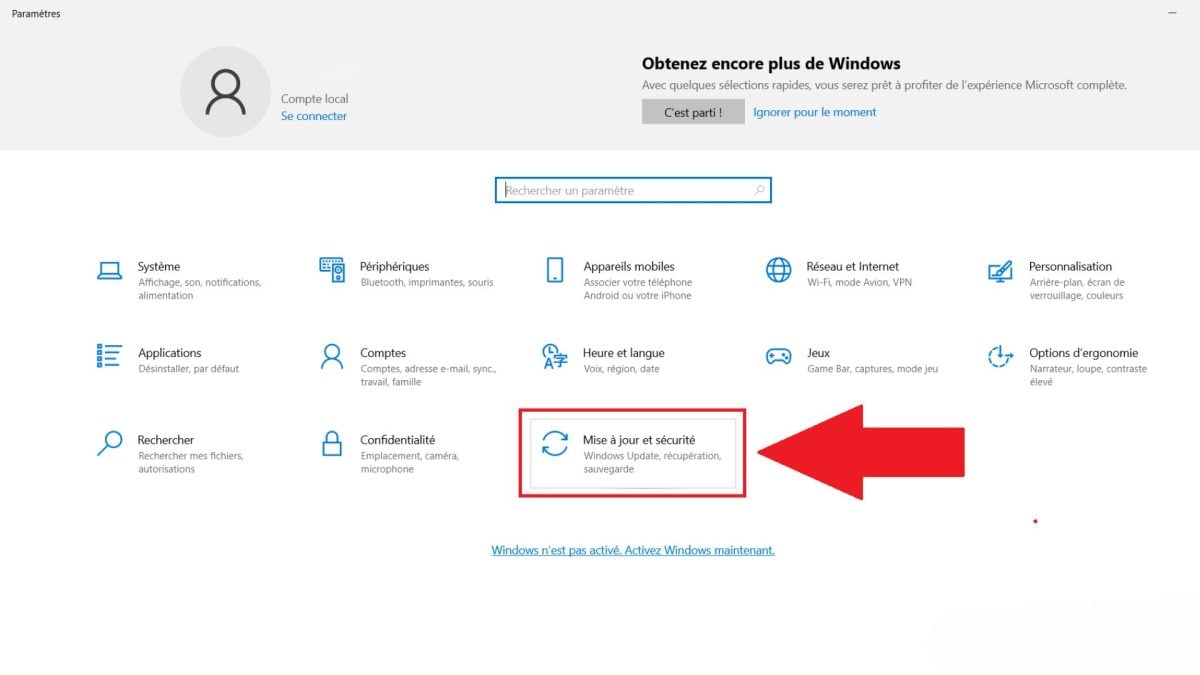
- クリック “Win Update”そして “更新を検索する”.
- すべての 更新あり.

ステップ2: PS3コントローラをPCで使用するためのソフトウェアをダウンロードし、インストールする。
PlayStationのジョイスティックには、Windowsで認識されないものがある。PS3のジョイスティックもその1つです。これを実現するには ソフトウェア またはいくつか 特定パイロット.
以下はそのリストである:
1. XPadder(エクスパダー
これは、~を可能にするプログラムです。’アソシエイト デュアルショック3の各ボタンをキーボードのキーに割り当てます。また ポインターをコントロールする スティックでマウスの
2. ジョイツーキー
XPadderと同様に、Joy2Keyは’マウスを割り当てる そして キーボード に ゲームパッドボタン.

3. ScpToolkit
このプログラムは自動的に パイロットが必要 そして注文を出す プレイステーション それに対して Xbox 360ほとんどのゲームと互換性がある。
4. モーション・イン・ジョイ
MotionInJoyもデュアルショック3をマシンに接続するためのオプションです。ただし 取り扱い注意. セキュリティ上の問題があるため、多くのゲーマーが推奨していません。.

ステップ3:PS3コントローラーをPCに接続する
ツールをセットアップしたら デュアルショック3を接続する をラップトップに接続する。
PS3のコントローラーとPCはどのように接続するのですか?
接続方法 PS3ゲームパッド を使用してください。 USBミニBケーブルデバイスの充電に使用されるものと同じである。
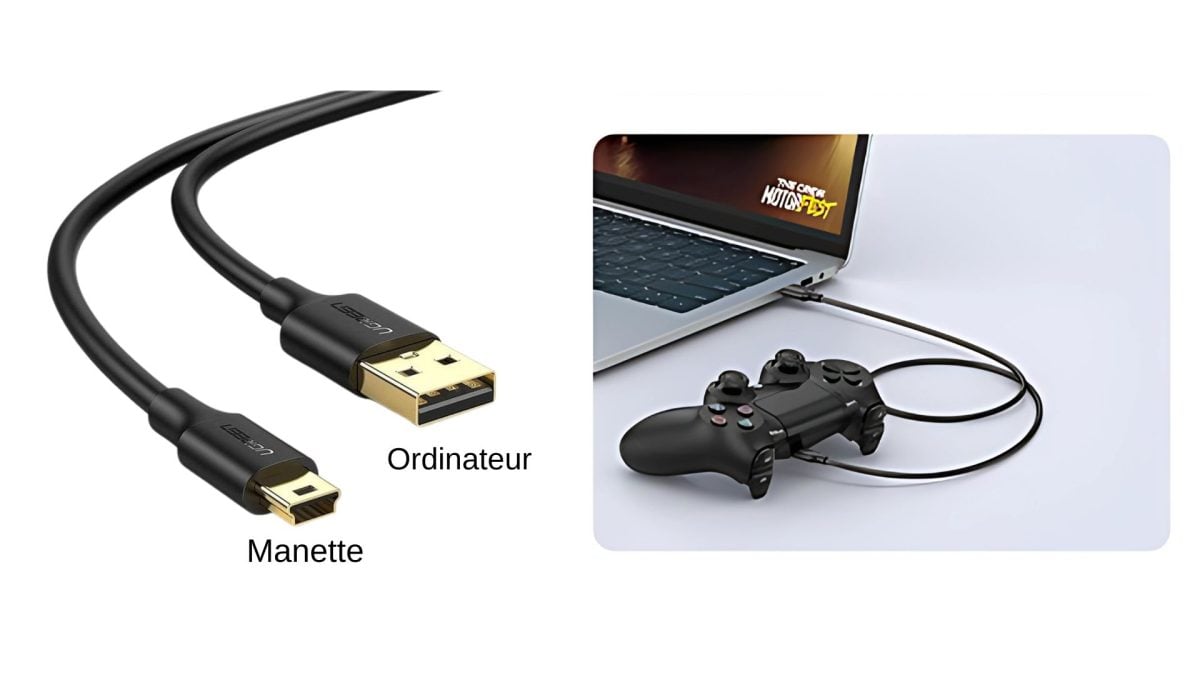
接続が完了すると、コンピュータは 見つける 自動的に 新ペリフェラル.
PS3のコントローラーをBluetoothで接続する方法を教えてください。
また、PS3のジョイスティックを ブルートゥース 為に 無料ワイヤレスプレー.
以下の手順で’ペアリング :
- USBケーブルでPS3ゲーム機を接続する。
- 選択したアプリケーションを起動します。例: ScpToolkit.

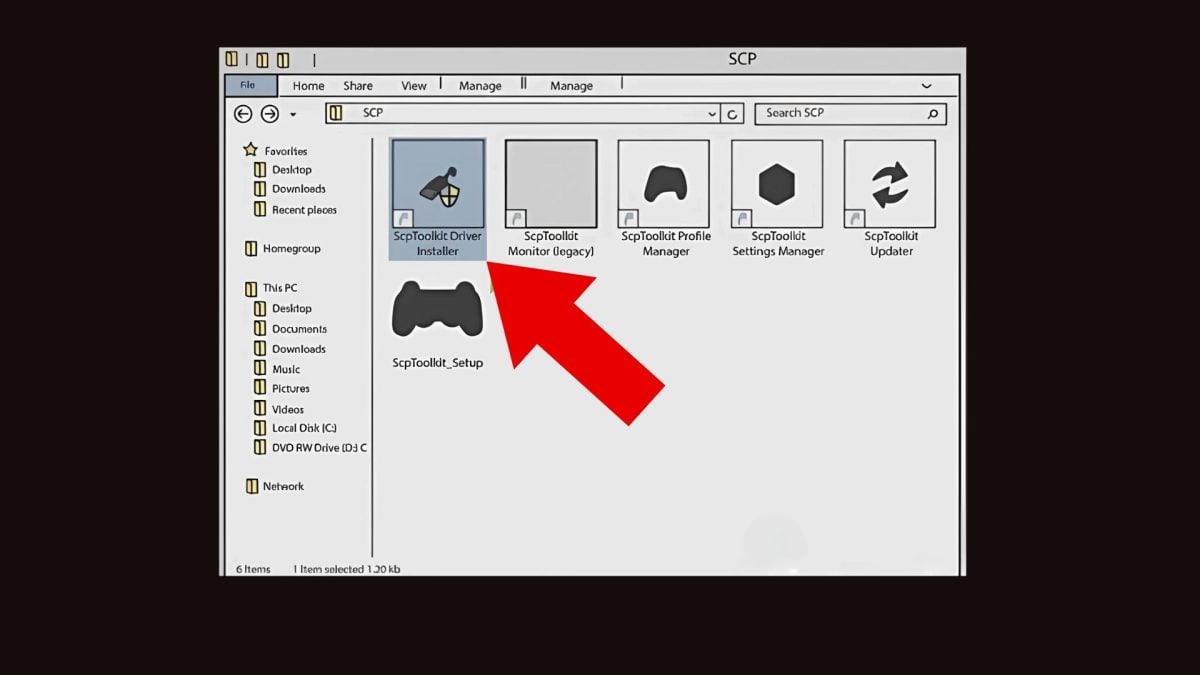
- ツールを開く ScpToolkitドライバインストーラ.
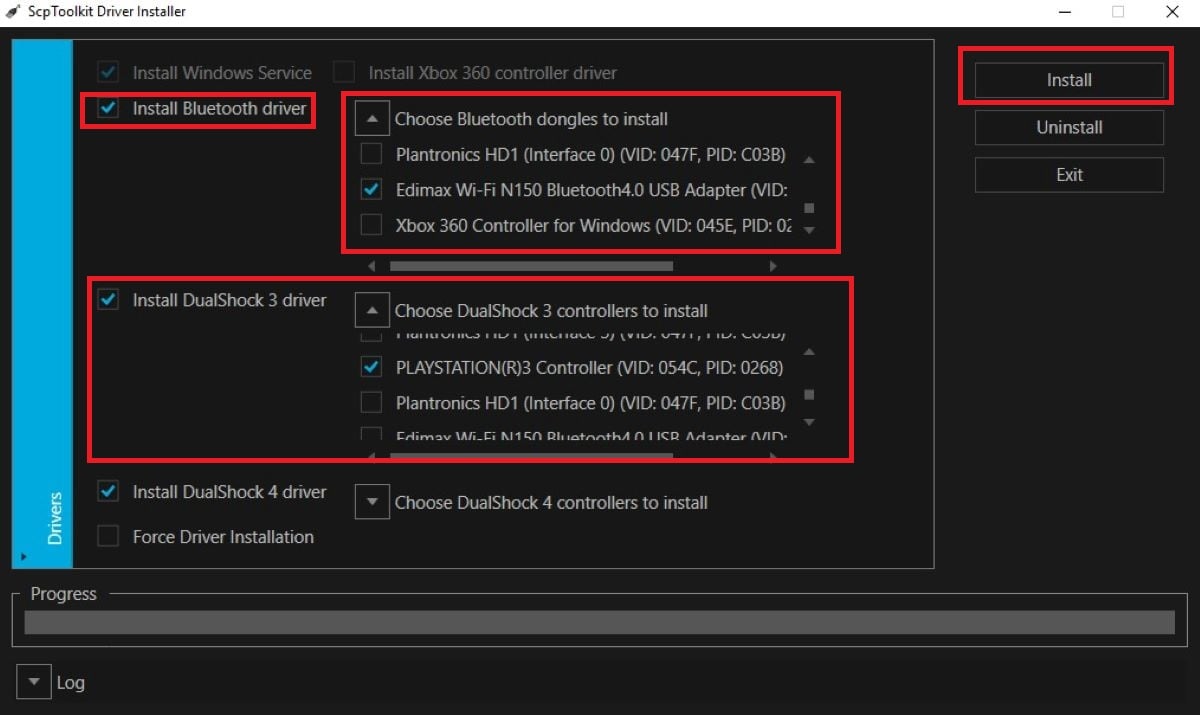
- ボックスにチェックを入れる “Bluetoothドライバーをインストールする”.
- の中で “Bluetoothドングルを選択してインストールする”選択する ブルートゥース・アダプター.
- ボックスにチェックを入れる “DualShock 3 ドライバーをインストールする” をクリックし、ゲームパッドを選択します。
- クリック “インストール”.
- ドライバーをインストールした後 USBケーブルを外す.
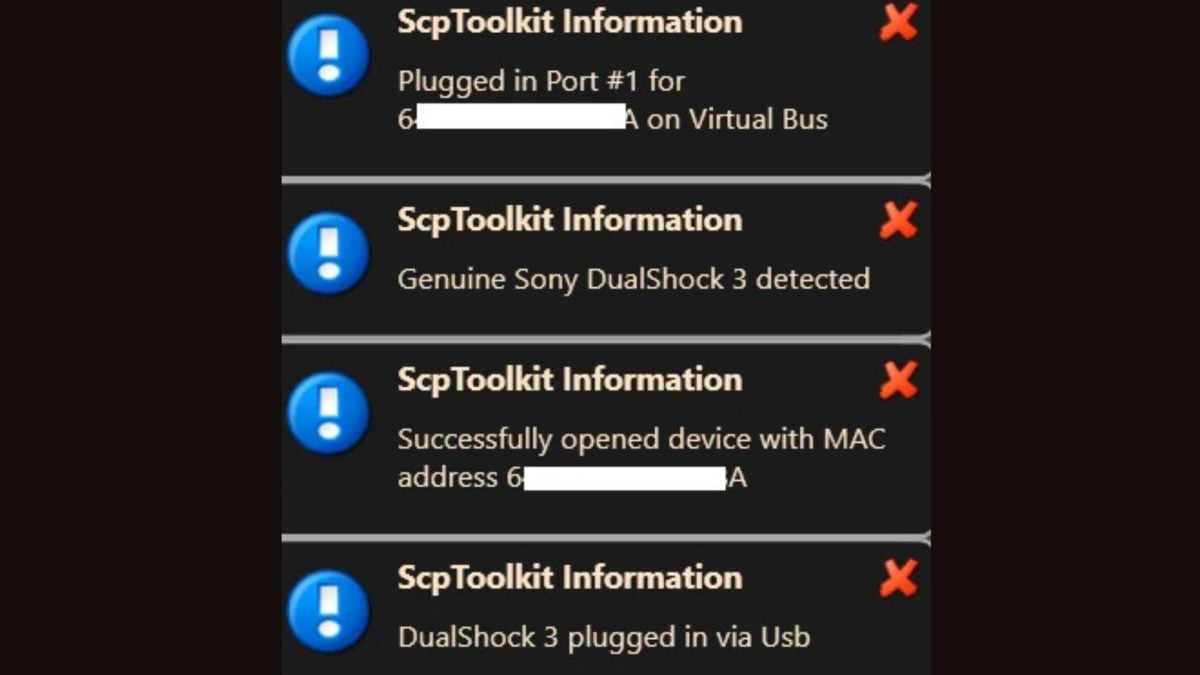
- インストールが正常に完了した場合、 情報メッセージ が画面の隅に表示されます。
- を押す。 PSボタン を押してデバイスの電源を入れます。

- デバイスは自動的にマシンに接続されるはずです。
ステップ4:ソフトウェア/ドライバーの設定
今、あなたの 順序付けられました がノートパソコンに認識されていることを確認してください。 設定する. この手順は、選択したツールによって異なります。.
以下は、上記の各ソフトウェアパッケージの手順です:
1. XPadder(エクスパダー
- 打ち上げ XPadder(エクスパダー. ゲームパッドが接続されていない場合、空のウィンドウが表示されます。.
- プラグを差し込む をクリックするとボタンが表示されます。
- クリックしてくださいコントローラーアイコン.
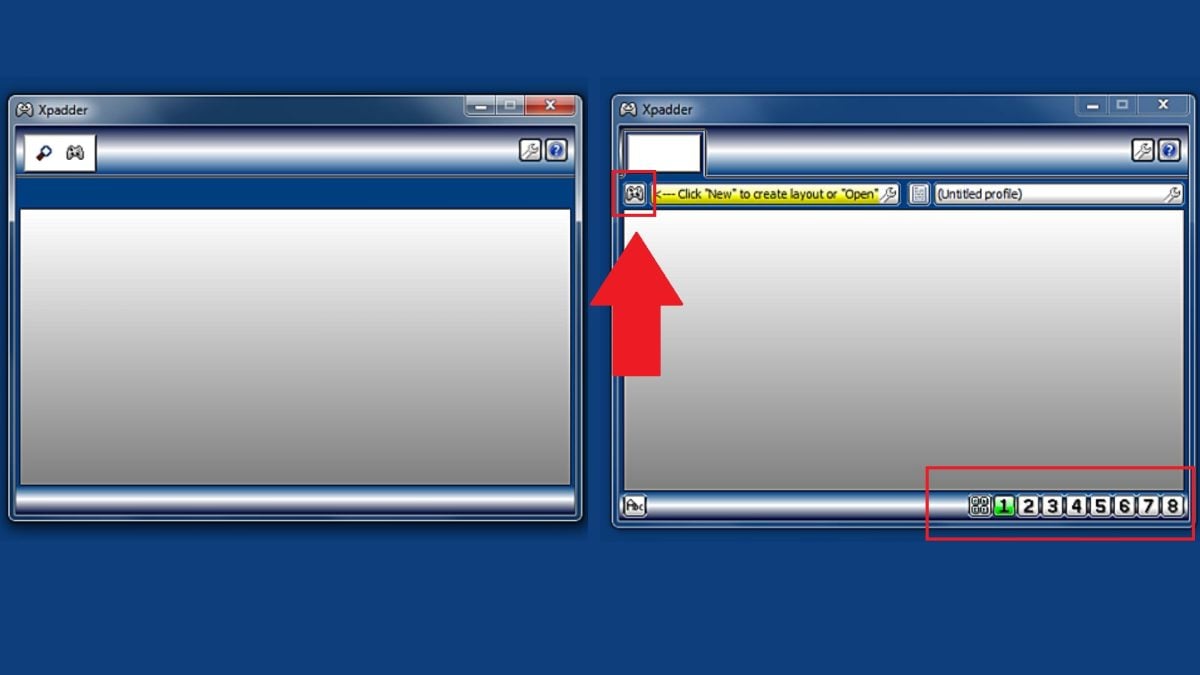
- を作成する。 新規プロフィール をクリックしてください。 “「新着」”.
- 新しいウィンドウが表示されます。
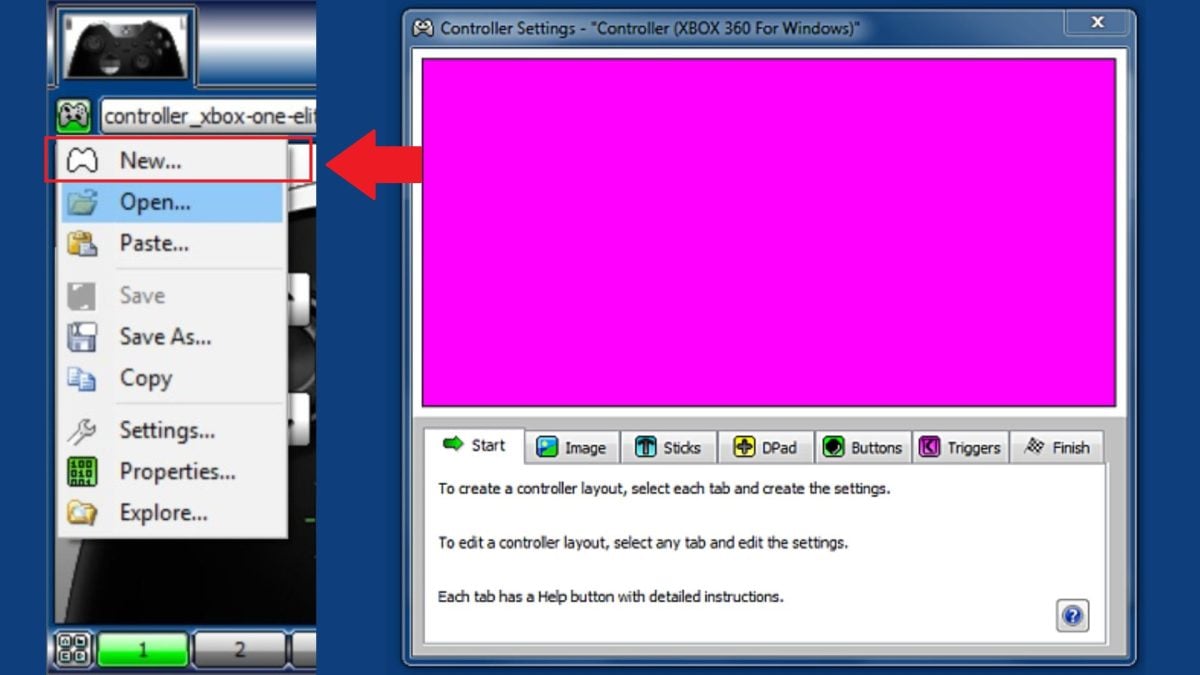
- をインポートまたは作成する。 ジョイスティックイメージ.これにより、視覚的にボタンを設定しやすくなります。
- 各ゾーンをクリックして 関連するキーを設定する.
- 登録 をクリックしてプロフィールを作成します。 “「名前を付けて保存…」”.

2. ジョイツーキー
- 打ち上げ ジョイツーキー. ウィンドウが表示されます。.
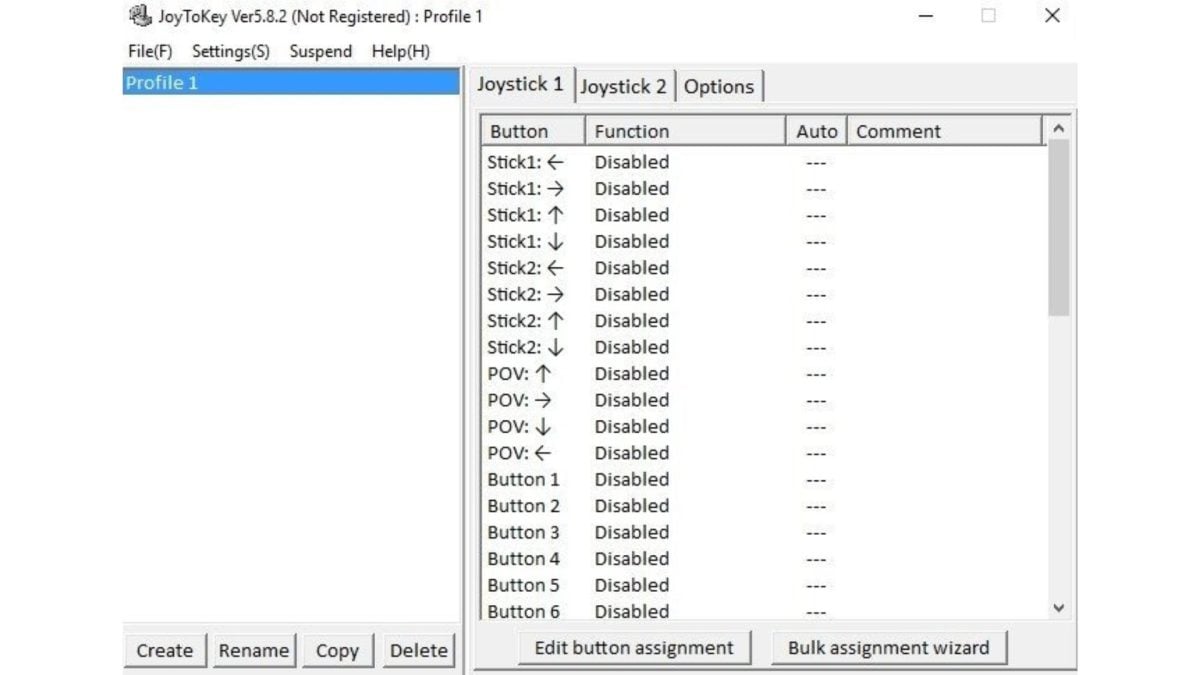
- ダブルクリック 例えばSur Stick 1)。

- 新しいウィンドウが表示されます。.
- 最初の “無効” をひとつに変える。 キーボードキー. 例えば「Q」のように。これにより、キーボードのキーをボタンに関連付けることができます。.

- テスト が正しく動作していることを確認する。
3. ScpToolkit
- PS3のコントローラーを接続します。
- タイプ “設定パネル” をマシンの検索バーに入力する。
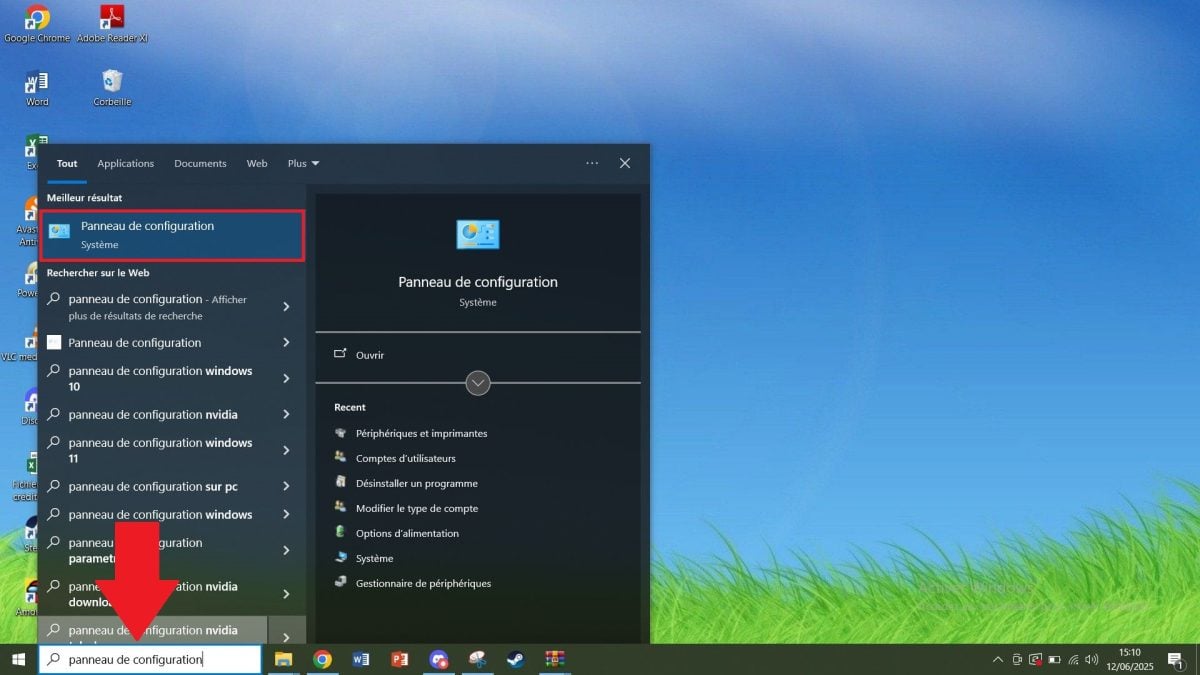
- こちらへ “機材とオーディオ”.

- こちらへ “周辺機器とプリンター”.
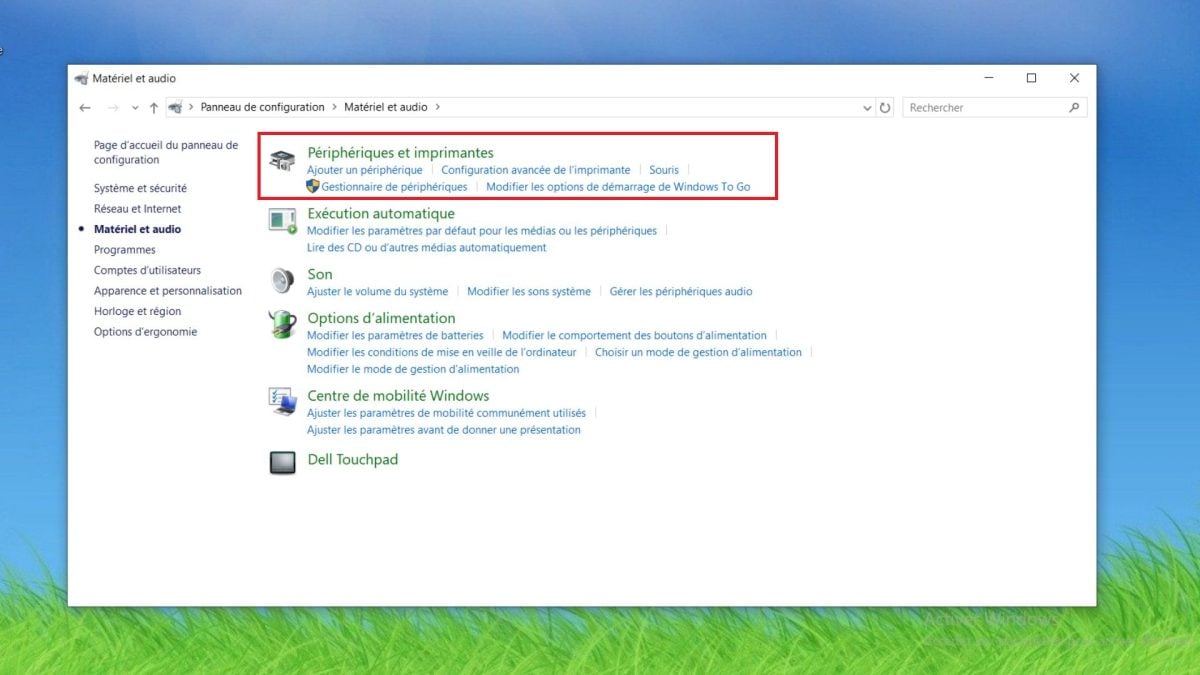
- 選択 ゲームパッド.
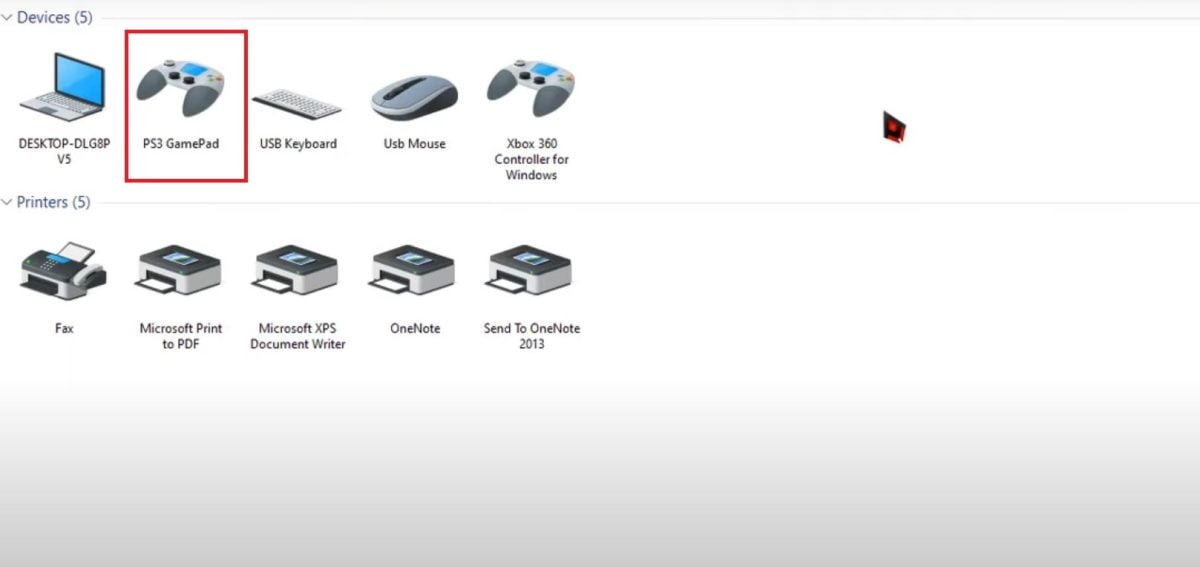
- 画像を右クリックしてクリックしてください “プロパティ”.
- ウィンドウが開きます テストを実施する.ゲームパッドのボタンを押して反応性をテストしてください。

4. モーション・イン・ジョイ
- PS3のジョイスティックを接続します。
- ツールを起動してください。.
- タブ “ドライバーマネージャー”をクリックし、Load driverの上にある小さなボックスにチェックを入れる。
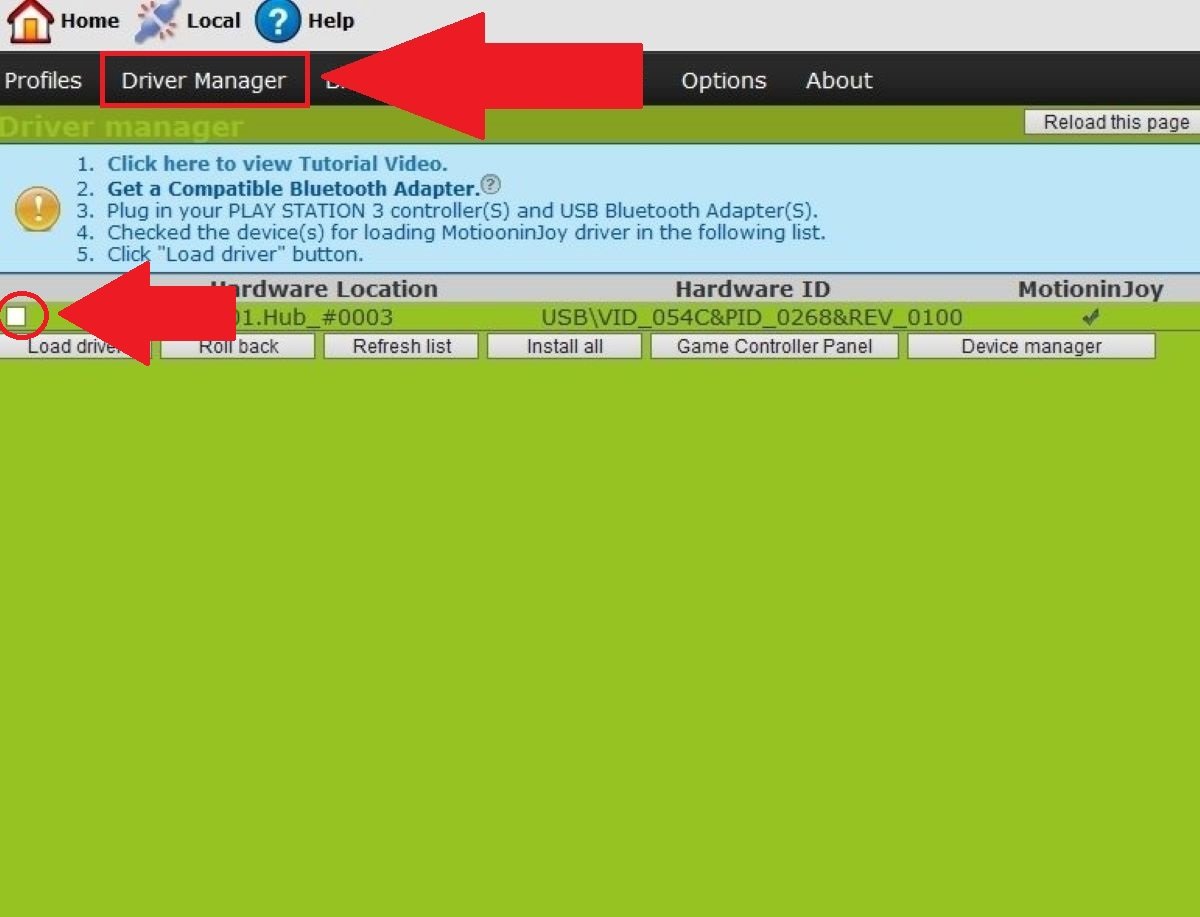
- クリック “ドライバーをロード” と表示されるのを待つ。 “成功”.

- に行く。 “プロフィール”を選択する。 “プレイステーション3″.次に “有効にする”.
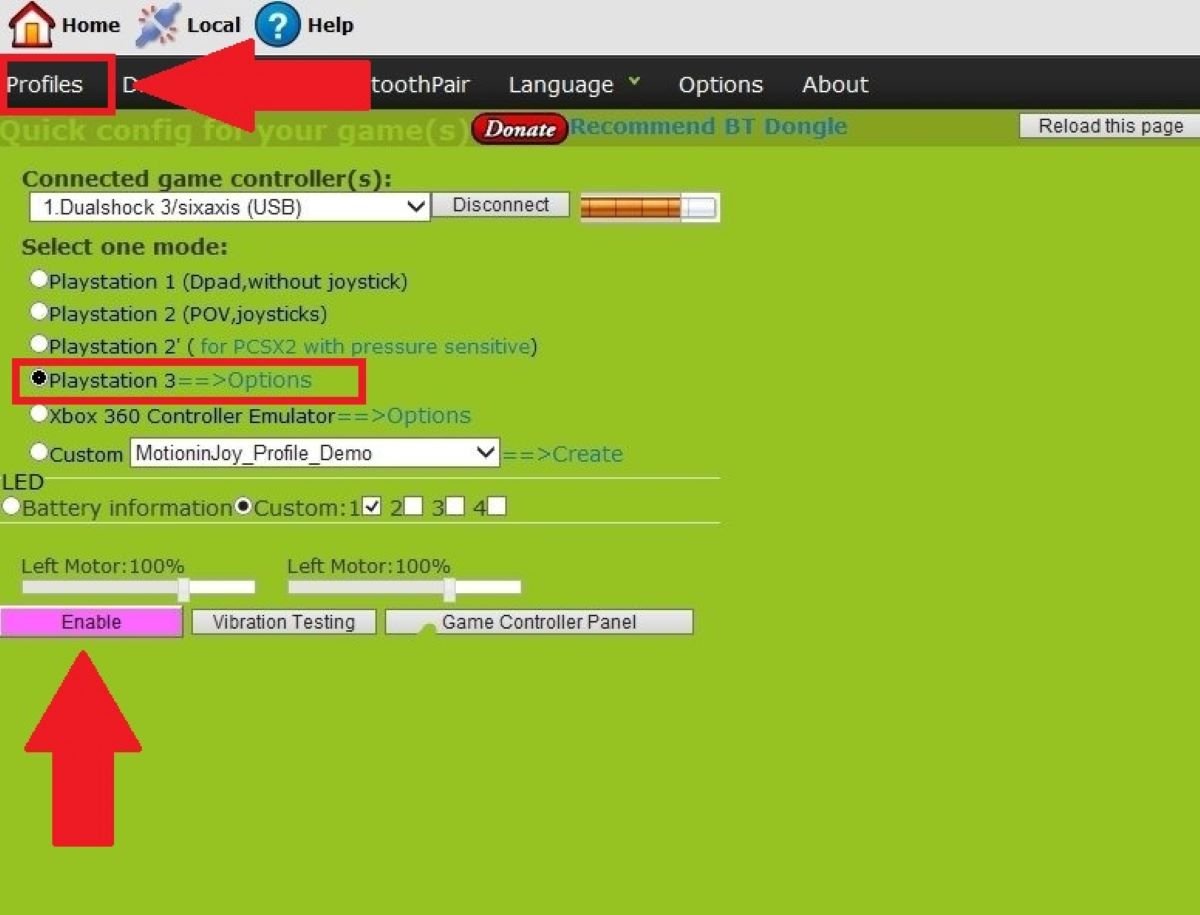
- タブ内のボタンをテストしてください “ゲームコントローラーパネル” での振動 “振動試験”.
ステップ5: PS3コントローラーをPCでテストする
ソフトウェアのインストールと設定が完了したら、PS3コントローラーがコンピューターで正常に動作するかテストしてください。その手順は以下の通りです:
- プラグを抜く それから 再接続-と表示されます。システムによって検出されるかどうかがわかります。
- 試合を始める.
- を確認する。 受注業務 を正しく理解している。
- 問題がなければ、PS3コントローラーは使用可能です。
よくある質問
PS3のコントローラーがPCで動作しないのはなぜですか?
PS3コントローラーがパソコンで動作しない原因はいくつかあります:
- The ドライバー はインストールされていない。
- the ソフトウェア 選択した設定が正しく構成されていません。.
- the USBケーブル どこ ポート が故障している。
コントローラーがUSBで認識されない場合はどうすればよいですか?
ゲームパッドがUSBで検出されない場合:
- 別のテスト USBミニBケーブル または別の USBポート.
- システムのデバイスマネージャーを開いて 順序付けられました が現れる。
- を確認してください。 デュアルショック3 が定着している。
Bluetooth接続ができない、または不安定です。どうすればよいですか?
Bluetooth接続が不安定または拒否された場合は、:
- 避ける 障害 どこ 干渉 壁、近くの電子機器。
- 他の機器を同時に使用しないでください。 アダプターは制限されています.
- を確認してください。 アダプター は互換性がある。
- を再装着する。 パイロット.
PS3のコントローラーのボタンがPCで正しく動作しないのはなぜですか?
ジョイスティックのボタンが故障する原因はいくつかあります:
- あ 不正な設定 キーだ。
- あ 不完全構成 導入されたツール内で。.
- の コンフリクト 他の接続されたデバイスとともに。.
PS3のコントローラーが振動しないのはなぜですか?
特定の状況では、デュアルショック3の振動が動作しないことがあります:
- それは~によって異なります。’使用アプリケーション.振動に対応しているものもあるが、すべてのゲームに対応しているわけではない。
- 一部のプログラムでは デフォルト 振動機能。
この完全ガイドのおかげで、デュアルショック3をノートパソコンに接続する方法がわかりましたね。ぜひ、他の記事もご覧ください:









 日本語
日本語