Recebeu um convite para participar numa reunião Google Meet mas não sabe como?
Este artigo revela diferentes formas para lá chegar, sejam quais forem os meios utilizados para o convidar, ou seja, :
- Através do sítio Web oficial do Meet
- Através do Calendário Google
- Através do Gmail
- Através da aplicação móvel
- Participação por telefone
- Sem uma conta Google
- De uma sala de reuniões do Google
1. Participar numa reunião a partir do Google Meet
Pode juntar-se a um Reunião Google Meet a partir do sítio Web ou da aplicação Meet. Além disso, se quiser instalar o Google Meet no seu PC, clique aqui!
a) Reunião agendada
Para uma reunião agendada no Calendário Google :
- Entrar https://meet.google.com/landing no seu browser,
- Selecionar Próximo a reunião na lista de eventos programados,
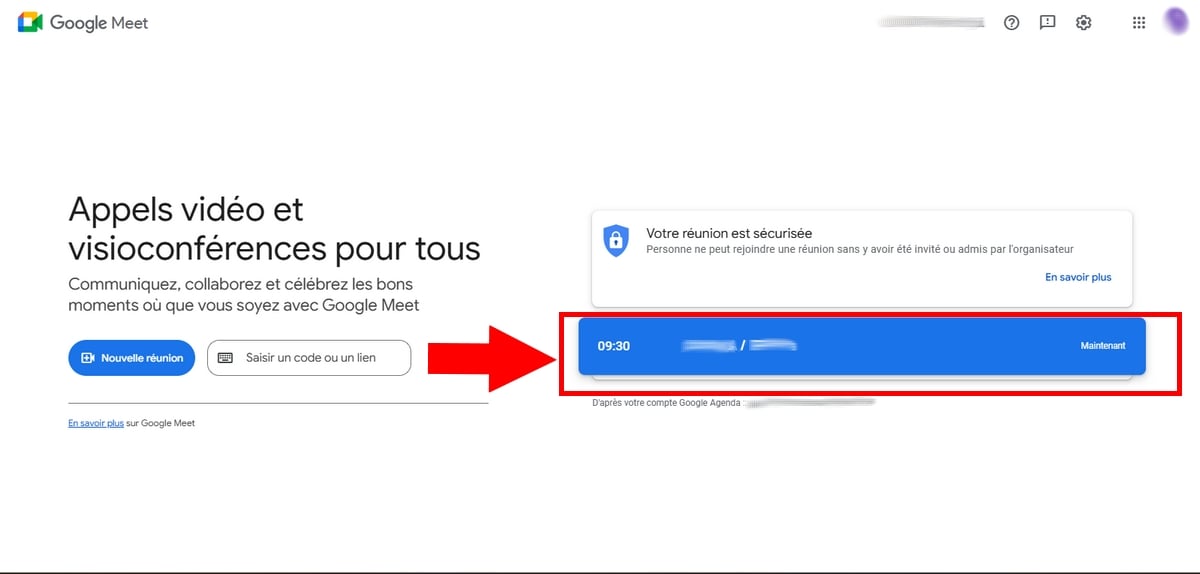
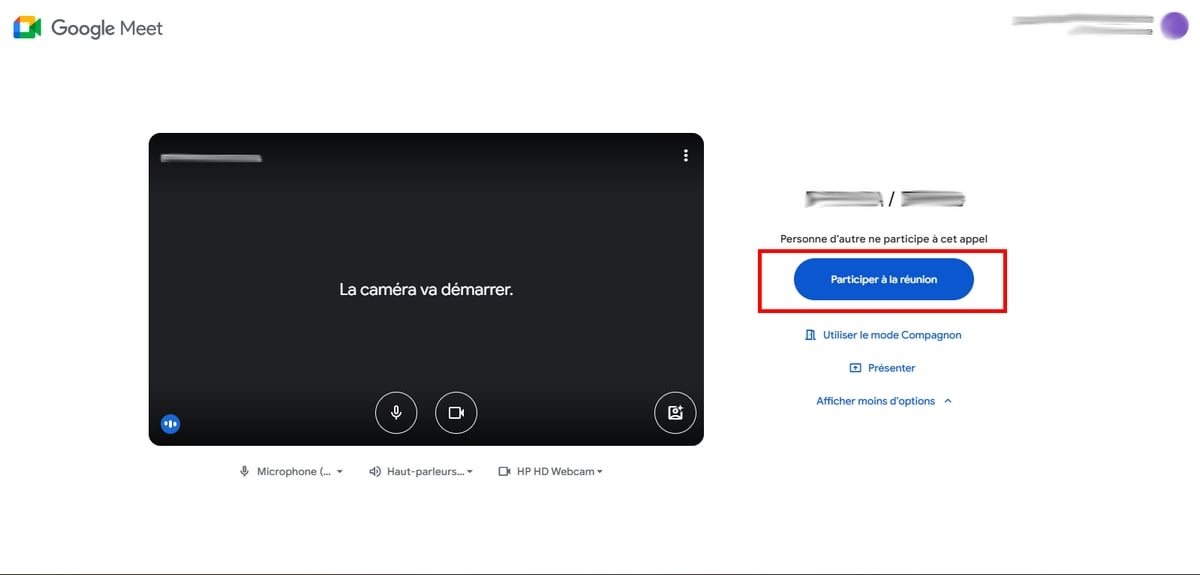
- Por fim, clique em Participar na reunião na nova janela que se abre.
- Já pode configurar o seu microfone e câmara (activá-los ou não) e escolher a forma como quer participar (em modo de companheiro ou apresentar-se).
b) Com um código
Para participar numa reunião com uma ligação :
- Reunião em Google Meet,
- Introduzir a ligação para a reunião que lhe foi enviada no campo : introduzir um código ou uma ligação,

- O botão Participar torna-se então clicável, e clique nele para entrar na reunião.
- Se o organizador o tiver incluído na lista de convidados através do Google Calendar, pode participar na reunião automaticamente. Caso contrário, terá de aguardar a confirmação para o poder integrar.
Com um pseudónimo :
Um alias é um nome personalizado que Utilizadores do Google Workspace pode criar para uma reunião. Funciona da mesma forma que os códigos de reunião, mas pode ser mais fácil de memorizar.
Observação: só pode utilizar um pseudónimo se estiver ligado a uma conta que pertença ao mesmo domínio profissional que o anfitrião da reunião.
Para participar numa reunião com um pseudónimo :
- Abra o Google Meet e, em seguida, clique na barra de pesquisa ⇒ introduzir um código Meet,
- Introduzir o codificado Onde o pseudónimo da reunião,
- Em seguida, prima o botão Contacto para participar na reunião.
Sabia que quantas pessoas podem participar num Encontro ? Descubra a resposta no nosso artigo!
2. Participar numa reunião do Meet a partir do Calendário Google
Eis uma forma fácil de participar numa reunião a partir do Calendário Google:
- Aceda ao Calendário Google, onde encontrará todos os seus eventos agendados,
- Clique noevento em que deseja participar,
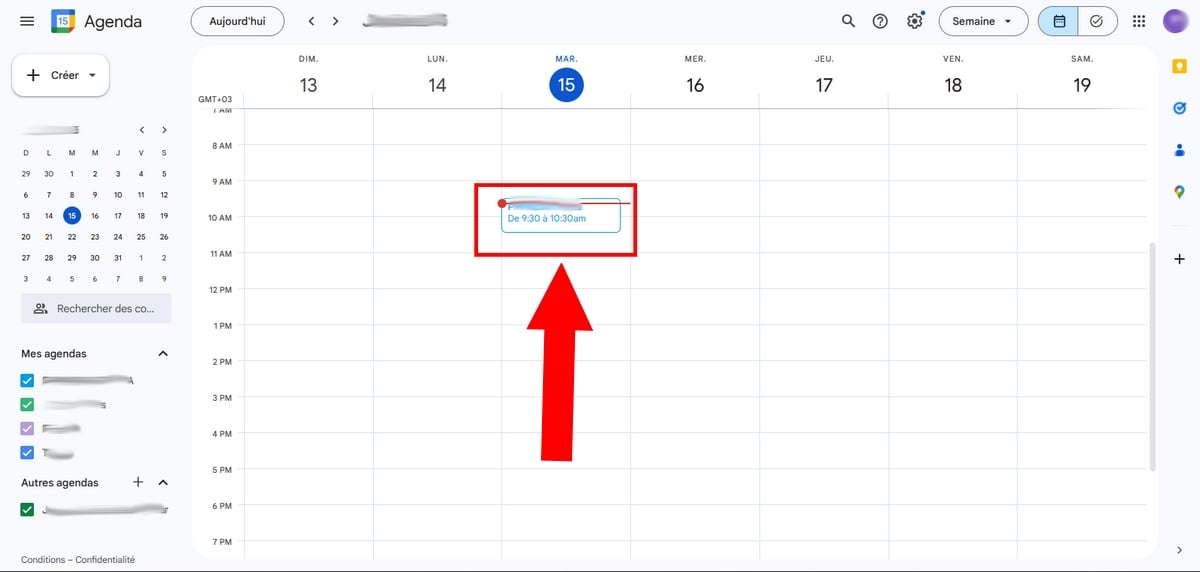
- Encontrar o botão Participar no Google Meet ou introduzir o ligação para a reunião na barra de URL do seu navegador da Web. O código está localizado logo abaixo do botão.

- Abre-se uma nova janela e pode clicar em Participar na reunião para participar na reunião.
3. Do Gmail
Eis algumas das formas de aderir a um Conhecer via Gmail :
a) Para uma reunião agendada
- Aceda ao Gmail e inicie sessão na sua conta,
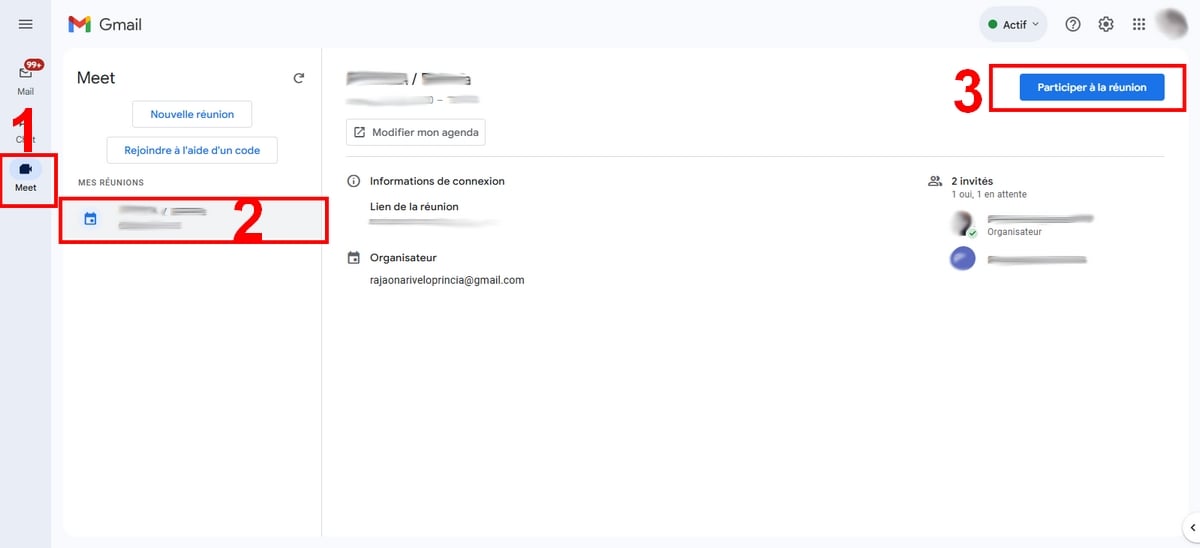
- No canto inferior esquerdo, clique em Google Meet (o ícone com a forma de um vídeo),
- Na secção As minhas reuniões, Clique na reunião em que pretende participar. Tenha em atenção que apenas as reuniões agendadas através do Calendário Google serão apresentadas nesta secção.
- Em seguida, clique em Participar na reunião,
- Na nova janela que se abre, prima o botão Participar na reunião.
b) Com um código :
- Se a reunião não constar desta secção, utilize um código,
- Clique em Contacto utilizando um código, insira o código da reunião,
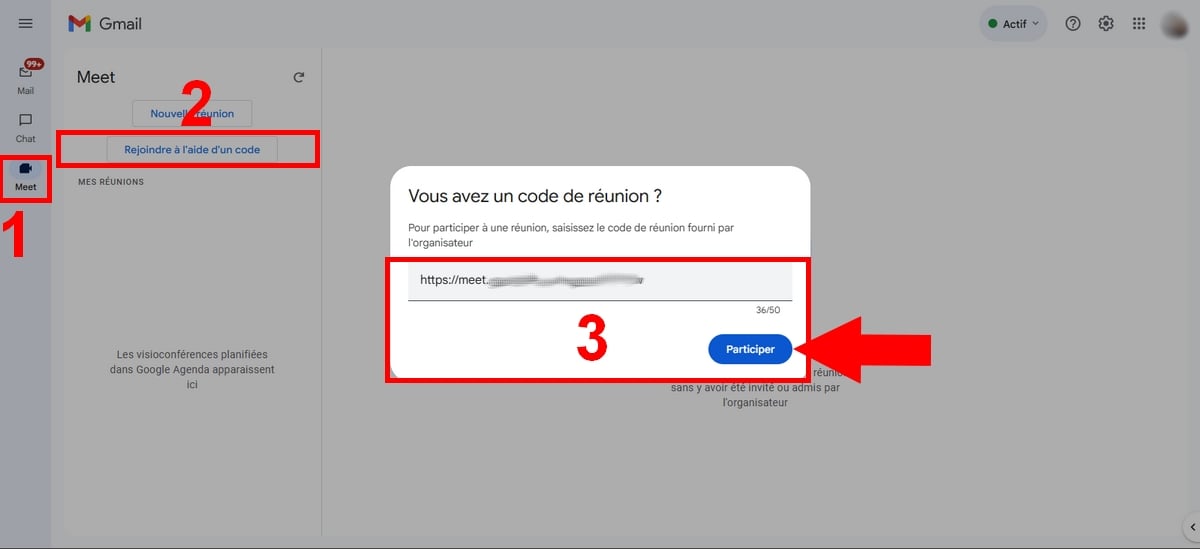
- Abre-se uma nova janela, clique em Participar na reunião.
c) Com um convite :
Se recebeu um convite para participar numa reunião no seu correio eletrónico, eis como participar facilmente:
- Clique em Participar no Google Meet OU diretamente na ligação para a reunião,
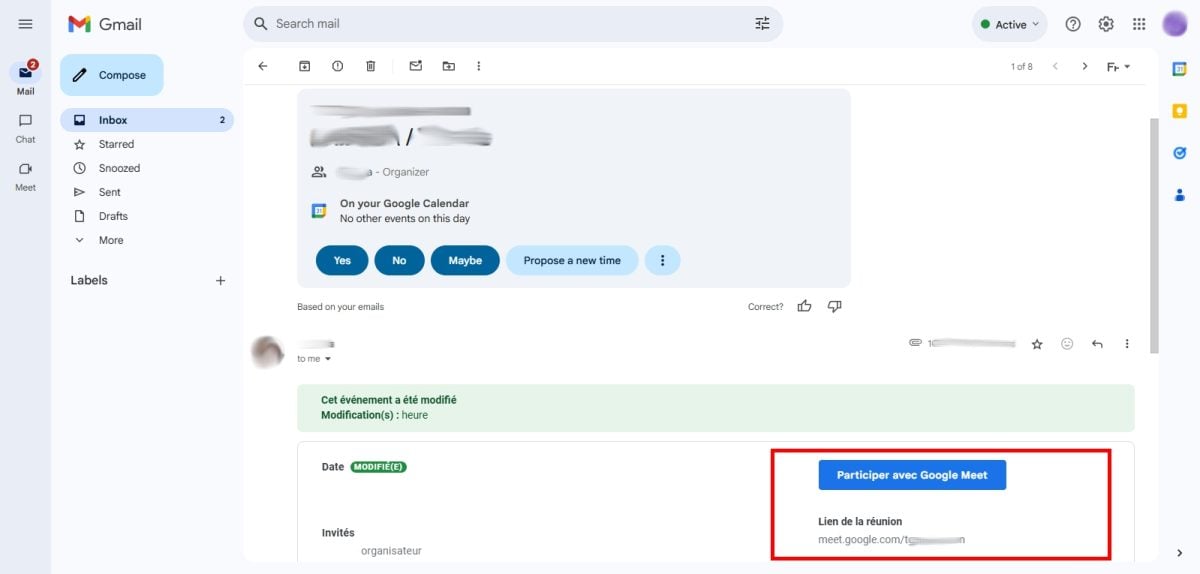
- Qualquer que seja a opção escolhida, será redireccionado para uma nova janela,
- Clique em Participar por confirmar e juntar-se a ela.
4. Participar numa reunião Meet em dispositivos móveis
Também pode participar numa reunião a partir dos seus dispositivos móveis.
a) Clicando na ligação
Eis como lá chegar:
- Inicie sessão na sua Conta Google,
- Clicar no botão ligação para a reunião comunicadas ao utilizador por SMS ou outras aplicações de mensagens,
- Em seguida, prima o botão Participar.
- Assim que o administrador da reunião o autorizar, poderá entrar na reunião.
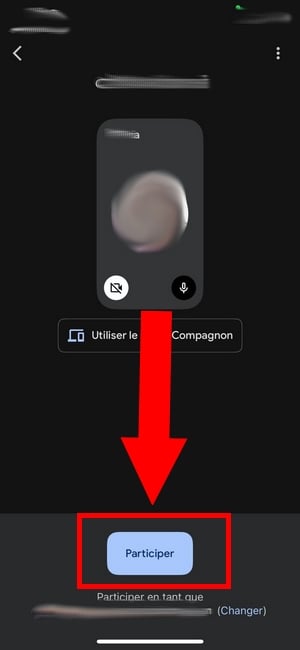
b) Inserindo a ligação no campo adequado
- Aceda ao Google Meet a partir do seu dispositivo,
- Inicie sessão utilizando o seu Conta Google se ainda não o tiver feito,
- Na barra de pesquisa, clique no pequeno ícone do teclado,
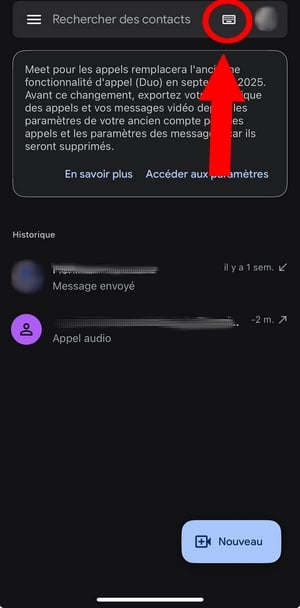
- Introduzir a ligação da reunião e clicar em Contacto,
- E lá vai você!
5. Participar numa reunião Meet by Phone
Antes de prosseguir, deve saber que se quiser participar numa reunião Meet por telefone :
- Apenas o Utilizadores do Google Workspace pode gerar um número de telefone e um código para a reunião.
- Não tem acesso ao vídeo, apenas a para soar Do reencontro.
- Se tentar entrar na reunião Antes No início do evento, pode aparecer uma mensagem de erro a informar que o código não é reconhecido - o que é perfeitamente normal!
Eis como participar numa reunião por telefone:
- No convite que recebeu por correio eletrónico ou no evento do Calendário Google, marcar o número de telefone apresentado,
- Próximo, introduzir o códigoe prima #,
- Em seguida, vá para Google Meet ou em Calendário Google e introduzir o número de telefone,
- a codificado será automaticamente preenchido.
- Por fim, entre na reunião em modo áudio, assim que um dos participantes aprovar o seu pedido de participação.
Algumas coisas que deve saber:
- Se o som estiver mudo, é provavelmente porque um dos participantes o desactivou. Para o ativar, clique em *6 e verifique o volume no seu dispositivo. Para o desativar, prima *6 e regule o volume do seu dispositivo para o valor mais baixo.
- Não poderá aceder ao vídeo da reunião ou ao chat, nem a determinadas funções como o partilha de ecrã.
- Esta funcionalidade não está disponível em alguns países. Para se certificar de que se encontra num país elegível, consulte este Página do Google.
Atenção : Embora a Google não cobre pela utilização do Meet por telefone, o seu operador poderá aplicar taxas de chamada normais.
6. Participar numa reunião sem uma Conta Google
Pode não ser possível criar uma reunião sem uma Conta Google, mas pode sempre aderir a uma.
Observação: Esta opção só está disponível para reuniões organizadas através de uma conta Google Workspace (profissional).
Eis como lá chegar:
- Clique na ligação para a reunião que lhe foi enviada por correio eletrónico ou por chat,
- Ou copie e cole-o no seu browser,
- Em seguida, insira seu nome e clicar no botão Participar,
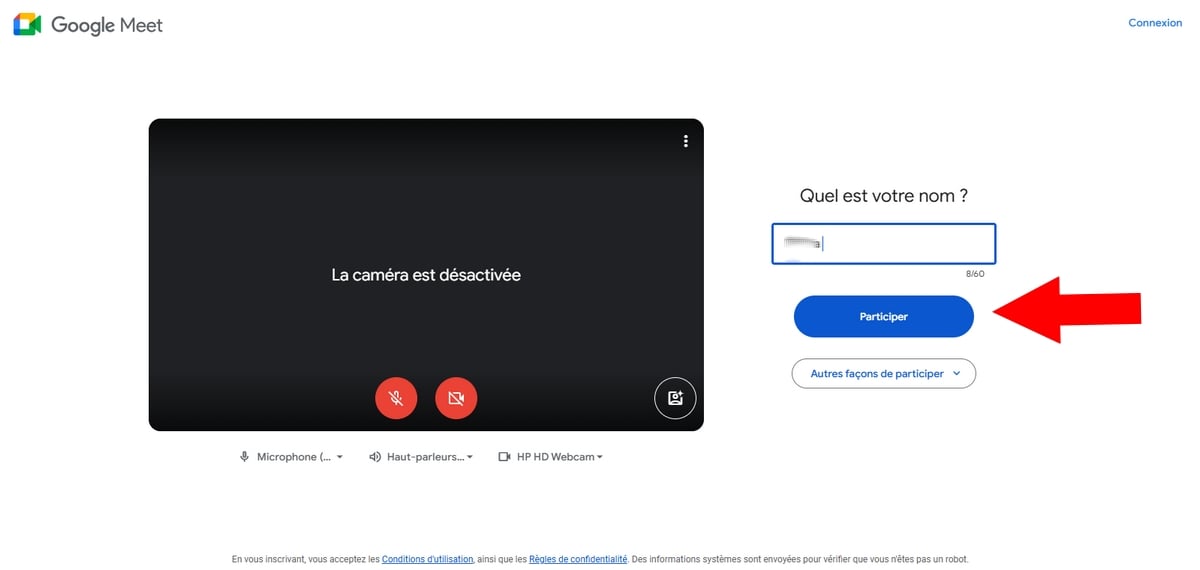
- Tudo o que resta é Espero que o diretor aprova o seu pedido e pode participar na reunião.
7. A partir de uma sala de reuniões Google
Também é possível participar numa reunião a partir de uma sala de reuniões Google, ou seja, com equipamento certificado.
Para fazer isso :
- Utilizando o controlo remoto do seu equipamento de sala de reuniões Google, basta selecionar reunião que deseja participar entre os eventos programados,
- Então, introduzir o código ou opseudónimo diretamente no dispositivo.
Quem pode participar numa videoconferência?
Tem curiosidade em saber o que Reuniões do Google Meet pode aderir com a sua conta?
| ▶️ Utilizadores | ✔️ Reunião em que pode participar |
|---|---|
|
Todas as reuniões para as quais é convidado. No entanto, os administradores de determinados utilizadores podem restringir o seu acesso a determinadas reuniões. |
|
Google Education |
O seu administrador determinará em que reunião pode participar. Pode participar numa reunião organizada por utilizadores de Espaço de trabalho Google, que não subscrevem o Google Individual por predefinição. |
|
Espaço de trabalho Google |
O seu administrador determinará em que reunião pode participar. Pode participar numa reunião organizada por Utilizadores do Google Workspace, uma conta Google pessoal, do Google Workspace Individual ou de Google One por defeito. |
É bom saber: Contas geridas por Family Link não podem participar em reuniões organizadas por pessoas exteriores ao seu grupo familiar sem autorização prévia.
Perguntas frequentes
É possível participar numa videoconferência do Google Meet sem uma conta Google?
Sim. Pode juntar-se a uma reunião do Google Meet sem ter um Conta Google.
Como posso aderir ao Google Meet por telefone?
Com o codificado e a número de telefone fornecido pelo organizador do Google Workspace, pode juntar-se facilmente a uma reunião do Google Meet por telefone.
Quem pode participar numa videoconferência no Meet?
Qualquer pessoa, quer tenha uma conta Google gratuita ou seja ou não um utilizador do Google Workspace, pode participar numa videoconferência Meet.
Como é que se aceita ou recusa um convite?
Os participantes podem confirmar se vão ou não participar numa reunião organizada no Google Meet.
Eis como aceitar ou recusar um convite:
- A partir do convite no Gmail :
Para responder a um convite, selecione a resposta adequada: « Sim, Não Onde Talvez »no convite.
- Do Google Calendar :
- Clicar no botãoevento aceitar ou recusar o convite.
- Selecionar uma das seguintes opções: « Sim, Não Onde Talvez ".
E é assim que aderir a uma reunião do Google Meet com facilidade! Se tiver alguma dificuldade ou perguntas específicas, não hesite em deixar um comentário! Até breve para novos guias sobre o Google Meet!









 Português