Вы хотите запись встречи на Google Meet но не знаете, как туда добраться?
В этой статье раскрываются лучшие техники для запись встреч Google Meetшаг за шагом, независимо от вашего устройства:
- Используйте встроенная функция из Google Meet,
- Используйте расширение под названием Bluedot,
- Используйте встроенные инструменты компьютера.
- Используйте свой мобильные устройства чтобы записать встречу на Google Meet.
Узнайте, как лучше всего записывать встречи в Google Meet:
1. Использование встроенной функции записи в Google Meet
Google Meet имеет встроенную функцию, позволяющую конкретные пользователи записывать встречи без использования сторонних инструментов.
Однако, несмотря на то, что она полезна и проста в использовании для запись встречи всего в одном клике от вас, но есть несколько условий, которым вы должны соответствовать.
a) Соответствие критериям регистрации
Прежде чем вы сможете протоколировать встречи на платформе, очень важно убедиться, что вы соответствуете необходимым условиям. Каким условиям?
| 🗒️ Условия | ▶️ Подробнее |
|---|---|
| Наличие аккаунта Рабочее пространство Google | Вы должны иметь Версия Google Workspace для записи совещания Google Meet (Essentials, Business, Standard/plus или Enterprise). |
| Требуется разрешение | Администратор собрания должен иметь активировал эту функцию регистрации для вашей учетной записи. |
| Принадлежащий конкретные роли | Вы должны бытьорганизатор Где соорганизатор чтобы записать встречу на Google Meet. |
| Место для хранения достаточно | У вас должен быть Достаточно места на Google Диске, где впоследствии будет храниться запись. |
| Быть на компьютер | Эта встроенная функция Google Meet доступна только на ПК. |
б) Начать запись
Вы поставили все галочки? Здесь описаны все шаги для регистрации Встреча Google Meet :
- Встреча на Google Meet из вашего браузера,
- Присоединяйтесь или создавайте следующая встреча,
- В правом нижнем углу экрана нажмите наЗначок деятельности.

- Откроется новое окно, в котором вы сможете сохранить встречу.
- Нажмите на кнопку Запись,

- Теперь начните запись, нажав кнопку Начать запись,
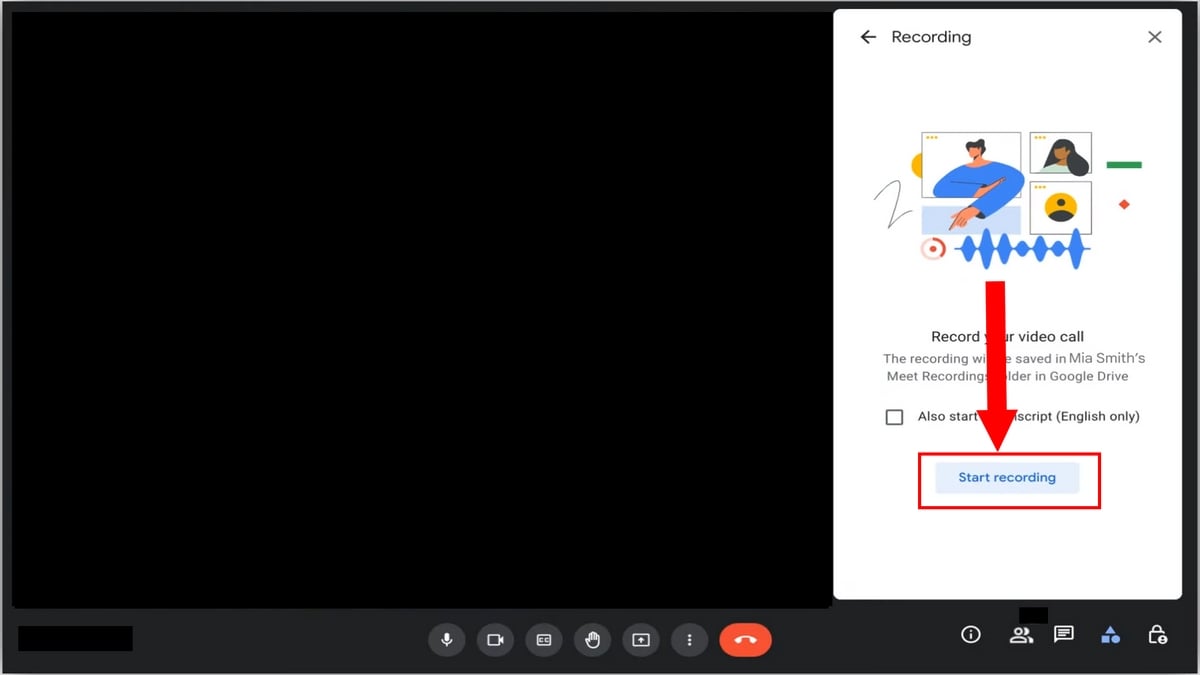
- Обратите внимание, что все участники будут уведомлены о том, что ведется запись. Об этом будет указано с пометкой Запись в правом верхнем углу экрана.
- Если вы хотите остановить запись, просто нажмите на панели Деятельность,
- Затем нажмите на кнопку Запись и, наконец, на Остановить запись.

Вы хотите поделиться текстовым контентом во время встречи, но он нечитаем? Узнайте больше как перевернуть камеру на Google Meet !
c) Найти запись собрания
Теперь, когда вы закончили запись встречи в Google Meet, имейте в виду следующее:
- Все записи Google Meet можно найти в разделе Google Дискв папке под названием Знакомство с записямина сайте Мой диск.
- Вы можете нажать назначок общего доступа если вы хотите отправить его другим людям.
- Для этого введите адрес их электронной почты, установите необходимые полномочия, а затем нажмите кнопку Отправлять.
Вы не выполняете все условия для регистрации встреча на Google Meet с его встроенной функцией? Не беспокойтесь! Есть другие, еще более простые инструменты, которые вам помогут!
2. Использование расширения для браузера: Bluedot
Вторая техника заключается в использовании расширения под названием Bluedot.
- 🆓 Бесплатно : Для этого не обязательно иметь учетную запись Google Workspace.
- ⭕ Без ограничений доступа : Вы можете записывать встречу, даже если вы не являетесь ее организатором.
a) Загрузите расширение на свое устройство.
Первый шаг - это установить расширение на устройстве.
Чтобы установить расширение:
➡️ Установить Bluedot бесплатно ⬅️
- Оказавшись на сайте, найдите кнопку Добавить в Google Chrome,
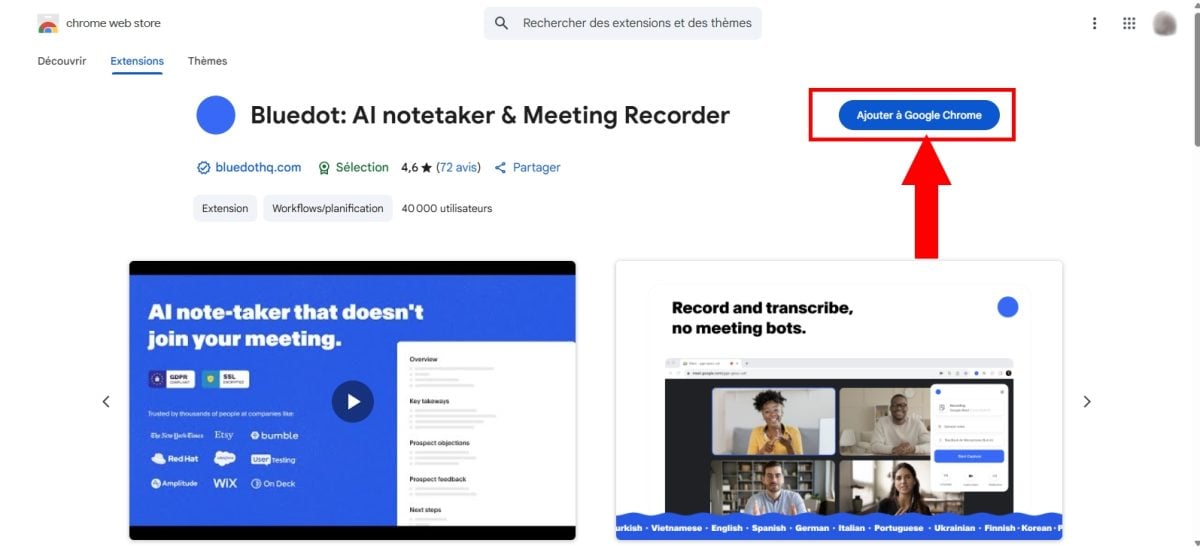
- Вам будет предложено подтвердить добавление расширения. Для подтверждения нажмите Добавить расширение.
- После загрузки он появится в инструменте. расширение справа вверху экрана,
- Не стесняйтесь закрепить его, нажав на красную булавку рядом с Bluedot,
- С этого момента вам будет предложено создать новое рабочее пространствои вы получите вот такой интерфейс,

- Нажав на Отвезите меня на Google Meetвы попадете на сайт Google Meet.
б) Перейдите на сайт Google Meet
- Присоединяйтесь прямо сейчас встреча со ссылкой или приглашением,
- Для этого нажмите на кнопку Новая встреча или Вставьте код или ссылку.
c) Вести протокол заседания
- Затем, когда вы находитесь на встрече и хотите начать запись, нажмите на инструмент расширения или на Bluedot если вы уже закрепили его,
- Затем откроется новое окно, в котором необходимо нажать на Начать захват чтобы начать запись,

- Вы также можете попробовать Ctrl + Смена + С чтобы начать запись,
- Конечно, вы можете нажать на Аудио/видео расположенный внизу Start Capture, выше, для настройки качества видео, звука, обработки записи и прочего.

- Затем вы узнаете, что ваша встреча записывается, увидев надпись Активный расположенная рядом с микрофоном, на панели инструментов в правом нижнем углу экрана,
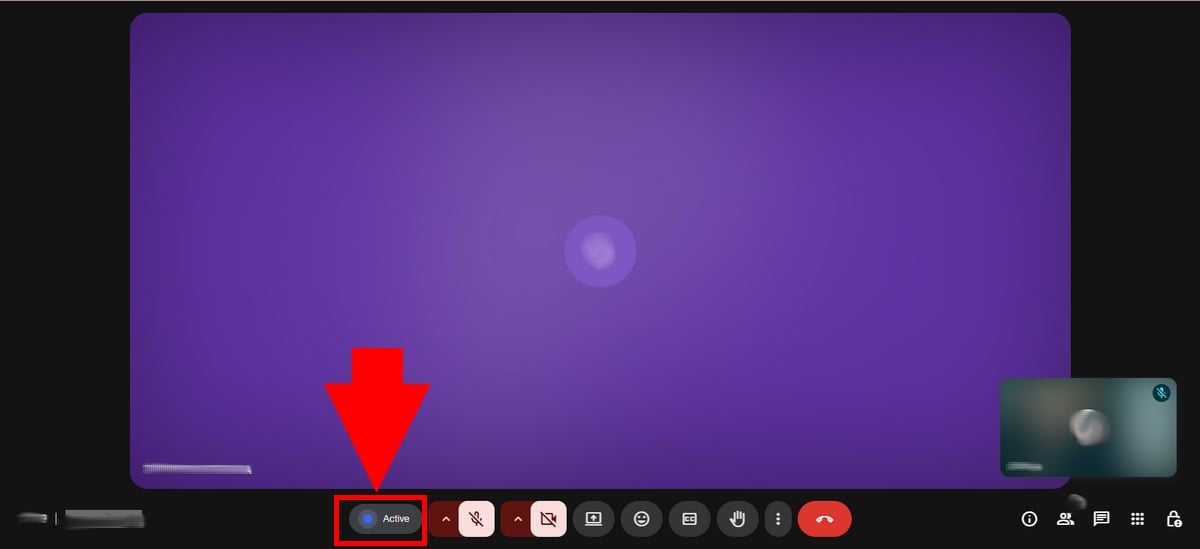
- Если вы хотите приостановить его, нажмите на кнопку Пауза Где Отделка если вы закончили.

- Если вы выберете второй вариант, вы будете перенаправлены на новую страницу, которая является интерфейсом Bluedot, где вы сможете получить доступ к записи Встреча Google Meet только что записанный.
d) Запись совместного использования экрана
Вот как Поделитесь своим экраном с Bluedotво время встречи с Google:
- Чтобы принять участие в собрании, выполните те же действия, что и выше,
- Нажмите на значок экран, расположенный по адресу рядом с иконкой видео затем выберите элементы, которые нужно записать на видео,
- Когда вы закончите, вам останется только нажать на Остановите презентацию, расположенный в правом верхнем углу экрана.

e) Найти запись собрания
Теперь вы можете просмотреть запись встречи на Google Meet и вы задаетесь вопросом, где она может быть?
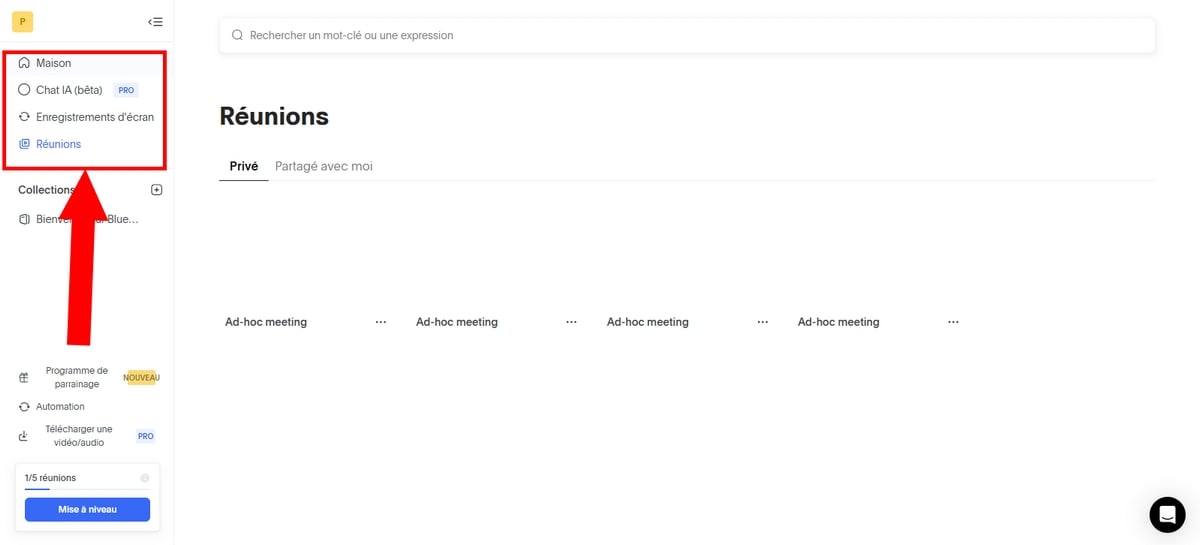
- Когда вы нажмете на кнопку Прекратите делитьсяВы перейдете на новую страницу, которая станет вашим рабочим пространством,
- Затем нажмите на кнопку Встреча,
- Видео будет сохранено в этой библиотеке Bluedot.
Что вы думаете? Готовы записать встречу с Bluedot?
3. Запись Google Meet с помощью бесплатных инструментов для ПК
a) В Windows
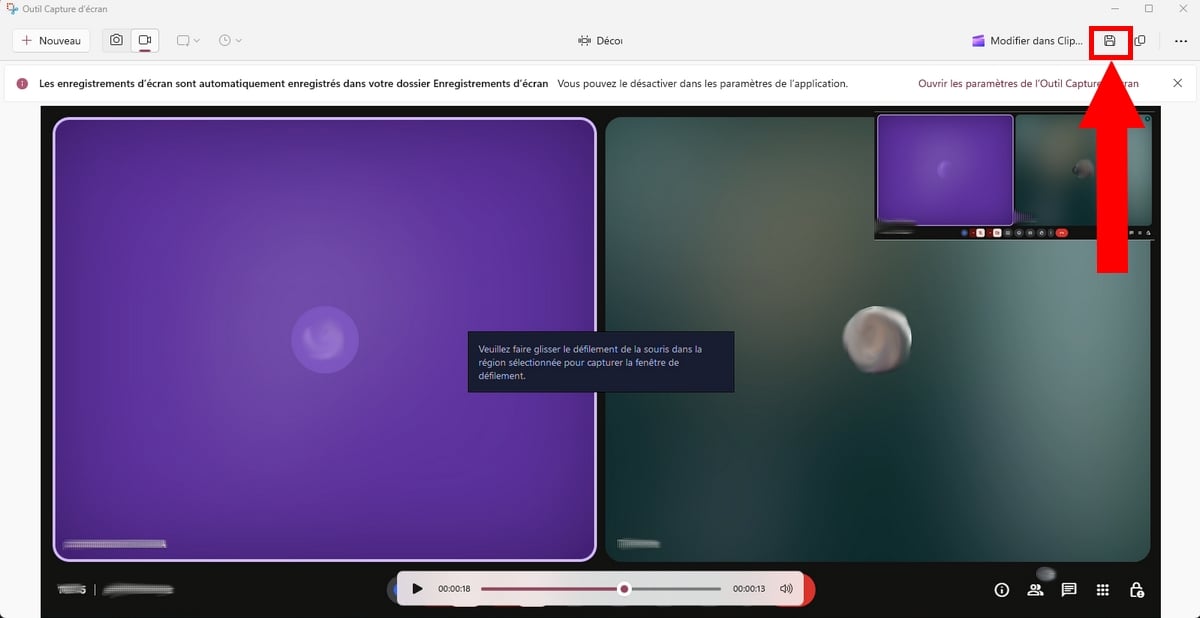
Вы можете использоватьэкранный рекордер вашего компьютера для записи rGoogle Meet :
- Ищите «Инструмент «Снимок экрана» в строке поиска Windows, затем откройте его,
- Нажмите на инструмент,
- Затем удерживайте нажатой кнопку Windows + Shift + R чтобы начать запись,

- Вы можете выбрать вручную выберите область для съемки,
- Начнется обратный отсчет от 3 до 1, после чего начнется запись.
- Выбрав зону, нажмите на кнопку Для запуска чтобы начать захват видео,
- Теперь у вас есть два варианта: Приостановить нажав на кнопку Пауза (черный) или Остановить запись нажмите на красную кнопку.
- Наконец, вы можете сохранить записанное видео на устройстве.
б) На Mac
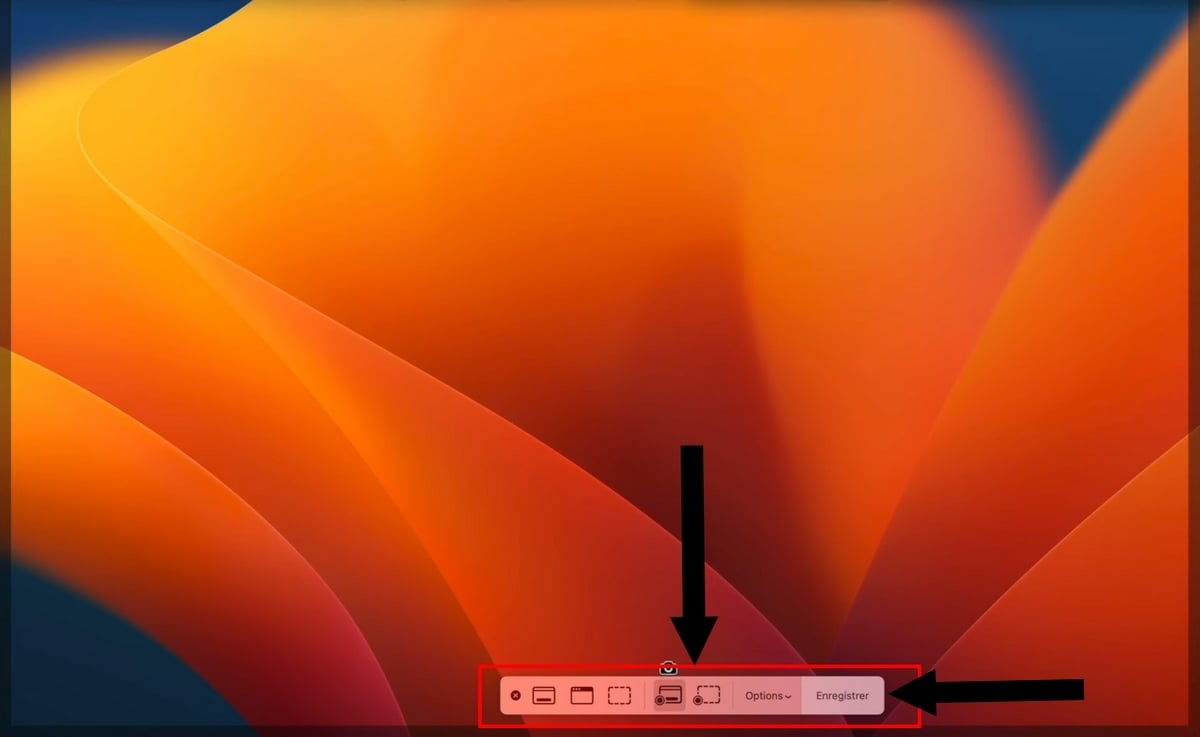
- Вы также можете использовать инструмент для создания снимков экрана на Mac, чтобы легко записать встречу на Google Meet.
- Используйте Shift + Command + 5 чтобы начать запись.
- Как и в Windows, вы также можете выберите зону что вы хотите запечатлеть на видео перед записью,
- Теперь вы можете начать запись, нажав на Зарегистрироваться.
- Следуйте приведенным ниже инструкциям, чтобы успешно записать совещание на Google Meet.
4. Запись совещания в Google Meet с помощью моего телефона
Как уже говорилось, Google интегрировал Meet доступно только на ПК, даже если у вас есть учетная запись Google Workspace, поддерживающая эту функцию. Аналогичным образом, расширение Bluedot доступно только на компьютере.
Вот какие решения доступны вам на мобильном телефоне:
На Android :
- Присоединяйтесь к встрече Google Meet,
- Проведите пальцем по верхней части экрана и нажмите назапись экрана в меню,

- Начните запись встречи на Google Meet на вашем устройстве и активировать микрофон для записи звуков.
- Чтобы остановить запись, просто нажмите на красная кнопка,
- Он будет сохранен в вашем галерея.
На iPhone :
Чтобы записать видеоконференцию на iPhone :
- Присоединяйтесь к Встреча Google Meet с помощью ссылки или приглашения,
- В панели управления нажмите назначок круга с пастилой чтобы начать запись,

- После нажатия на эту кнопку перейдите в раздел приложение Google Meet,
- За остановить записьнажмите на красную полосу, которая появится в верхней части экрана, затем нажмите на Останавливаться или снова откройте центр управления и нажмите наэкранный рекордер.
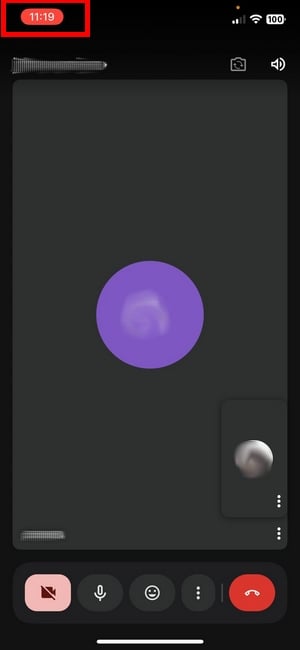

- Это будет сохранено в Фотографии.
Часто задаваемые вопросы
Можно ли записать разговор в Google Meet?
Существует несколько вариантов записи встречи в Google Meet:
- Используйте встроенная функция приложения Google Meet,
- ИспользоватьУдлинитель Bluedot который предоставляется бесплатно,
- Использование инструменты для создания снимков экрана на ПК или мобильном телефоне.
Как включить автоматическую регистрацию в качестве администратора в Google Meet?
Вы можете записать совещание с помощью автоматический в Google Meet в качестве администратора встречи.
- Подключитесь к консоль администрирования Google с помощью учетной записи администратора,
- Убедитесь, что у вас есть версия Совместимость с рабочим пространством Google с записью,
- Затем перейдите к Меню ⇒ Приложения ⇒ Рабочее пространство Google ⇒ Google Meet ⇒ Настройки видео Знакомство затем выберите опцию Запись и поставить галочку ⇒ Зарегистрироваться.
Почему я не могу зарегистрироваться на Google Meet?
Иногда Встречи Google Meet не может быть записана по следующим причинам:
- Регистрация был деактивирован администратором встречи от вашего имени,
- У вас нет эАдаптированное издание для рабочего пространстваЭто Business Standard/Business Plus или Enterprise Standard и Enterprise Plus, Teaching and Learning Upgrade и Education Plus, Essentials, Enterprise Essentials или Enterprise Essentials Plus.
- Иногда запись отключается, потому что вы находитесь в занятия в малых группах.
Как получить запись Google Meet?
Вы можете найти все свои Записи встреч Google в зависимости от инструментов, используемых для записи встречи.
| 🛠️ Используемые инструменты | 📂 Место записи |
|---|---|
| Встроенная функция из Google Meet | Google Диск |
| Расширение Bluedot | Хранятся в приложении Bluedot в вашем рабочем пространстве. |
| Мобильные устройства (Android/iPhone) | Галерея/Фотографии |
Мы искренне надеемся, что это руководство помогло вам записывайте встречи на Google Meet с помощью имеющихся в вашем распоряжении инструментов.
Если у вас есть Вопросы, не стесняйтесь задавать их в разделе комментариев! Мы будем рады вам помочь!









 Русский