您想启动一个 会议 谷歌会议 与家人或同事分享?在本文中,您将了解到轻松实现这一目标的不同方法,无论是通过 .NET 或 .NET 技术:
在开始之前,如果您还没有掌握该工具的所有功能,请了解更多有关以下方面的信息 如何使用 Google Meet !
1.从 Google Meet 主页 :
- 会议于 谷歌会议,
- 点击 新会议. .您有 3 种选择:
-
- 创建一个会议 日后,
- 开始会议 瞬间,
- 计划在 谷歌日历.
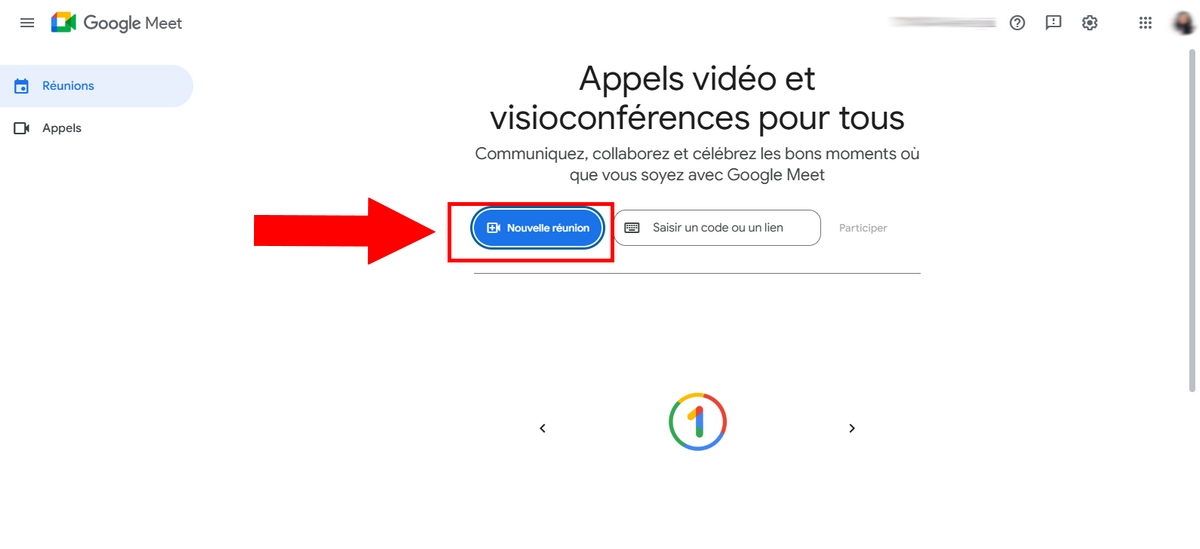
a) 创建稍后日期的会议
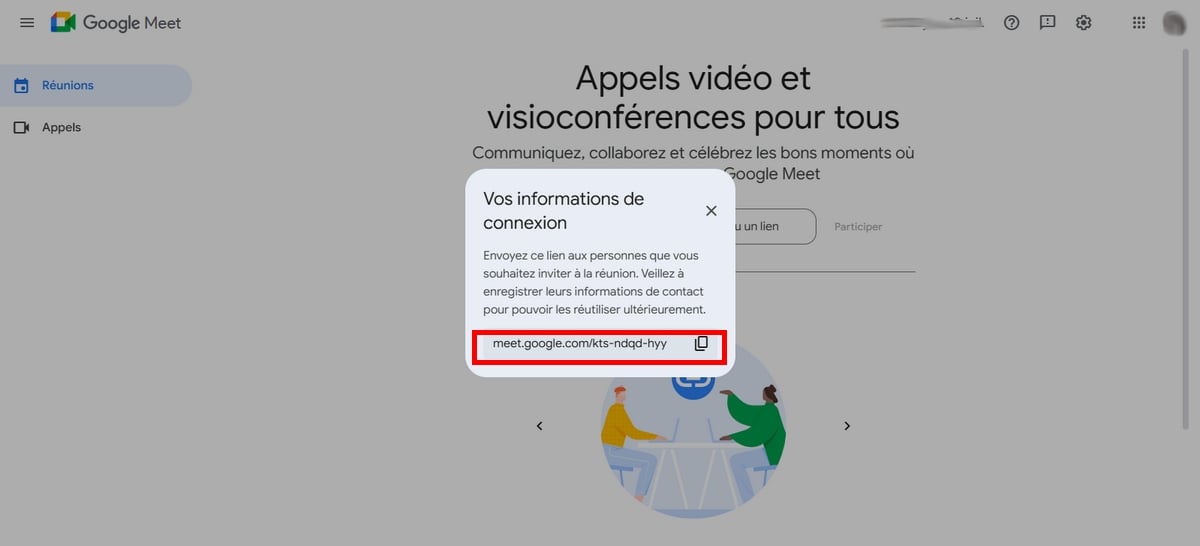
- 如果选择该选项,您可以 复制链接 则 请客 稍后将举行会议。.
- 如果您想立即开始会议,只需按下 复制链接,
- 然后将其插入浏览器,点击 参加会议.
b) 启动即时会议
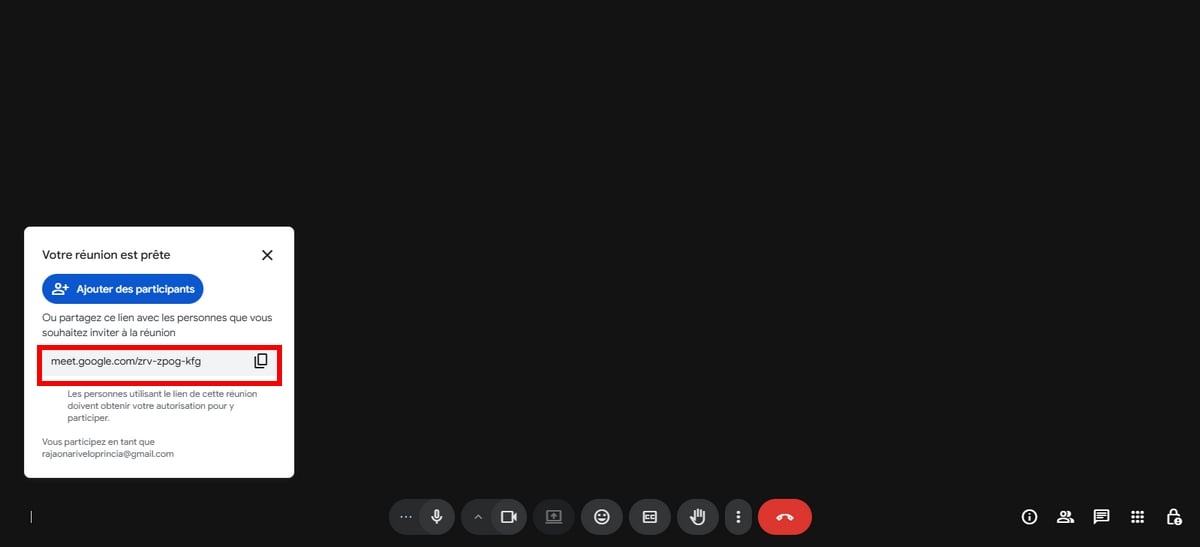
- 该选项允许您 创建会议 并直接去找她。.
- 登录后,您可以 复制链接/增加与会者 邀请其他人参加视频会议。.
c) 谷歌日历中的规划
- 点击第三个选项,您将被转到 谷歌日历 来计划您的会议、,
- Ajoutez les 会议详情,
- 一切正常后,点击 注册 屏幕右上方、
可选项:您还可以选择’发送 在哪里 没有电子邮件邀请 发送或不发送。如果不发送,他们将不会通过电子邮件收到加入 Google Meet 电话会议的直接链接。.
备注 :
通过修改 可见度设置 你应该知道,......:
- 如果将状态设置为 “公开”,则所有人都能看到事件的所有详细信息、,
- 在 “私人 ”模式下,其他人将无法查看事件的详细信息。.
2.直接从谷歌日历
你也可以 规划 直接从 Google 日历召开会议。.
方法如下
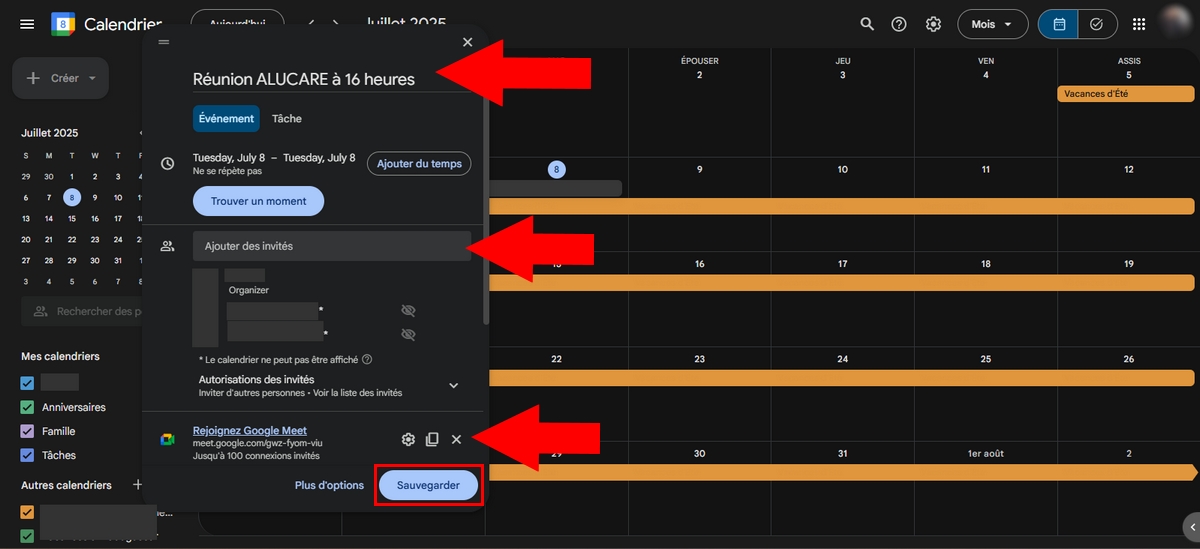
- 会议于 谷歌日历,
- 选择会议日期、,
- 点击 为会议添加视频会议功能, 将自动提供一个可复制的链接、,
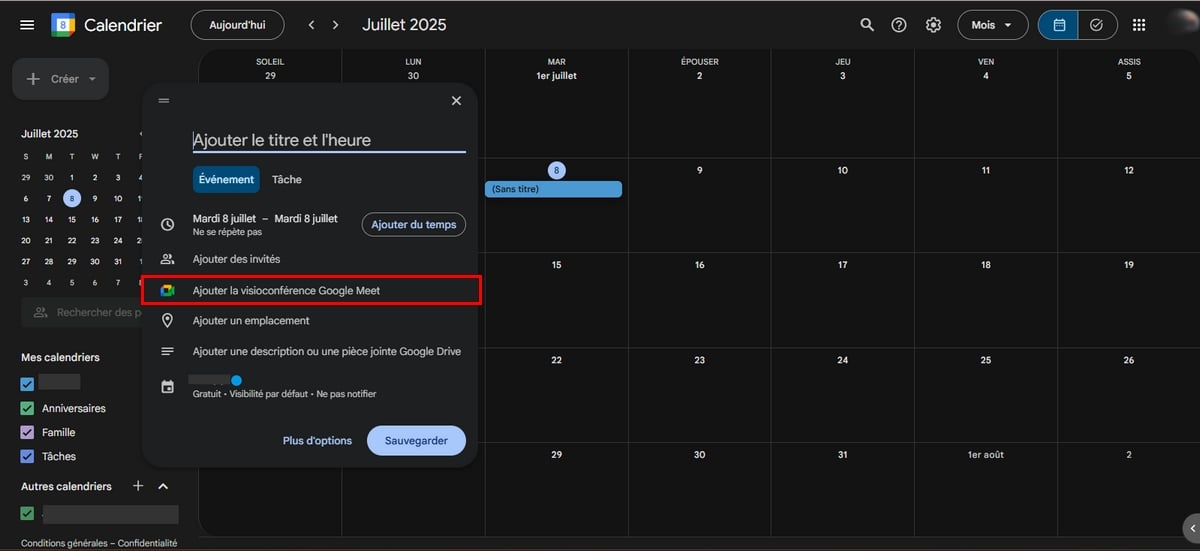
- 添加会议详细信息,如标题、时间等。.
- 要添加客人,请单击 添加客人 并在相应字段中输入其电子邮件地址、,
- 可选 : 更改完成后,您可以点击保存,然后根据需要向客人发送邀请邮件。.
- 您知道吗? 记录会议 免费?点击此处了解更多信息!
3.来自谷歌聊天
您还可以创建会议 通过谷歌聊天工具举行谷歌会议.
具体步骤如下:
a) 事后上诉
- 会议于 谷歌聊天 或进入 Gmail,选择左侧的聊天、,
- 打开 会话 您想与之交谈的个人或团体、,
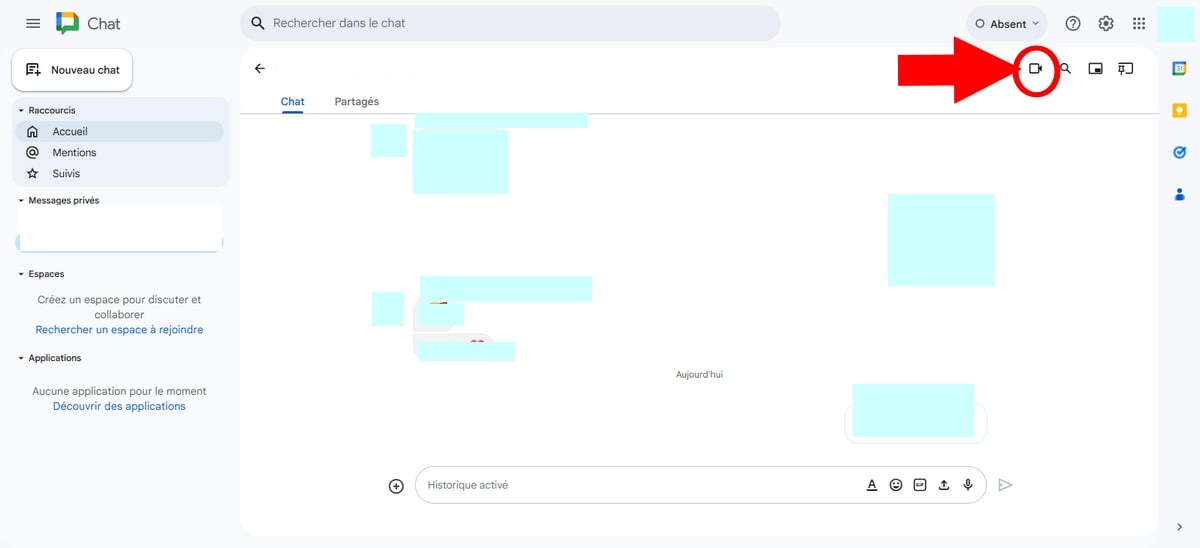
- 要开始后续通话,请单击’视频图标 在编辑区的右下角、,
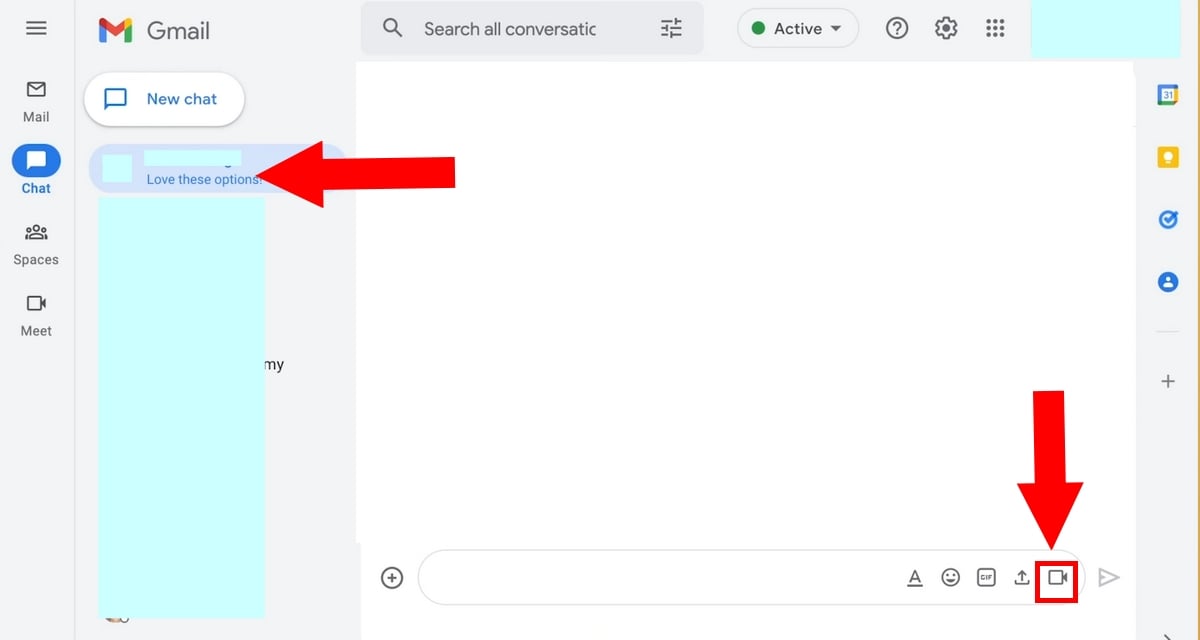
- 要发送会议链接,请单击 发送.
b) 即时视频会议
- 如需即时通话,只需点击 开始视频通话 屏幕左上角。
- 等待他的答复。.
4.使用 Gmail
你也可以 创建 Google Meet 会议 来自 Gmail。.
- 转到 电子邮件,
- 在 会面 点击屏幕左侧的 新会议,
- 随后会弹出一个窗口,显示会议信息。.
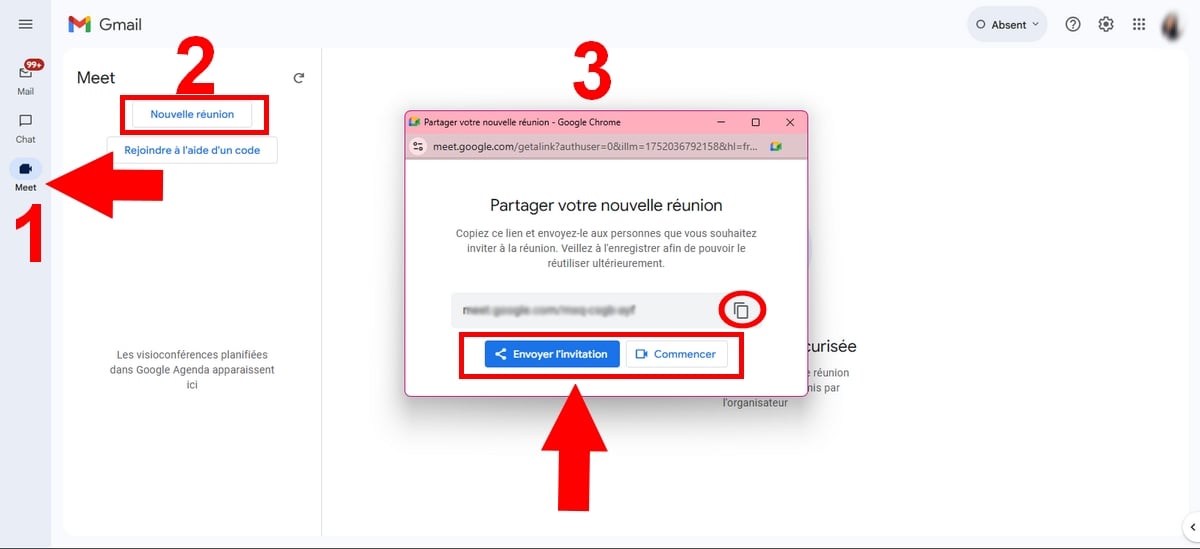
- 你可以 发送链接 点击 "发送邀请",即可通过电子邮件发送邀请、,
- 要启动通话,请单击 开始吧,
- 最后,您将被重定向到 谷歌会议 进行视频会议。.
你也可以 参加会议 通过 Gmail 发送代码。为此,只需选择第二个选项 使用代码加入, 插入会议链接,加入会议。.
5.通过移动应用程序
你也可以 创建会议 会面 通过移动应用程序。.
a) 启动会议呼叫
步骤 规划 在哪里 启动 新会议的日期不变 安卓/iPhone :
- 从...开始 安装 Google Meet 应用程序 如果您的设备上还没有该软件的话、,
- 安装完成后,打开它、,
- 在屏幕右下方,点击 新的,
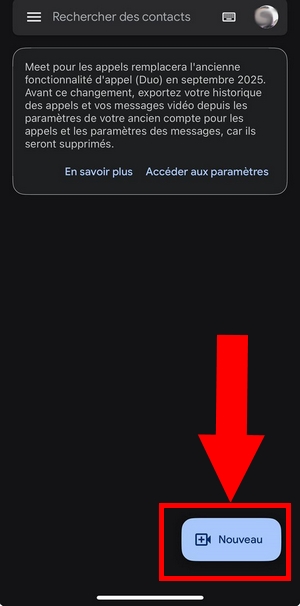
- 按按钮 创建链接 屏幕左上角,
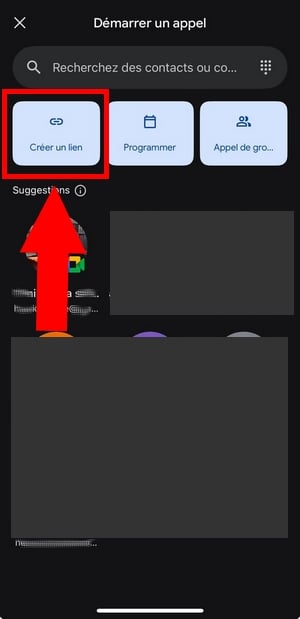
- 您现在可以 复制链接, 分享和/或直接点击 参加会议,
- 要开始通话,请单击 联系方式.
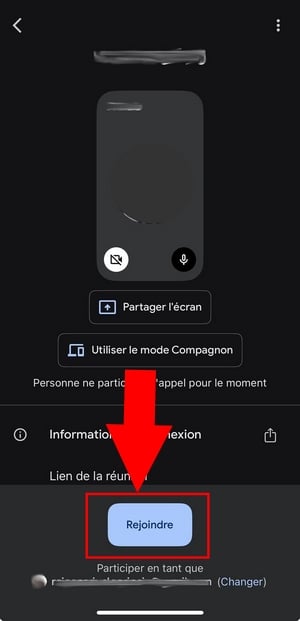
可选的 麦克风:您可以在参加会议前配置麦克风和摄像头。.
b) 规划谷歌会议
- 安排会议 谷歌会议 在手机上点击 新的 屏幕右下角,
- 然后选择 计划,
- 您将被重定向到 谷歌日历 或手动选择,如果您使用的是 iPhone 在哪里 iPad,
- 按下 加号按钮 屏幕右下角,
- 然后选择 活动,
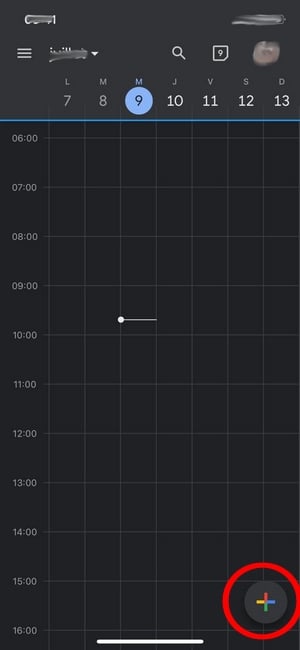
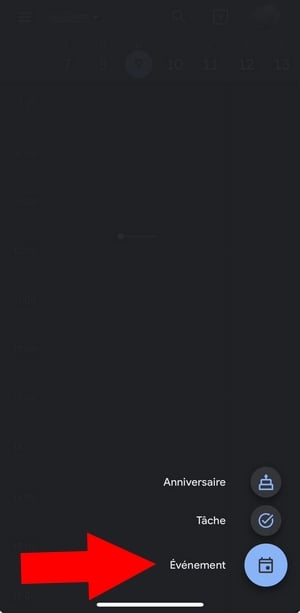
- 点击 添加 视频会议,
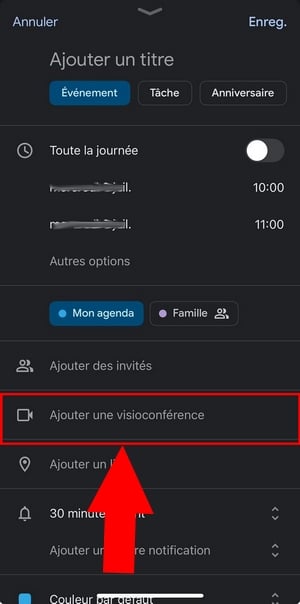
- 现在添加 会议详情, 其中包括标题、时间、客人、通知、颜色等。.
-
- 要添加客人,请单击 添加客人、,
- 要授权客人修改您的活动,请单击 客人可以 并选择您想要的选项。.
- 更改完成后,点击 注册 屏幕右上方。
6.使用展望
您还可以使用以下规划工具 展望 (可从 Microsoft AppSource 下载),轻松创建 Google Meet 会议。.
- 按下 新活动 屏幕左上角,

- 那么 遴选 您要召开会议的日期和时间。然后添加其他细节,如标题、作为提醒发送的通知等、,
- 然后,在顶部的工具栏中点击 谷歌会议 然后 添加会议,
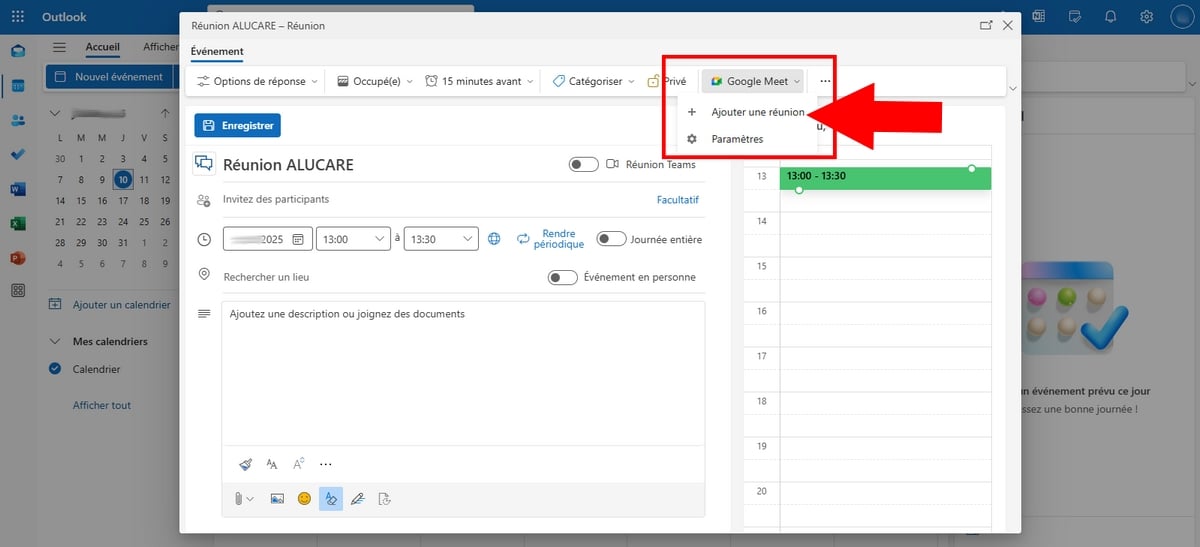
- 按照 显示的指示 屏幕上、,
- 如果您正确地按照说明操作,则会出现一个 关联 将自动生成并添加到描述中。.
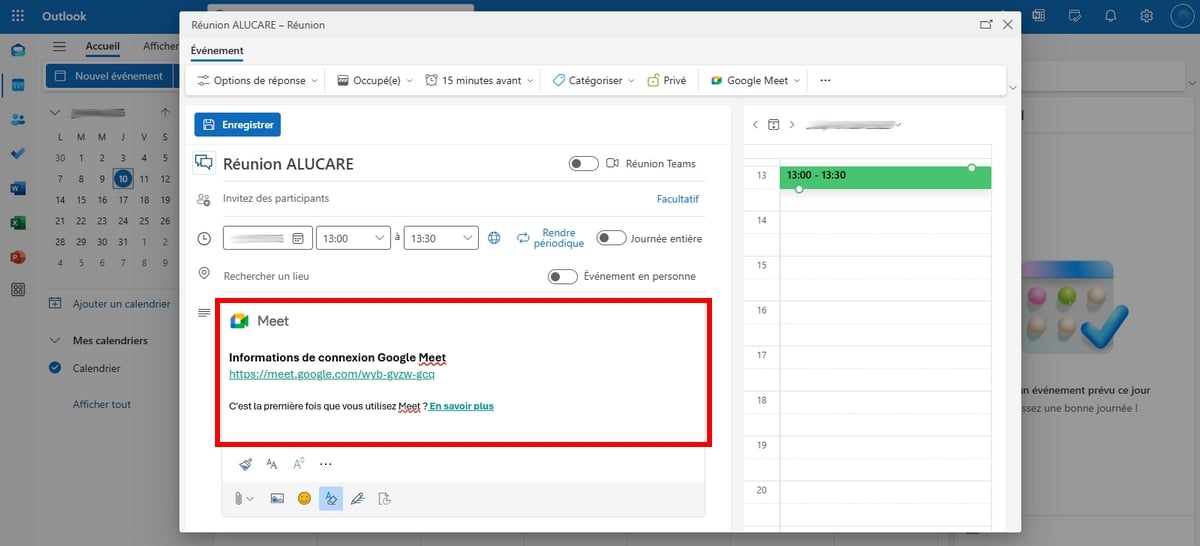
- 如果一切正常,点击 注册 就是这样!
请注意:
该选项有可能 谷歌会议 在屏幕上不可见。在这种情况下,请注意:
- 您需要安装 补充到 Google Meet 从 Microsoft AppSource 获取、,
- 您必须有 谷歌账户 (Gmail)或 谷歌工作空间.
你可知道 ? 现在,您可以直接从 Google 文档、Sheet 或 Slides 文件启动 Meet 会议。.
➡️ 只需点击 会面 在文档右上角,向同事实时展示您的工作!
常见问题
如何邀请他人参加 Google Meet?
您可以选择邀请 人工 在会议创建过程中或创建之后,输入与会者的电子邮件地址,就可以创建会议。您还可以 共享链接 通过电子邮件或其他信息应用程序。.
Google Meet 链接的有效期有多长?
这里有一个 桌 总结 Meet 上会议链接的有效期:
| ➡️ Meet 会议创建工具 | ⌛ 有效期 |
|---|---|
| 谷歌日历 | 链接过期 365 天后 并且不与任何未来事件相关联。. |
| 谷歌聊天, Gmail, 谷歌会议主页, Outlook | 链接过期 365 天后 最后一次使用。. |
没有 Gmail 帐户可以参加 Google Meet 吗?
是的, 但必须符合某些条件。作为组织者,您必须具备 谷歌账户 来创建会议。使用 Google Workspace 帐户(企业或学校),您可以授权没有 Google 帐户的与会者 参加会议.
另一方面,如果会议是通过个人账户(以 @gmail.com 结尾)组织的,则所有与会者必须 登录谷歌账户 出于安全考虑。.









 简体中文
简体中文