Vous voulez enregistrer une réunion sur Google Meet mais vous ne savez pas comment y arriver ?
Cet article vous dévoile les meilleures techniques pour enregistrer des réunions Google Meet, étape par étape, quel que soit votre appareil :
- Utiliser la fonction intégrée de Google Meet,
- Utiliser une extension nomée Bluedot,
- Utiliser des outils intégrés sur votre PC.
- Utiliser vos appareils mobiles pour enregistrer une réunion sur Google Meet.
Découvrez la meilleure façon d’enregistrer un meeting sur Google Meet :
1. Utiliser la fonction intégrée d’enregistrement sur Google Meet
Google Meet dispose d’une fonctionnalité intégrée permettant aux utilisateurs spécifiques d’enregistrer une réunion, sans avoir recours à des outils tiers.
Cependant, bien qu’elle soit utile et simple pour enregistrer une réunion en un clic, sachez que vous devez remplir quelques conditions pour pouvoir en bénéficier.
a) Remplir les critères d’enregistrement
Avant de pouvoir enregistrer des réunions sur la plateforme, il est crucial de vérifier si vous respectez les conditions requises. Lesquelles ?
| 🗒️ Conditions | ▶️ Détails |
|---|---|
| Avoir un compte Google Workspace | Vous devez disposer d’une édition Google Workspace pour pouvoir enregistrer une réunion Google Meet (Essentials, Business, Standard/plus ou Enterprise). |
| Autorisation requise | Il faut que l’administrateur de la réunion ait activé cette fonctionnalité d’enregistrement pour votre compte. |
| Des rôles spécifiques | Vous devez être l’organisateur ou coorganisateur de la réunion pour pouvoir enregistrer une réunion sur Google Meet. |
| Espace de stokage suffisant | Vous devez avoir un espace suffisant sur Google Drive, là où serait stocké l’enregistrement par la suite. |
| Être sur PC | Cette fonctionnalité native de Google Meet n’est disponible que sur PC. |
b) Lancer l’enregistrement
Vous cochez toutes les cases ? Voici toutes les étapes pour enregistrer une réunion Google Meet :
- Rendez-vous sur Google Meet depuis votre navigateur,
- Rejoignez ou créez une nouvelle réunion,
- En bas à droite de l’écran, cliquez sur l’icône Activités.

- Une nouvelle fenêtre s’ouvrira, vous permettant d’enregistrer une réunion,
- Cliquez sur le bouton Enregistrement,

- Désormais, lancez l’enregistrement, en cliquant sur le bouton Démarrer l’enregistrement,
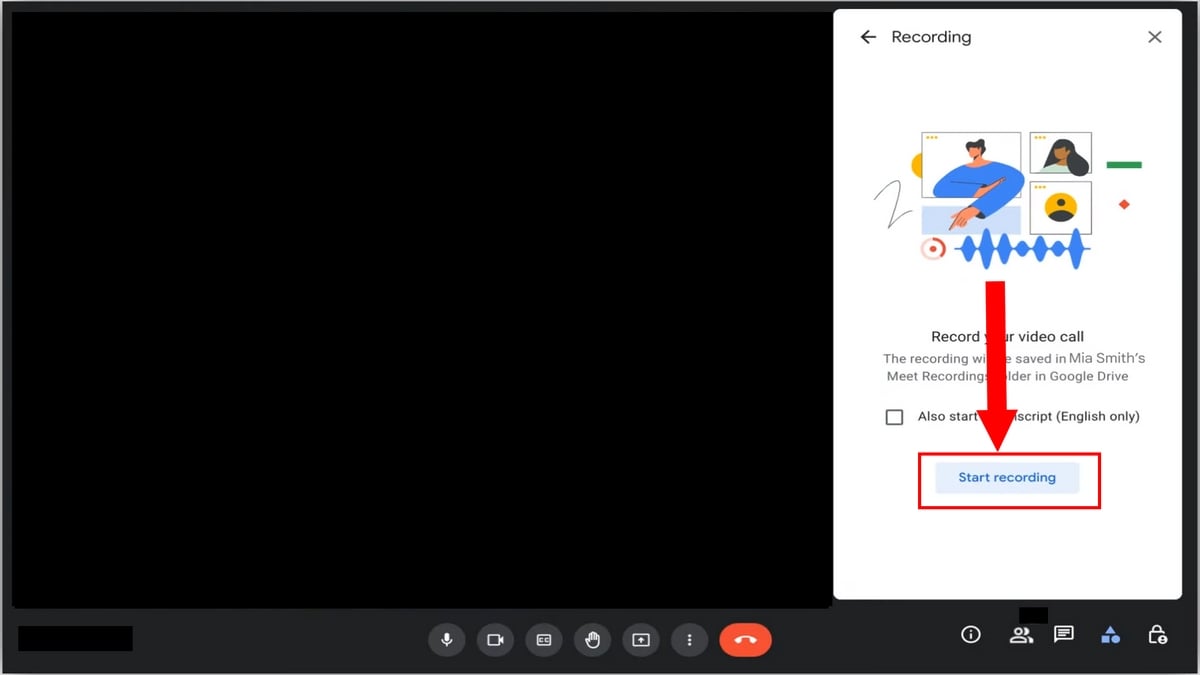
- Notez que tous les participants seront notifiés qu’un enregistrement est en cours. Il y aura une indication avec mention Enregistrement en haut à droite de leur écran.
- Si vous voulez arrêter l’enregistrement, il suffit de cliquer sur le panneau Activité,
- Puis sur Enregistrement et enfin sur Arrêter l’enregistrement.

Vous souhaitez partager des contenus avec du textes lors d’une réunion mais ils sont illisibles ? Découvrez comment inverser la caméra sur Google Meet !
c) Trouver la réunion enregistrée
Maintenant que vous avez fini d’enregistrer une réunion Google Meet, sachez que :
- Vous trouverez tous vos enregistrements Google Meet dans Google Drive, dans un dossier nommé Meet recordings, sous Mon Drive.
- Vous pouvez cliquer sur l’icône partager si vous souhaitez l’envoyer à d’autres personnes.
- Pour ce faire, renseignez leur adresse email puis définissez les autorisations nécessaires puis appuyez sur Envoyer.
Vous ne remplissez pas toutes les conditions pour enregistrer une réunion sur Google Meet avec sa fonctionnalité intégrée ? Ne vous inquiétez pas ! Il existe d’autres outils, encore plus faciles pour vous aider !
2. Utiliser une extension de navigateur : Bluedot
La seconde technique consiste à utiliser une extension, nommée Bluedot.
- 🆓 Gratuite : Vous n’êtes pas obligé de disposer d’un compte Google Workspace pour y arriver.
- ⭕ Aucune restriction d’accès : Vous pouvez enregistrer une réunion, même si cous n’êtes pas l’hôte de la réunion.
a) Télécharger l’extension sur votre appareil
La première étape consiste à installer l’extension sur votre appareil.
Pour installer l’extension :
➡️ Installer gratuitement l'installation Bluedot ⬅️
- Une fois sur le site, repérez le bouton Ajouter à Google Chrome,
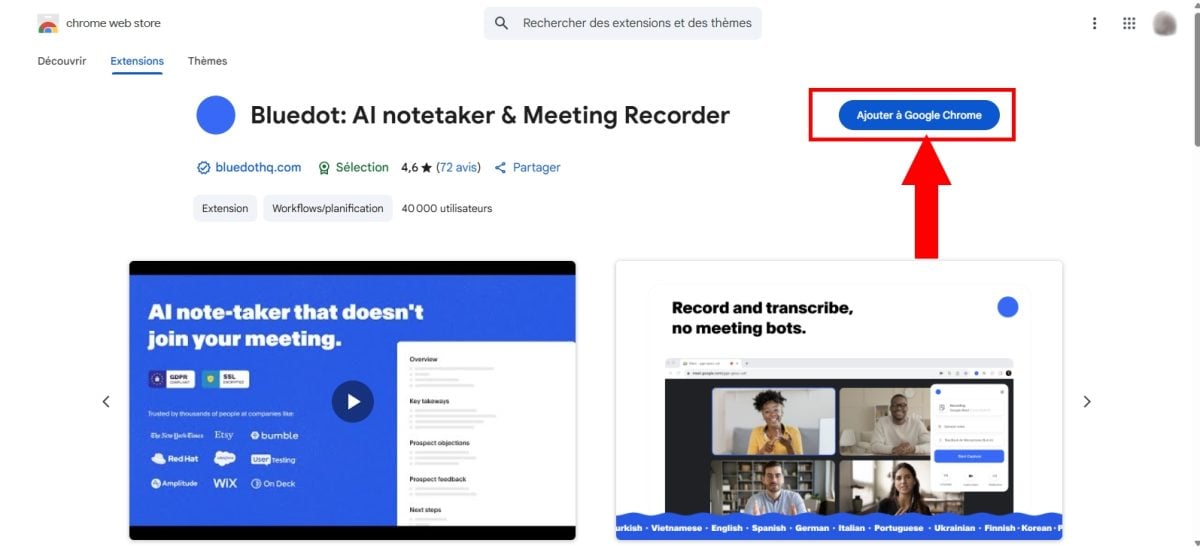
- Vous serez invité à confirmer l’ajout de l’extension, pour accepter cliquez sur Ajouter l’extension.
- Une fois téléchargée, vous le verrez apparaître dans l’outil extension en haut à droite de l’écran,
- N’hésitez pas à l’épingler en cliquant sur l’épingle en rouge à côté de Bluedot,
- Désormais, vous serez invité à créer un nouvel espace de travail, et aurez droit à une interface comme celle-ci,

- En cliquant sur Emmenez-moi à Google Meet, vous allez atterrir sur Google Meet.
b) Rendez-vous sur Google Meet
- Rejoignez désormais une réunion avec un lien ou une invitation,
- Pour ce faire, vous pouvez cliquer sur Nouvelle réunion ou encore Insérer un code ou un lien.
c) Enregistrer la réunion
- Ensuite, lorsque vous êtes sur une réunion, et que vous voulez lancer l’enregistrement, cliquez sur l’outil extension ou sur Bluedot si vous l’avez déjà épinglé,
- Puis une nouvelle fenêtre s’ouvrira et vous devez cliquer sur Start Capture pour lancer l’enregistrement,

- Vous pouvez également essayer la commande Ctrl + Shift + S pour démarrer l’enregistrement,
- Bien sûr, vous pouvez cliquer sur Audio/vidéo situé en bas de Start Capture, en amont pour personnaliser la qualité de la vidéo, le son, le traitement d’enregistrement et autres.

- Ensuite, vous saurez que votre réunion est en cours d’enregistrement en voyant la mention Active située à côté du micro, dans la barre d’outils en bas à droite de l’écran,
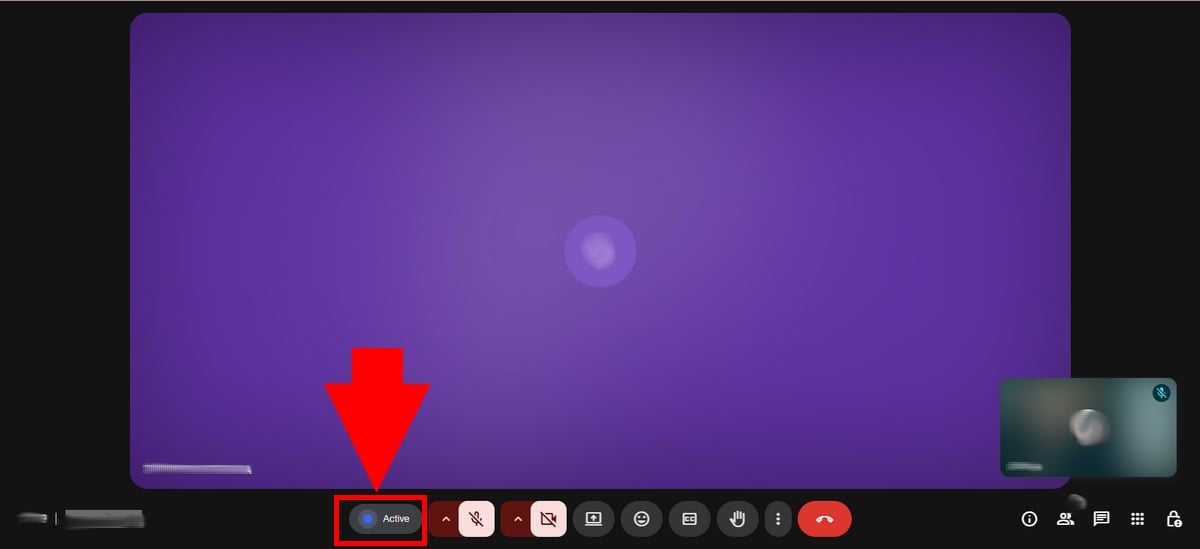
- Si vous voulez le mettre en pause, cliquez sur le bouton Pause ou Finish si vous avez terminé.

- Si vous choisissez la seconde option, vous serez alors redirigé vers une nouvelle page, qui est l’interface de Bluedot, où vous allez accéder à l’enregistrement de la réunion Google Meet fraîchement enregistrée.
d) Enregistrer un partage d’écran
Voici comment partager votre écran avec Bluedot, durant une réunion Google Meet :
- Suivez les mêmes étapes que celles mentionnées précédemment pour participer à une réunion,
- Cliquez sur l’icône écran, situé à côté de l’icône de vidéo puis sélectionnez les éléments que vous voulez capturer en vidéo,
- Lorsque vous aurez fini, il ne vous reste plus qu’à cliquer sur Arrêter la présentation, situé en haut à droite de l’écran.

e) Trouver la réunion enregistrée
Vous voulez maintenant consulter en toute tranquillité la réunion enregistrée sur Google Meet et vous vous demandez où est-ce qu’elle pourrait être ?
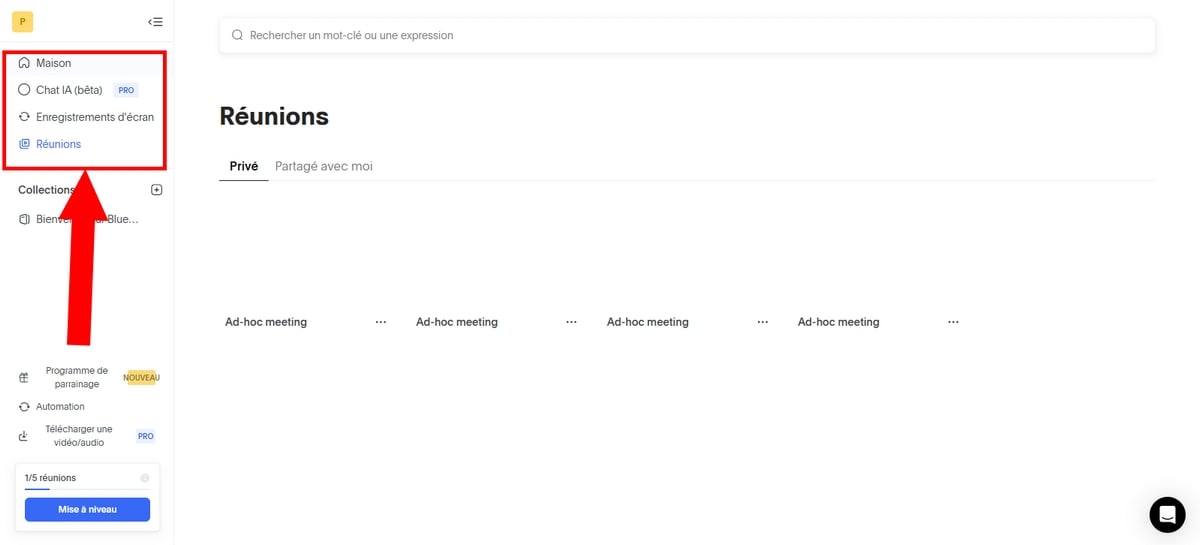
- Lorsque vous cliquez sur le bouton Arrêter le partage, vous serez emmené vers une nouvelle page, qui est votre espace de travail,
- Cliquez alors sur la rubrique Réunion,
- La vidéo sera enregistrée dans cette bibliothèque de Bluedot.
Alors ? Prêt à enregistrer une réunion avec Bluedot ?
📹 Enregistrer une réunion avec Bluedot 📹
3. Enregistrer Google Meet avec des outils gratuits sur PC
a) Sur Windows
Vous pouvez utiliser l’enregistreur d’écran de votre ordinateur pour enregistrer des réunions Google Meet :
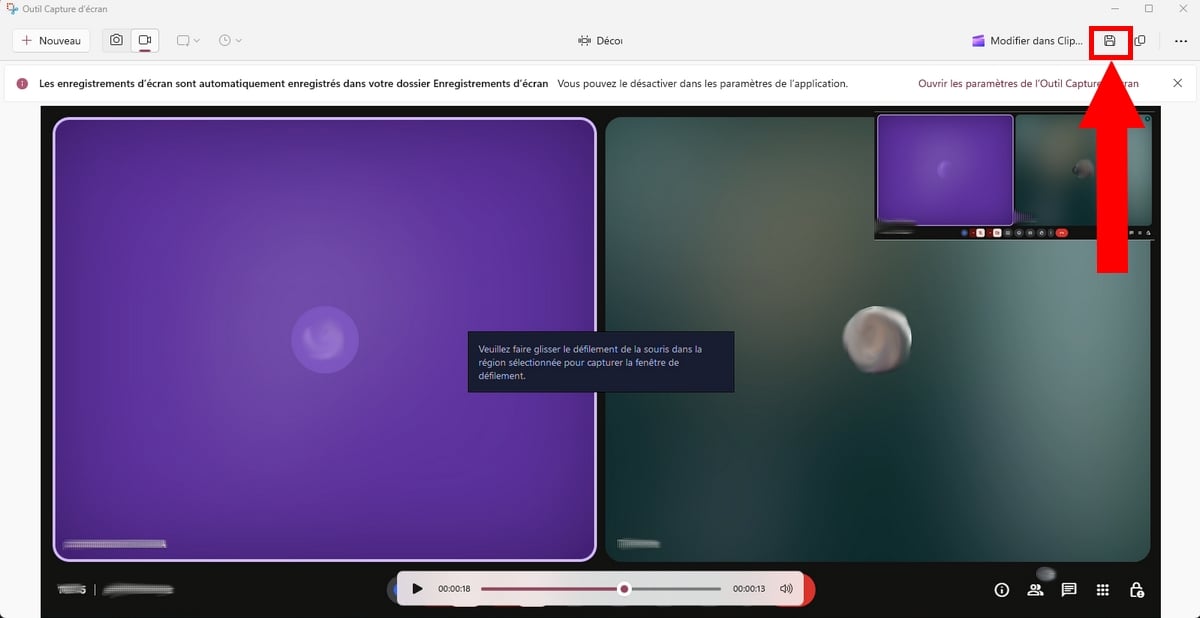
- Recherchez “Outil Capture d’écran” dans la barre de recherche de Windows puis ouvrez-le,
- Cliquez sur l’outil,
- Puis maintenez enfoncé les touches Windows + Shift/Maj + R pour démarrer l’enregistrement,

- Vous aurez le choix de sélectionner manuellement la zone à capturer,
- Un compte à rebours de 3 à 1 démarrera, puis l’enregistrement commencera,
- Une fois la zone sélectionnée, cliquez sur Démarrer pour lancer la capture vidéo,
- Vous avez désormais deux options : Suspendre en cliquant sur le bouton Pause (noir) ou bien Arrêter l’enregistrement en cliquant sur le bouton rouge.
- Finalement, vous pouvez enregistrer la vidéo enregistrée sur votre appareil.
b) Sur Mac
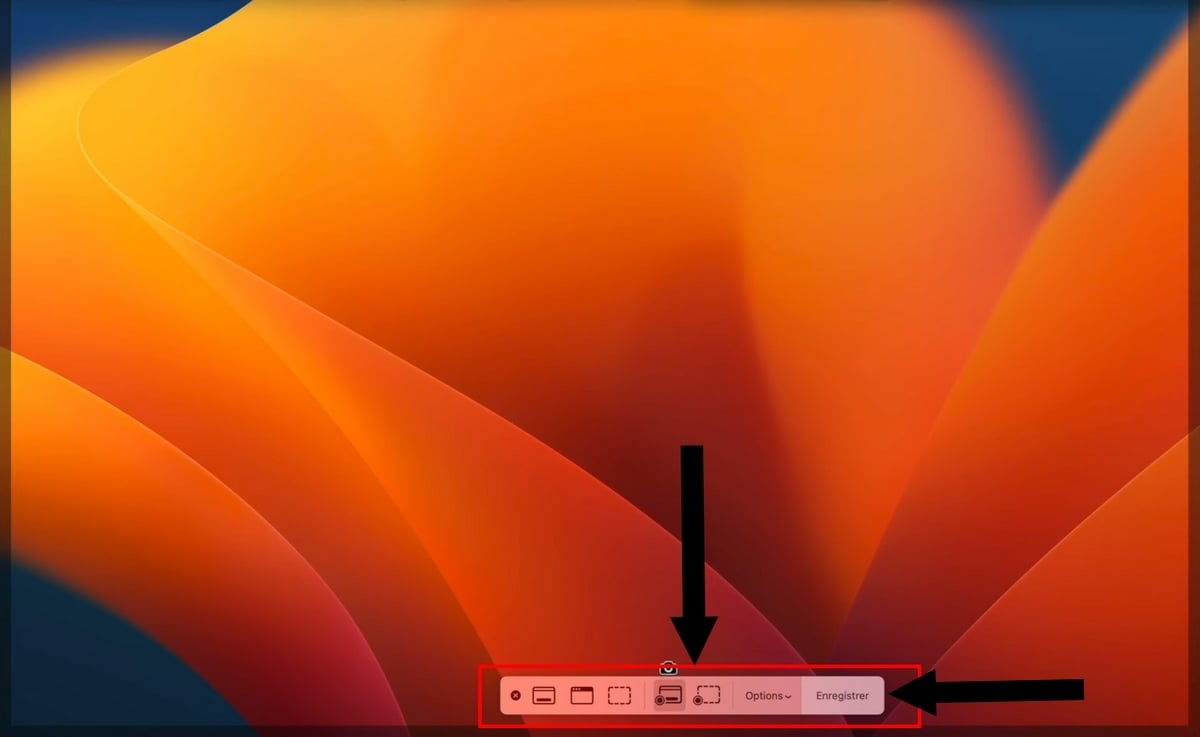
- Vous pouvez également utiliser l’outil capture d’écran sur Mac pour enregistrer facilement une réunion sur Google Meet.
- Utilisez la commande Shift + Command + 5 pour lancer un enregistrement.
- Comme sur Windows, vous pouvez également sélectionner la zone que vous voulez capturer en vidéo avant tout enregistrement,
- Désormais, vous pouvez lancer l’enregistrement en cliquant sur Enregistrer.
- Suivez les consignes par la suite pour réussir à enregistrer efficacement une réunion sur Google Meet.
4. Enregistrer un meeting sur Google Meet avec mon téléphone
Comme mentionné plus tôt, la fonctionnalité intégrée de Google Meet n’est disponible que sur PC, même si vous disposez d’un compte Google Workspace compatible avec cette fonctionnalité. De même, l’extension Bluedot n’est disponible que sur ordinateur.
Voici les solutions qui s’offrent à vous sur mobile :
Sur Android :
- Rejoignez une réunion Google Meet,
- Balayez le haut de l’écran et cliquez sur l’enregistrement d’écran dans le menu,

- Lancez l’enregistrement de la réunion sur Google Meet sur votre appareil et activez le microphone pour enregistrer les sons.
- Pour arrêter l’enregistrement, il suffit de cliquer sur le bouton rouge,
- Celui-ci sera sauvegardé dans votre galerie.
Sur iPhone :
Pour enregistrer une vidéoconférence sur iPhone :
- Rejoignez une réunion Google Meet à l’aide d’un lien ou d’une invitation,
- Dans le panneau de contrôle, cliquez sur l’icône cercle avec la pastille pour lancer l’enregistrement,

- Après avoir cliqué sur ce bouton, rendez-vous sur l’application Google Meet,
- Pour arrêter l’enregistrement, cliquez sur la barre rouge qui apparaît en haut de l’écran, puis cliquez sur Arrêter ou bien ouvrez à nouveau le centre de contrôle et cliquez sur l’enregistreur d’écran.
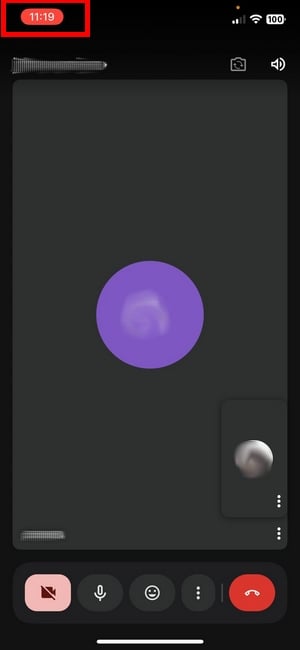

- Celui-ci sera enregistré dans Photos.
FAQ
Puis-je enregistrer une conversation Google Meet ?
Pour enregistrer un meeting sur Google Meet, vous disposez de nombreuses options, à savoir :
- Utiliser la fonction intégrée de l’application Google Meet,
- Utiliser l’extension Bluedot qui est gratuite,
- Utiliser des outils de capture d’écran sur PC ou sur mobile.
Comment activer l’enregistrement automatique en tant qu’administrateur sur Google Meet ?
Vous pouvez enregistrer une réunion de manière automatique sur Google Meet en tant qu’administrateur de la réunion.
- Connectez-vous à la console d’administration Google avec votre compte administrateur,
- Assurez-vous de disposer d’une édition Google Workspace compatible avec l’enregistrement,
- Ensuite, rendez-vous dans Menu ⇒ Applications ⇒ Google Workspace ⇒ Google Meet ⇒ Paramètres vidéo Meet puis choisissez l’option Enregistrement et cochez-la ⇒ Enregistrer.
Pourquoi je ne peux pas enregistrer sur Google Meet ?
Il arrive que les réunions Google Meet ne puissent pas être enregistrées, pour les raisons suivantes :
- L’enregistrement a été désactivé par l’administrateur de la réunion pour votre compte,
- Vous ne disposez pas d’une édition Workspace adaptée, à savoir Business Standard/Business Plus ou Enterprise Standard et Enterprise Plus, Teaching and Learning Upgrade et Education Plus, Essentials, Enterprise Essentials ou bien Enterprise Essentials Plus.
- Il arrive également que l’enregistrement soit désactivé car vous êtes dans une session de petit groupe.
Comment récupérer un enregistrement Google Meet ?
Vous pouvez trouver tous vos enregistrements Google Meet en fonction des outils utilisés pour enregistrer le meeting.
| 🛠️ Outils utilisés | 📂 Emplacement de l’enregistrement |
|---|---|
| Fonction intégrée de Google Meet | Google Drive |
| L’extension Bluedot | Stockés dans l’application Bluedot, dans votre espace de travail. |
| Appareils mobiles (Android/iPhone) | Galerie/Photos |
Nous espérons de tout cœur que ce guide vous aura été utile pour enregistrer des réunions sur Google Meet avec les outils à votre disposition.
Si vous avez des questions, n’hésitez pas à les poser dans la zone commentaire ! Nous serions ravis de vous aider !









 Français