Envie d’utiliser Google Meet pour vos visioconférences personnelles ou professionnelles ? Vous voulez mieux l’utiliser ?
Notre guide complet vous montrera comment utiliser Google Meet plus facilement, quel que soit votre appareil !
Comment utiliser Google Meet sur PC ?
Que vous soyez sur Windows ou Mac, son utilisation reste quasiment similaire.
Cependant, avant d’aller plus loin, sachez que pour pouvoir créer une invitation à une réunion, vous devez disposer d’un compte Google ou d’un compte professionnel.
Voici toutes les étapes à suivre :
1. Organiser une réunion depuis un navigateur
- Accédez à Google Meet depuis votre navigateur,
- Vous pouvez également vous rendre sur un navigateur, choisir le Menu Application et la trouver parmi celles proposées,

- Une fois sur son interface, vous aurez deux choix respectifs, dont Créer une nouvelle réunion ou Saisir un code ou un lien.
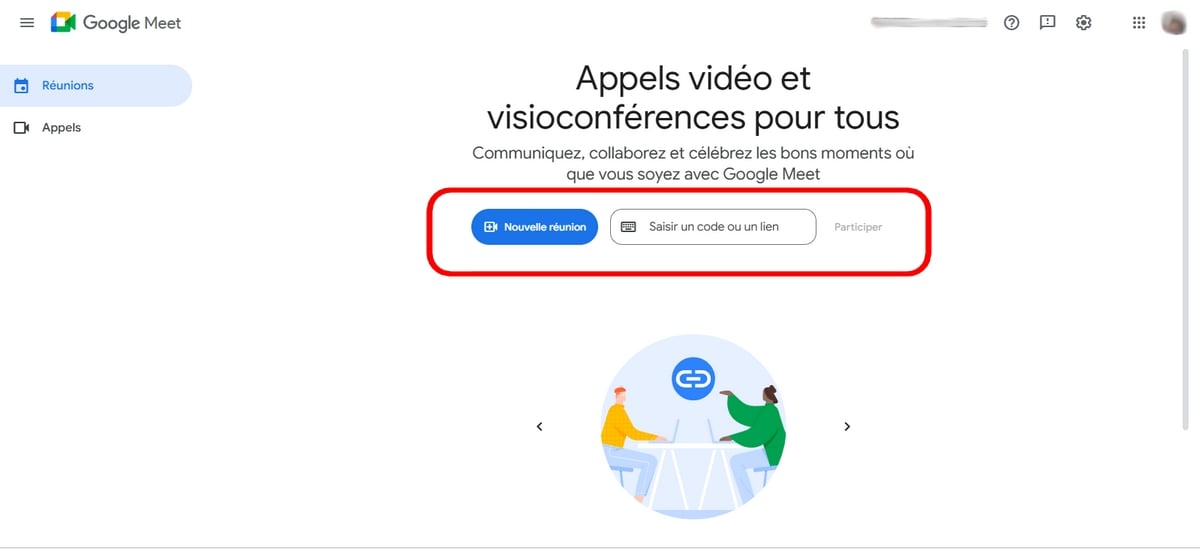
Créer une nouvelle réunion :
- Créer une réunion pour une date ultérieure : Cliquez juste sur ce bouton puis copiez le code fourni et envoyez-le à ceux que vous souhaitez inviter. Ce bouton est à privilégier si vous voulez lancer une visioconférence ultérieurement.

- Ou également choisir Démarrer une réunion instantanée en cliquant sur ce bouton pour lancer un appel vidéo.
Pour inviter des participants, vous pouvez :
- Cliquer sur le lien en bas à gauche, puis l’envoyer à ceux que vous souhaitez inviter,
- Ou d’appuyer sur le bouton Ajouter des invités et insérer leur adresse e-mail dans le champ approprié.
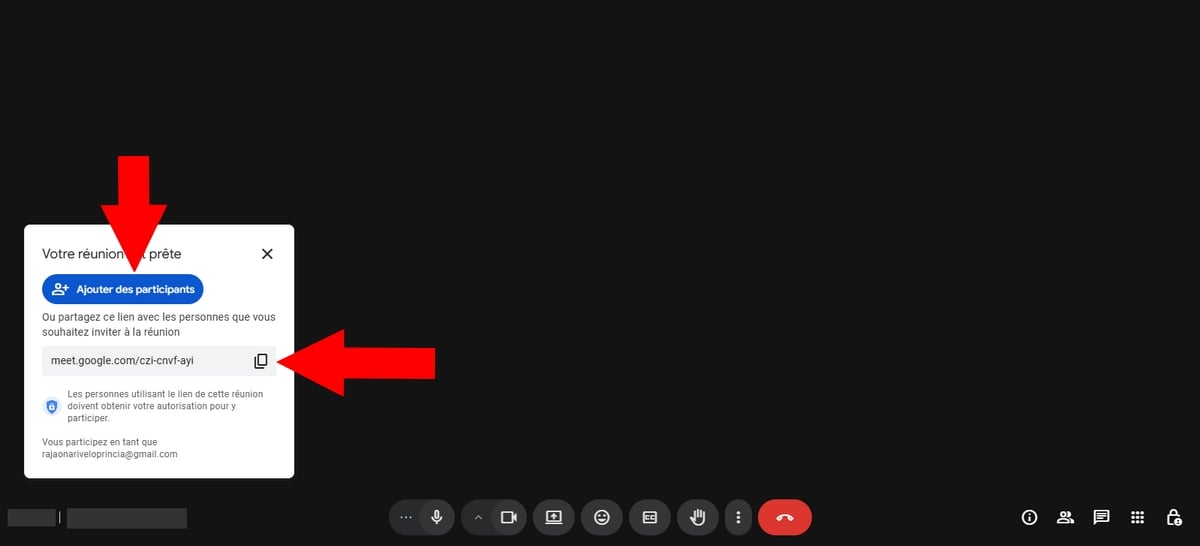
- Vous pouvez également choisir de Planifier dans Google Agenda, et c’est ce que nous allons voir dans la rubrique suivante.
Saisir un code ou un lien :
- Parmi les choix proposés, vous pouvez également insérer le code fourni dans la case Saisir un code ou un lien puis appuyer sur le bouton Participer.
2. Organiser une réunion avec Google Agenda
- Rendez-vous sur un navigateur, puis recherchez Google Agenda dans la barre de recherche,
- Une fois sur cette page, vous aurez droit à un calendrier,
- Il suffit de sélectionner la date à laquelle vous souhaitez effectuer la réunion, de la nommer, puis d’appuyer sur le bouton Ajouter du temps pour sélectionner l’heure convenable,
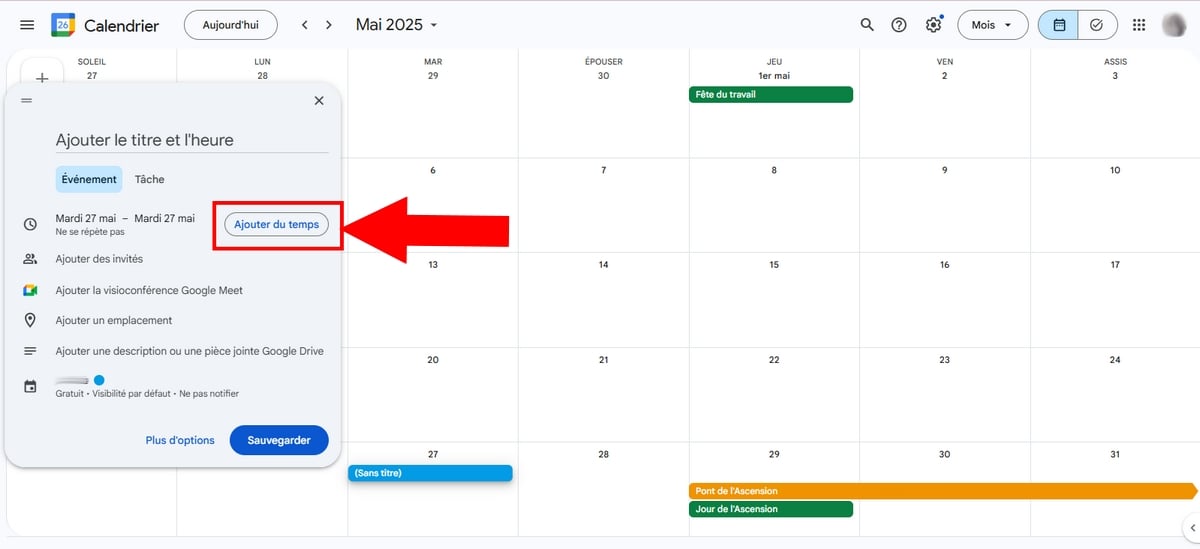
- Désormais, cliquez sur Ajouter des invités afin d’inviter des participants à votre meeting. Il suffit de renseigner leur adresse e-mail dans le champ approprié et de confirmer cette action en appuyant sur Sauvegarder,

- Vous pouvez également cliquer sur Ajouter une visioconférence Google Meet pour avoir un code prêt à être copié,
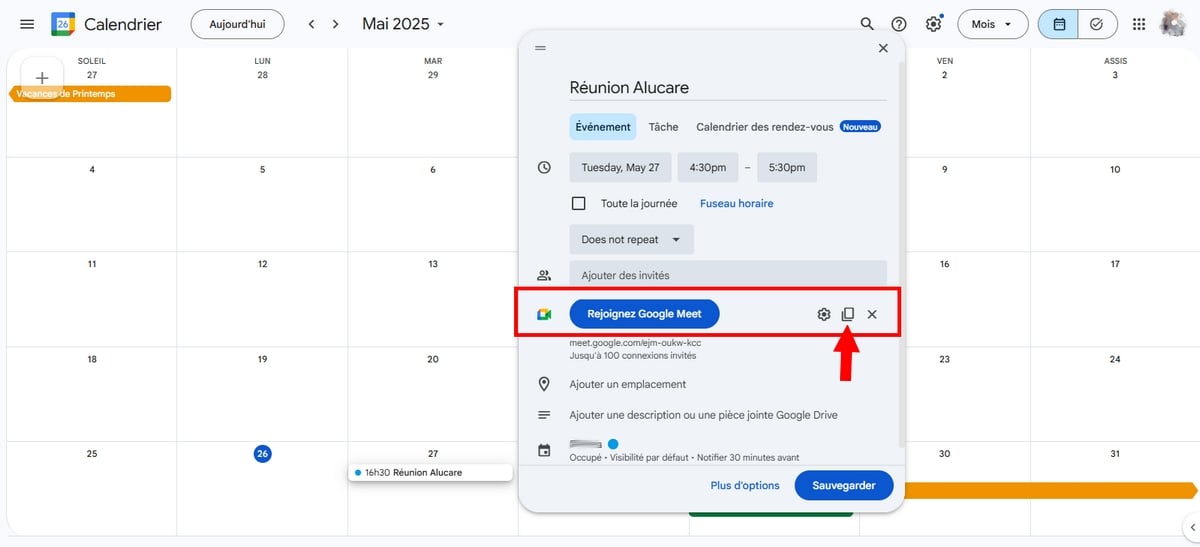
- Appuyez ensuite sur le bouton Sauvegarder puis confirmer l’envoi des e-mails d’invitation aux invités.

3. Comment participer à une réunion Google Meet ?
Pour ce faire, vous disposez de 3 moyens, à savoir :
a) Avec Gmail
- Pour intégrer une visioconférence en tant qu’invité, cliquer sur le lien fourni par mail ou sur le bouton Rejoignez Google Meet.

- En cliquant sur Participer avec Google Meet, vous pourrez déjà paramétrer les microphones, la caméra,
- Ensuite, vous pouvez cliquer sur Participer à la réunion / Utiliser le mode compagnon ou encore Présenter afin de partager votre écran.

b) Avec un lien
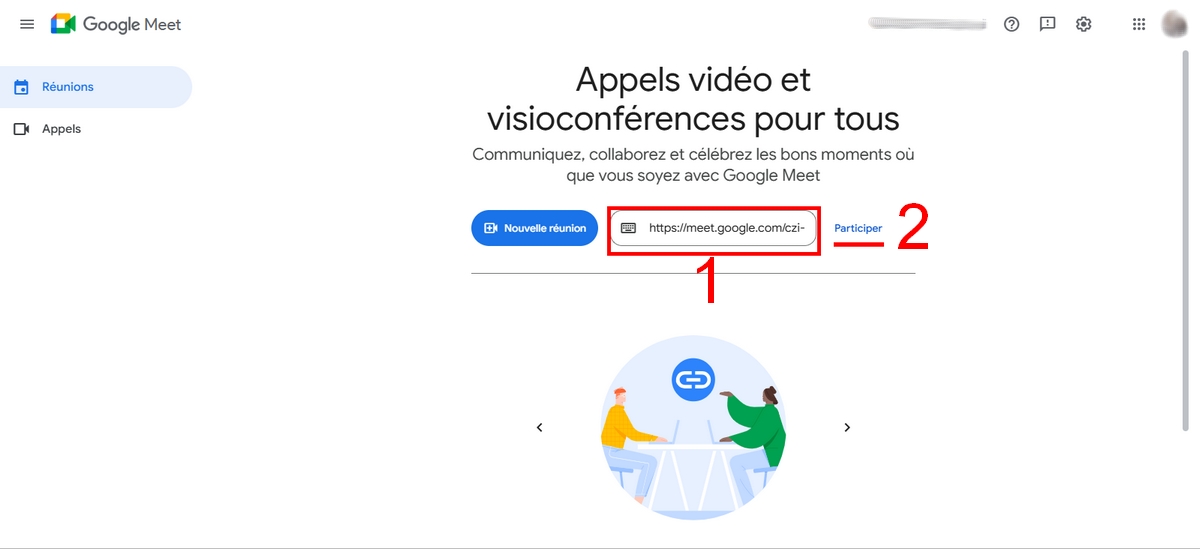
- Si on vous a communiqué un code, il suffit de vous rendre sur un navigateur et de le copier directement dans la barre de recherche,
- Ou bien, recherchez la plateforme, tapez le code dans la case Saisir un code ou un lien puis appuyez sur Participer.
c) Avec Google Agenda
Cette technique fonctionne également si l’organisateur a planifié le meeting via Google Agenda.
- Rendez-vous sur Google Agenda,
- Sélectionnez le meeting programmé et appuyez sur le bouton Rejoignez Google Meet,

- Vous arriverez sur son interface principale où vous pourrez régler votre microphone et caméra,
- Lorsque tout est bon, appuyez sur le bouton Participer à la réunion.
Comment utiliser Google Meet sur téléphone ?
Les étapes pour utiliser l’application mobile sur Android et iPhone restent également les mêmes :
- Commencez par installer et télécharger l’application sur Google Play Store(Android) ou App Store (iOS),
- Connectez-vous à l’aide de votre compte Google,
a) Pour créer une nouvelle réunion instantanée
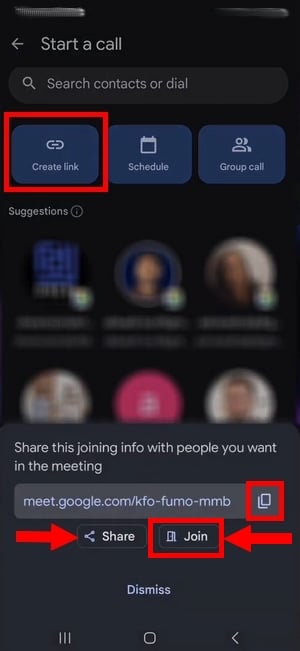
- Appuyez sur le bouton Nouveau en bas à droite puis sur Créer un lien,
- Copiez le code fourni puis cliquez sur Partager pour l’envoyer à vos contacts ou à vos amis sur les réseaux sociaux,
- Ensuite, appuyez sur Participer à la réunion pour ajuster les paramètres du son, microphone et la caméra.
Aperçu sur Android :
Aperçu sur iPhone :

- Appuyez finalement sur le bouton Rejoindre lorsque vous êtes prêt.
b) Ou pour programmer une réunion :
- Cliquez sur Programmer,
- Puis une fois sur Google Agenda, choisissez Evènement, ajoutez les détails de votre réunion (titre, heure, invité, etc.), tout comme vous l’auriez fait sur votre PC. Vous pouvez également appuyer sur le bouton Ajouter des invités pour que d’autres personnes se joignent à vous.

- Une fois les modifications apportées, cliquez sur Enreg en haut à droite.
c) Pour participer à une réunion
Avec un lien :
- En haut à droite, cliquez sur l’icone clavier dans la barre de recherche et insérez-y le code,
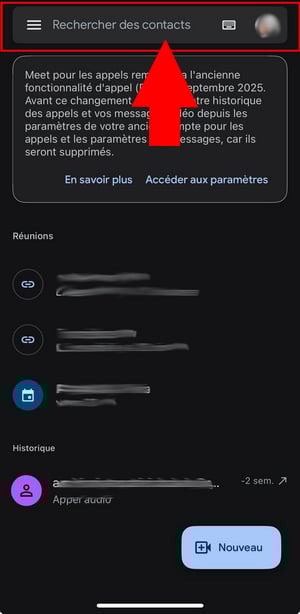
- Cliquez ensuite sur Rejoindre.
Avec Google Agenda :
- Rendez-vous sur Google Agenda,
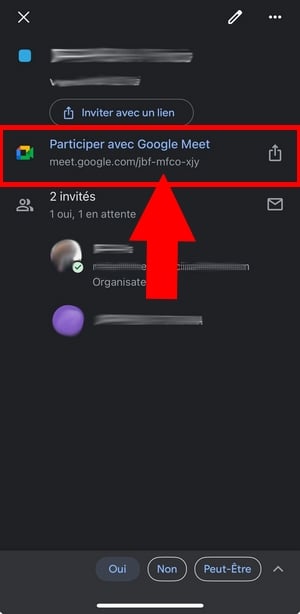
- Cliquez sur la réunion à laquelle vous êtes invité d’assister,
- Sélectionnez Participer avec Google Meet.
Avec une invitation sur un mail :
- Appuyez sur le bouton Rejoignez Google Meet dans votre e-mail et ajustez les paramètres du microphone et de la caméra,
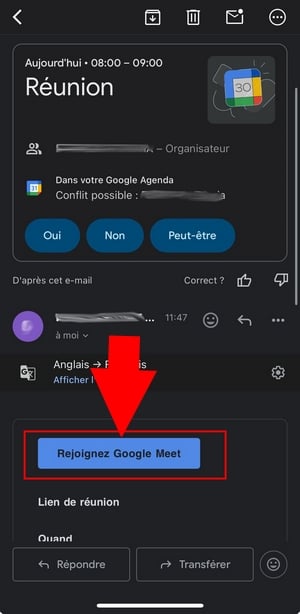
- Finalement, appuyez sur Rejoindre lorsque vous êtes prêt.
Tout savoir sur les fonctionnalités Google Meet
Une fois dans la visioconférence, voici tout ce que vous devez savoir sur chaque icône, de gauche à droite, sur PC :
- En bas à gauche, vous trouverez le nom de la personne qui a créé le meeting,
- Au dessous, vous trouverez l’heure puis le nom de la réunion,
- Les barres d’outils représentent : Le micro, la caméra, l’icône CC qui permet d’activer les sous-titres (en direct), puis l’icône émoji qui permet d’envoyer votre réaction tout au long de la réunion. Pour mieux réagir, découvrez les significations des émojis dans notre article !
- La flèche qui pointe vers le haut se nomme Présenter maintenant et sert à partager votre écran,
- L’icône main permet de lever la main pendant l’appel vidéo.
Dans cette capture d’écran, les participants ont désactivé leur caméra. Dans cette optique, il n’y a que leur photo de profil qui s’y affiche.

- Les trois petits points, situés à côté de l’icone main permettent de :
- Gérer le streaming ou bien enregistrer la réunion Google Meet (une des fonctionnalités payantes). Si vous disposez d’une édition Google Workspace, vous trouverez les options suivantes :
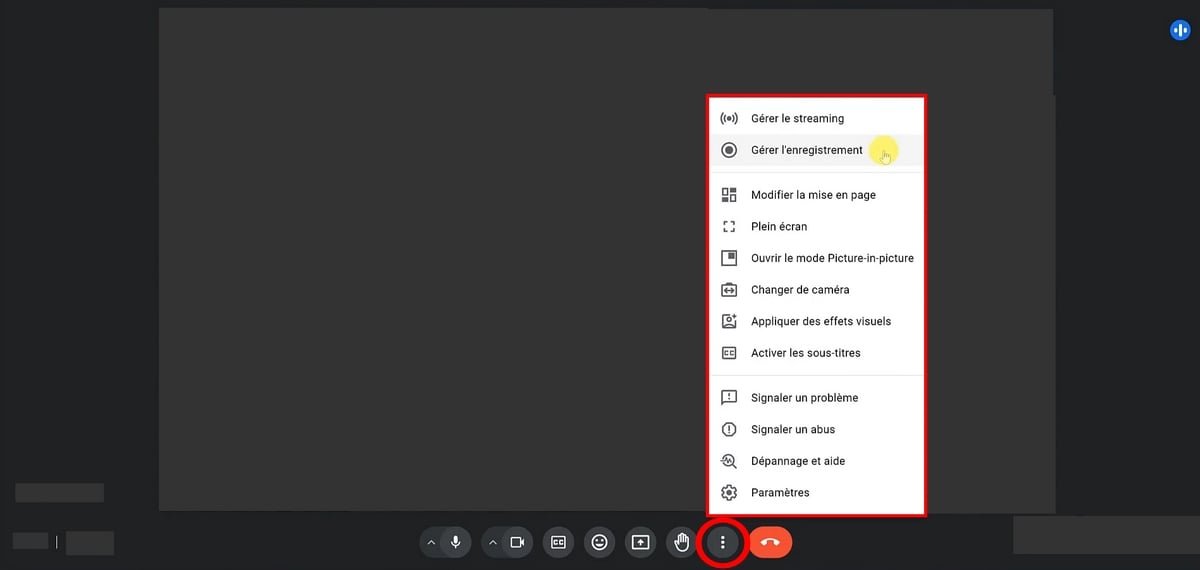
Dans le cas où vous disposez d’un compte gratuit, les deux premières options ne seront pas visibles.
- De modifier la mise en page : En Mosaïque pour avoir une vue sur tout le monde, en Projecteur pour avoir la projection sur la personne qui prend la parole, puis La barre latérale pour centrer la personne qui parle et placer tous les autres participants à droite,
- De Mettre en plein écran,
- D’ouvrir le mode Picture in picture si vous souhaitez mettre votre appel dans une autre fenêtre,
- D’appliquer des arrière-plans et des visuels. C’est dans cette option que vous pourrez flouter votre arrière-plan, appliquer des filtres et des décors, ou encore des arrière-plans à votre vidéo,
- Puis les différentes signalisations (un problème ou un abus),
- Et les paramètres qui incluent les options suivantes :
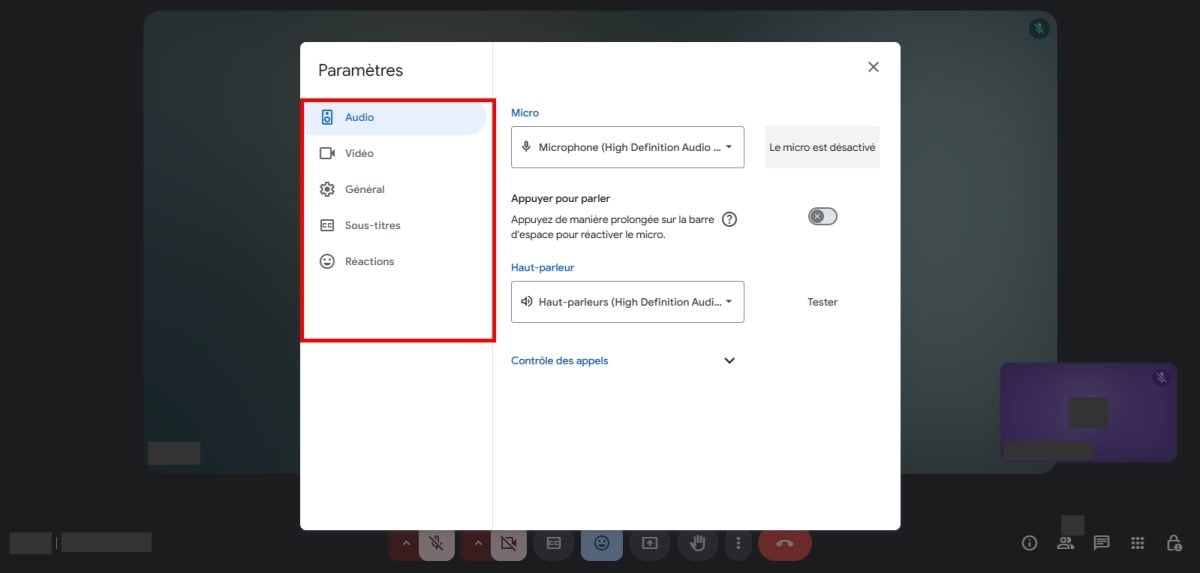
À droite, vous verrez :
- L’icône Info (I) affiche les informations de la réunion,
- L’Icône 👥 montre le nombre des participants,
- Le dernier concerne l’icône de tchat (sous forme de bulle de conversation avec des traits).

- L’onglet Activités sert à lancer un enregistrement de la réunion, qui n’est disponible que si vous avez l’édition Google Workspace compatible.

- Le petit cadenas, par contre permet de garder le contrôle de la réunion en tant qu’administrateur de celle-ci.
- Cette fonctionnalité permet aux administrateurs de permettre ou non aux participants de disposer des droits d’administrateurs (comme couper le micro des autres participants et bien plus).

- Si vous disposez d’une édition Google Workspace, vous pouvez également prendre des notes lors d’une réunion. Il suffit de cliquer sur le stylo en haut à droite.

FAQ
Comment créer un compte Google Meet ?
Vous devez juste avoir un compte Google (Un Gmail).
Comment envoyer un lien Google Meet ?
Vous pouvez vous rendre dans le tchat de la réunion puis copier l’adresse de la réunion que vous trouverez dedans et de l’envoyer sur les réseaux sociaux.
Comment répondre à une invitation Google Meet ?
Il suffit de choisir parmi les options proposées en e-mail, à savoir Oui/Non/Peut être. L’organisateur de la réunion recevra votre réponse sur son e-mail.
Appuyez sur le bouton Rejoignez Google Meet si vous voulez faire partie des participants.
Comment activer la caméra sur Google Meet ?
Il suffit de cliquer sur l’icone caméra dans les barres d’outils pour activer/désactiver la caméra. Il faudra également lui accorder les autorisations nécessaires afin de pouvoir activer votre micro le moment venu.
Comment activer le micro sur Google Meet ?
- Cliquez sur l’icone microphone pour activer/désactiver votre micro.
- Si elle est barrée, cela signifie que le micro est désactivé.
De même, vous devez lui accorder l’accès. Si vous êtes invité à Autoriser l’accès du micro à l’application, cliquez sur Autoriser.
Comment faire un partage d’écran sur Google Meet ?
- Appuyez sur l’icone Présenter maintenant que l’on reconnait par une flèche qui pointe vers le haut dans les barres d’outils en bas de l’écran (situé entre l’icone de la caméra et de l’émoji),

- Choisissez la zone à présenter (fenêtre, zone spécifique, ou l’écran entier). Il serait préférable de choisir l’écran entier pour ne pas oublier des détails lors de votre présentation.

- Et enfin appuyez sur Partager et Arrêter le partage lorsque vous aurez fini. Même les invités peuvent bénéficier de cette fonctionnalité.
Note : Si vous êtes sur Mac, il est préférable de privilégier le navigateur Chrome ou Firefox.
Comment partager un document sur Google Meet ?
- Première option : Partager votre écran. Si vous voulez présenter des documents, tels que google docs, Slides ou Sheets, l’idéal serait de choisir de présenter un onglet Chrome.
- Deuxième option : Vous pouvez également envoyer le lien du document dans le tchat de la réunion.
Comment changer le nom sur Google Meet ?
Si vous êtes connecté avec votre compte Google, il suffit de modifier le nom de celui-ci.
Qui peut utiliser Google Meet ?
Tout utilisateur disposant d’un compte Google ou Gmail (gratuit) ou de Google Workspace (payant) peut accéder à la plateforme et de bénéficier de ses fonctionnalités.
Il est disponible depuis un navigateur sur PC et depuis une application mobile si vous êtes sur mobile : Android ou iOS.
Combien de personne sur Google Meet ?
Si vous disposez d’un compte Google, vous pouvez rassembler jusqu’à 100 personnes pour une durée d’une heure, mais pas davantage.
Par conséquent, pour en ajouter plus, vous devez disposer d’une édition Google Workspace compatible à cette fonctionnalité.
Comment créer une réunion Google Meet sans salle d’attente ?
Pour ce faire, vous pouvez directement Démarrer une réunion instantanée :
- Appuyez sur Nouvelle réunion ⇒ Démarrer une réunion instantanée ⇒ Copier le lien et partagez-le à vos contacts ou autres.
Comment flouter l’arrière-plan sur Google meet ?
- Appuyez sur les trois petits points entre l’icône Main et le téléphone rouge ⇒ Arrière plan et effets ⇒ choisissez parmi les options proposées dont Flouter légèrement votre arrière plan, Flouter votre arrière-plan ou bien Ajouter votre propre arrière-plan.
- Pour le désactiver, appuyez à nouveau sur l’option choisie.

Comment quitter Google Meet ?
Il suffit de cliquer sur l’icône de téléphone en rouge. Cliquez sur “Réintégrer la réunion” pour y revenir.
Mode compagnon Google Meet : C’est quoi ?
Il s’agit d’une fonctionnalité permettant aux participants d’intégrer un appel vidéo sur un deuxième écran.
Pour ce faire,
- Cliquez sur Saisir un code ou un lien puis insérez-y le code,
- Appuyez ensuite sur le bouton Participer puis sur Autre moyen de participer,
- Et finalement sur Demander à utiliser le mode compagnon. Puis attendez que l’organisateur approuve votre demande.
- Sachez que l’audio est désactivé pour le mode Compagnon sur Google Meet, mais vous pouvez toutefois, activer votre caméra.
Et voilà, c’est la fin de ce tutoriel ! Nous espérons que cet article vous aura été utile. Si vous avez des questions, n’hésitez pas à les poser dans la zone commentaire !










 Français