No sabes cómo crear un enlace de reunión Google Meet ? Descubre en este artículo cómo hacerlo, sea cual sea la herramienta que utilices.
🚀 Respuesta rápida :
Para crear un enlace, debe crear, es Programar una reunión de Google Meet.
Observación: Un enlace creado instantáneamente es para un uso único, mientras que un enlace generado a través de Google Calendar puede reutilizarse para reuniones recurrentes.
He aquí las distintas formas de conseguirlo:
- En la página de inicio de Google Meet
- Desde Gmail
- Desde Google Calendar
- Desde la aplicación móvil
- Desde el chat de Google
También hay que recordar que, para crear un enlace Google Meet, necesitas un Cuenta Google. Una cuenta gratuita es todo lo que necesita, pero también puede utilizar una cuenta de empresa a través de Espacio de trabajo de Google.
1. Desde Google Meet
- Ir a Google Meet,
- Haga clic en Nueva reunión y elige entre las opciones disponibles:
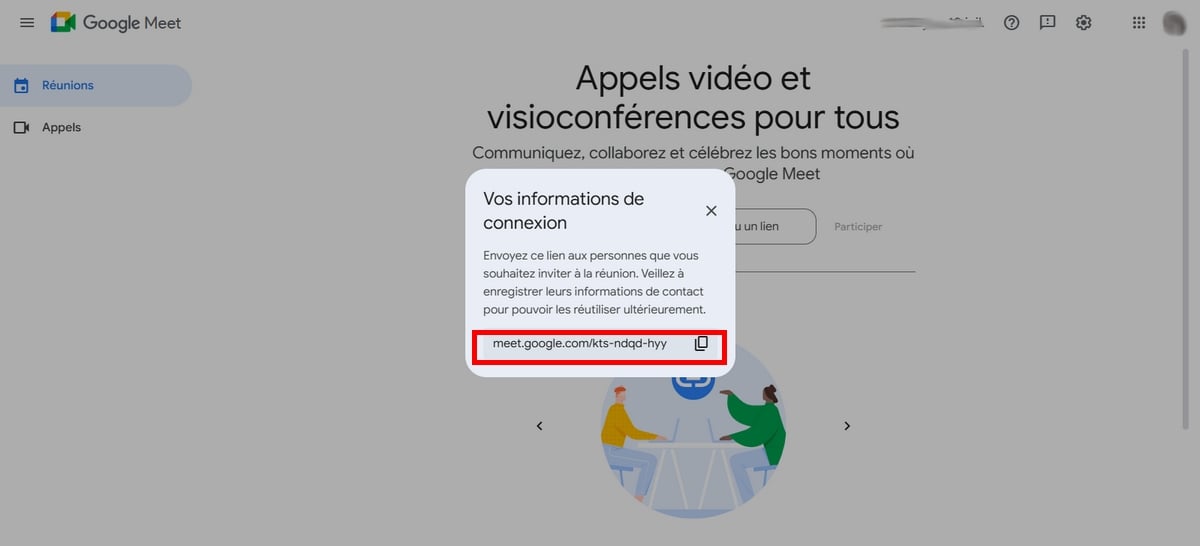
Para una reunión posterior :
- Haga clic en él para crear una reunión programada para más tarde. A enlace se creará automáticamente.
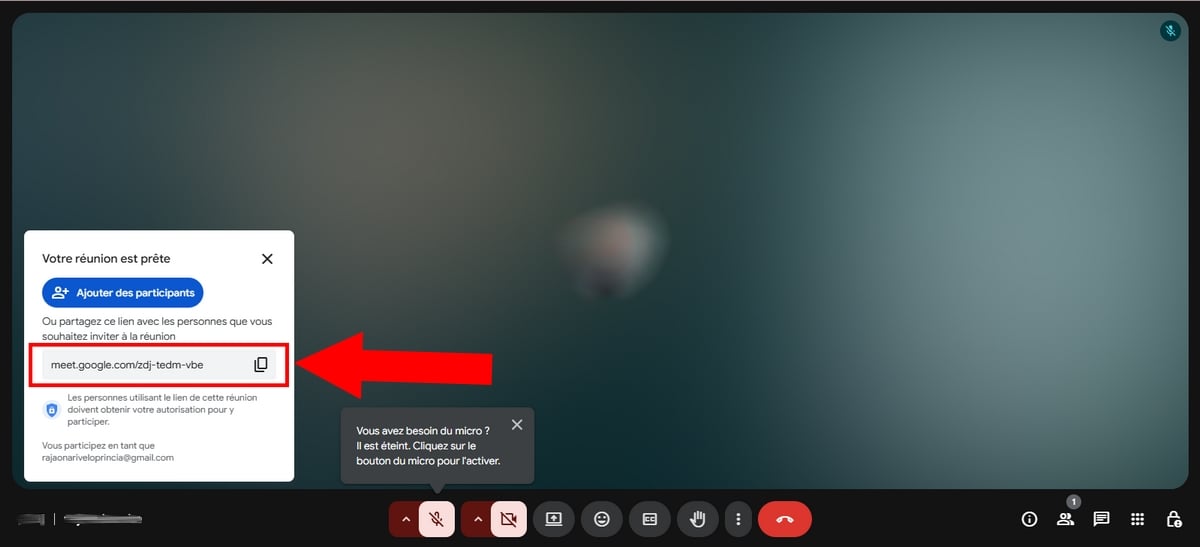
Iniciar una reunión instantánea :
- Haga clic en esta opción para abrir inmediatamente la sala de reuniones: el enlace se muestra en una ventana emergente para copiar y compartir.
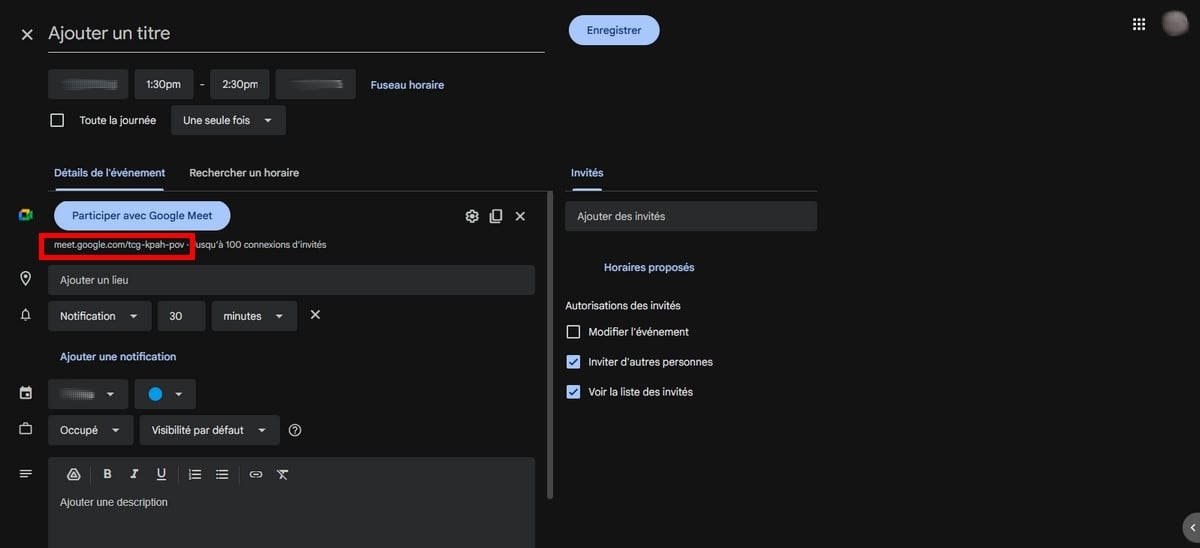
Planificar una reunión :
- Haga clic en Programar en Calendario de Google,
- En Google Calendar, haz clic en Participa en Google Meet. Se generará automáticamente un enlace.
2. A través de Gmail
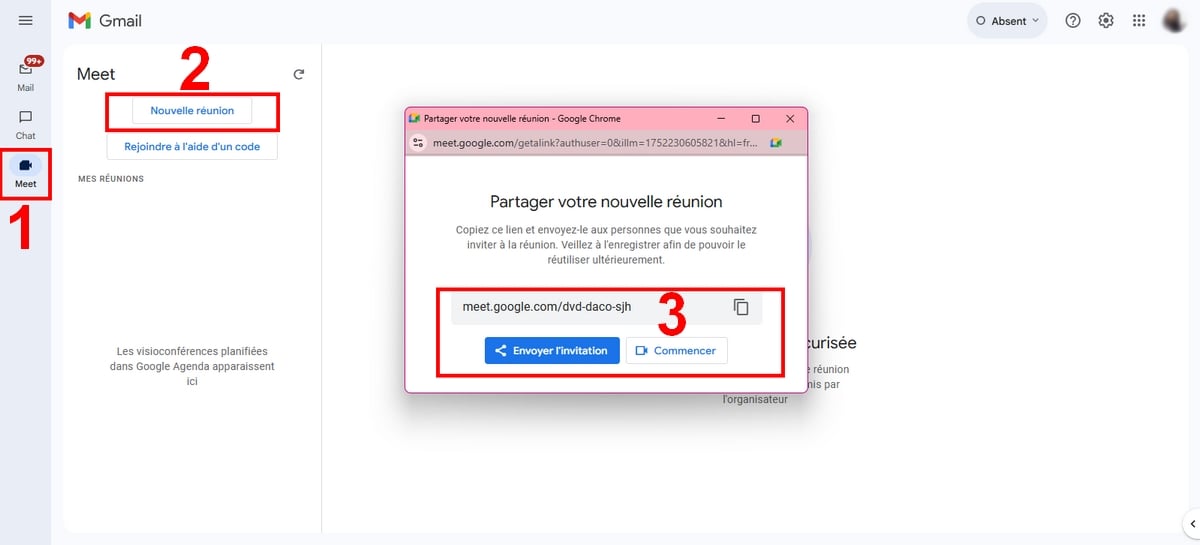
Usted puede también crear una reunión a través de Gmail.
- Ir a Gmail,
- A la izquierda, haga clic en Conozca,
- Pulse el botón Nueva reunión,
- Se generará automáticamente un enlace.
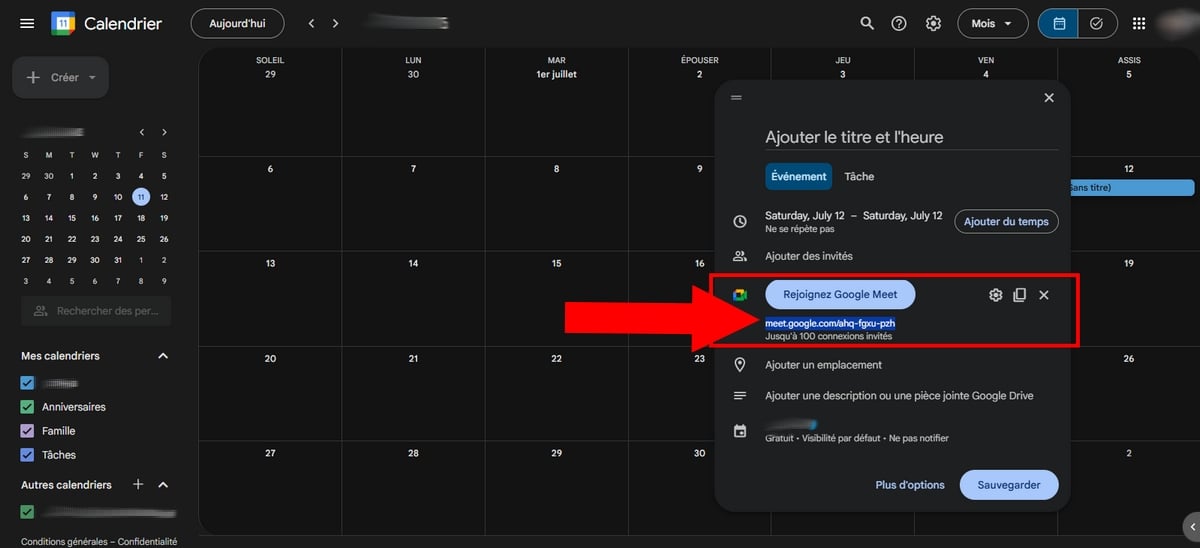
3. Desde Google Calendar
Los pasos son idénticos a los seguidos para planificar una reunión de Google Meet :
- Para empezar, visite Calendario de Google,
- A continuación, selecciona la fecha en la que deseas celebrar la videoconferencia de Google Meet,
- Por último, para acceder a un enlace, haga clic en Añadir una videoconferencia Meet.
4. Crear un enlace Meet desde la aplicación móvil
Usted puede también utilizar la aplicación móvil para crear una videoconferencia Google Meet y, por tanto, crear un enlace.
- Empezar con instalar Google Meet en tu dispositivo si aún no lo tienes.
- Inicie la aplicación y haga clic en Nuevo en la parte inferior derecha de la pantalla. Puede :
- “Crear una nueva reunión” : para generar un enlace (URL).
- “Llama: para hacer sonar directamente el teléfono de un contacto (sin enlace).
A continuación, elija entre 3 opciones:
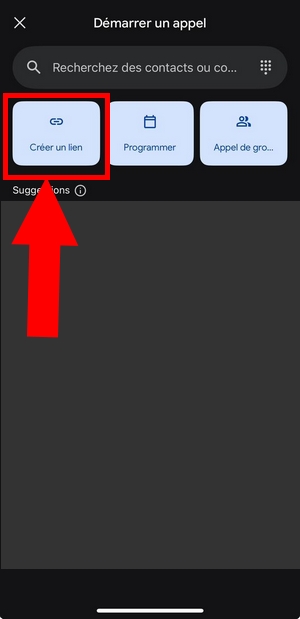
Crear un enlace :
Al hacer clic en él, verá un Enlace listo para ser copiado.
Programar una videoconferencia de Google Meet :
- Será redirigido a Calendario de Google,
- Pulse el botón + en la parte inferior derecha de la pantalla,
- Elegir Evento,
- Luego haga clic en Añadir una videoconferencia,
- Haga clic en Registro en la parte superior derecha de la pantalla.
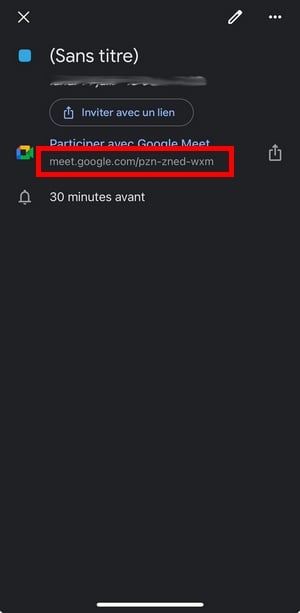
- Haga clic en el evento creado para obtener el enlace a la reunión Google Meet.
¿Quieres aprender a utilizar mejor la herramienta? Consulte nuestro tutorial completo en cómo utilizar Google Meet !
5. Crear un enlace Google Meet desde Google Chat
También puede crear un invitación Meet utilizando Google Chat.
- Reunión en Chat de Google (o Gmail y haz clic en Google Chat a la izquierda de la pantalla),
- Seleccione conversación donde quieras celebrar una videoconferencia de Google Meet,
- En el cuadro de texto, haga clic en el botón’icono de cámara a la derecha,
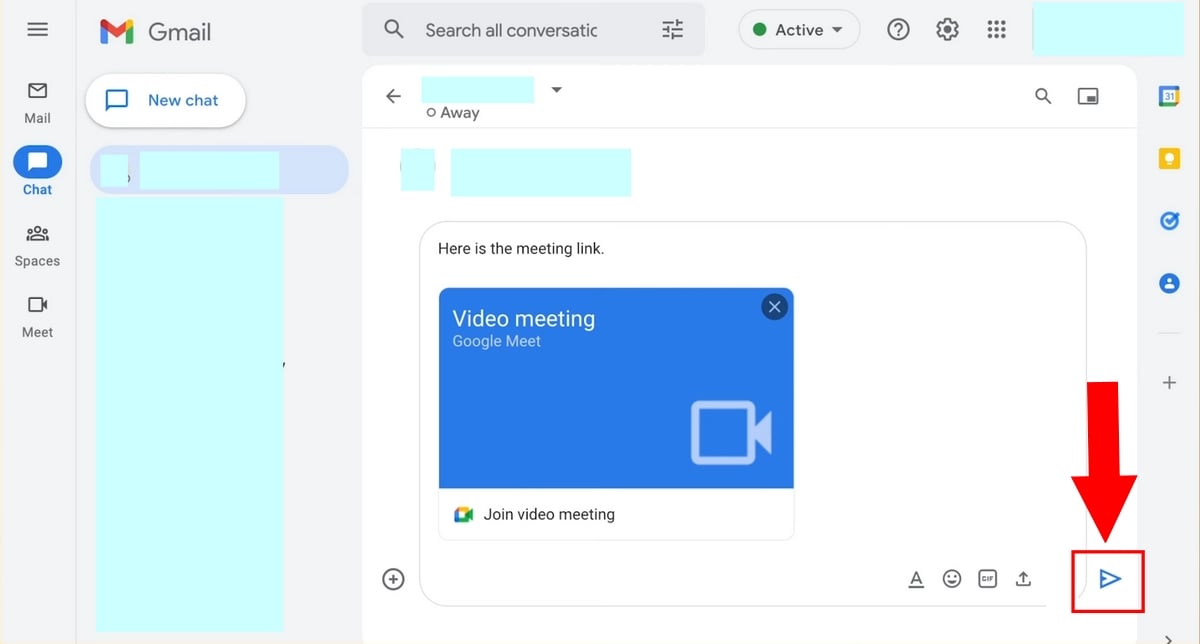
- En la conversación se generará automáticamente un enlace que podrás enviar a los participantes.
preguntas frecuentes
¿Cómo envío una invitación a Google Meet?
Puede simplemente compartir el enlace por mensaje o a través de una aplicación de mensajería para invitar a los participantes a unirse a tu videoconferencia de Google Meet.
Si utilizas Gmail/Google Calendar o Google Chat para crear un enlace, debes saber que :
Gmail :
- Haga clic en Enviar invitación a continuación Compartir, repartir por correo electrónico.
- Se le redirigirá a un correo nuevo, A continuación, puede introducir manualmente las direcciones de correo electrónico de sus invitados.
Calendario de Google :
- Haga clic en Añadir invitados e introduzca las direcciones de correo electrónico de todas las personas que desee invitar a la reunión.
- Cuando guarde los cambios que haya realizado en la reunión Meet, también tendrá la opción de guardar los cambios. enviar correos electrónicos de invitación a los participantes.
Chat de Google :
- Puede hacer clic directamente en enviar a para enviar el enlace a la reunión Meet generado en el chat o grupo de noticias en el que desea realizar la llamada.
¿Cómo puedo crear un enlace permanente de Google Meet?
a) Con Google Calendar
- Para ello, vaya a Calendario de Google :
- En la parte superior izquierda de la pantalla, haga clic en Crear seleccione Evento,
- Rellene los datos de la reunión y haga clic en Añadir videoconferencia Meet,
- Pulse la fecha y hora previstas para la reunión (por defecto) para definir una recurrencia (por ejemplo, todos los días),
- Copie el enlace Meet generado,
- Haga clic en Registro cuando todo va bien.
Este enlace será válido cada vez que se produzca el acontecimiento.
b) Con Google Meet
Esta segunda opción también crea un enlace permanente:
- Reunión en Google Meet,
- Haga clic en Nueva reunión,
- Elegir Crear una reunión para una fecha posterior y, a continuación, copie el enlace recién creado,
- El enlace creado caducará 365 días después de su último uso.
- Puedes asociarlo a un evento para que sea fácil de encontrar.
Atención : si el enlace no se utiliza una vez al año, Google lo eliminará de forma permanente.
Y así es como crear un enlace Google Meet ¡eficientemente! ¿Tienes alguna pregunta? ¡No dude en plantearlas en la zona de comentarios!










 Español