Vous voulez montrer un livre, une présentation ou d’autres éléments contenant du texte aux participants sur Google Meet, mais l’image est inversée et le texte illisible ?
Comment inverser la caméra sur Google Meet ? Notre guide vous aide à corriger ce problème facilement !
Et pour enregistrer toutes vos réunions sur Google Meet :
📹 Enregistrer une réunion sur Google Meet
Dans cet article, découvrez :
- Comment inverser la caméra sur Google Meet, sur PC, étape par étape,
- Est-il possible de faire la même chose sur l’application mobile (Android et iPhone) ?
- Et les questions fréquemment posées par les utilisateurs à ce sujet !
1. Inverser la caméra sur Google Meet sur PC
a) Télécharger l’extension Mirror Mode for Google Meet
Google Meet ne permet pas actuellement d’inverser la caméra directement. Par conséquent, pour y remédier, la seule solution consiste à utiliser des logiciels tiers ou des extensions.
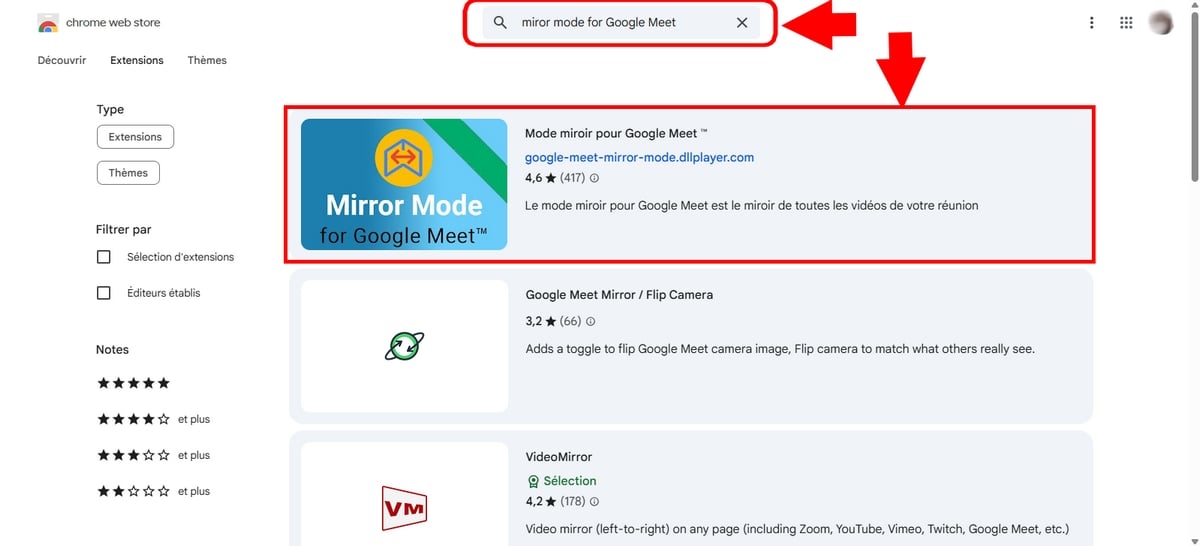
- Rendez-vous sur Google Web Store,
- Dans la rubrique Extension, recherchez Mirror Mode for Google Meet,
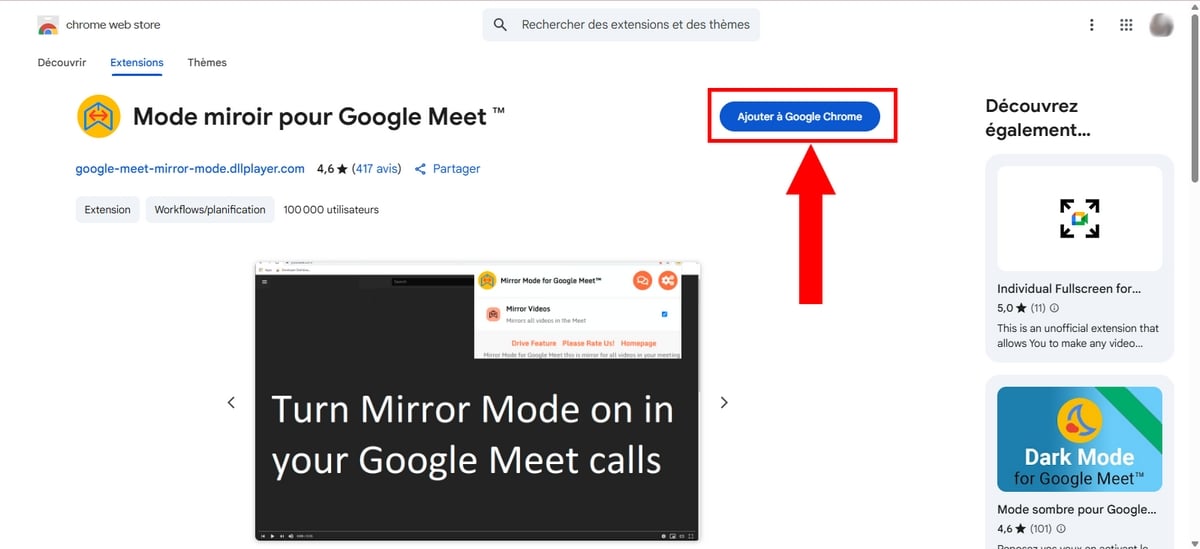
- Ensuite, cliquez sur Ajouter à Google Chrome,
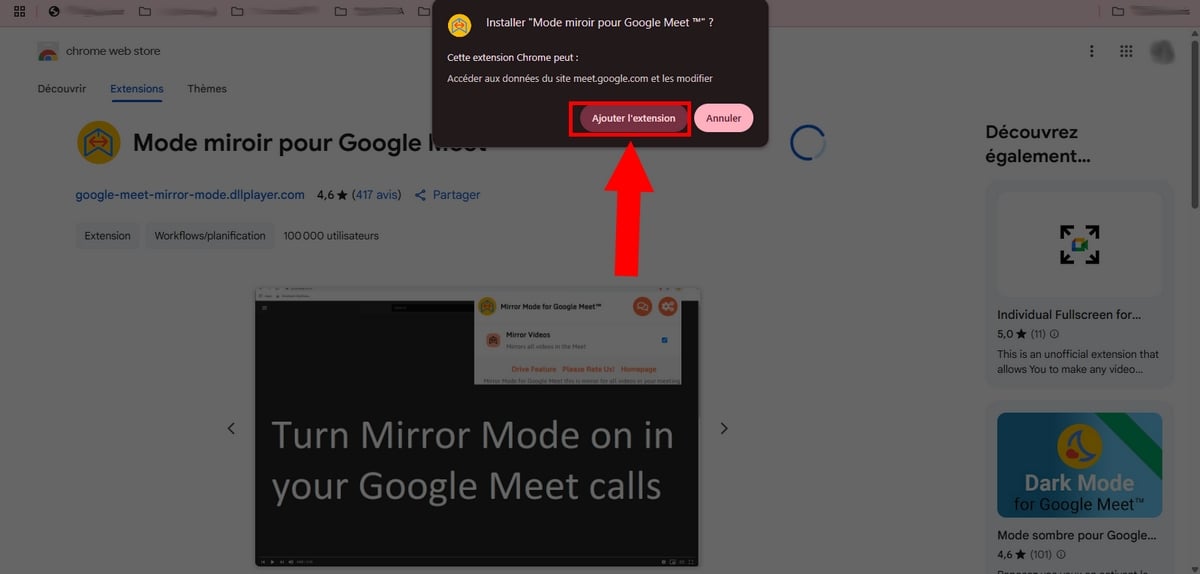
- Puis confirmez l’ajout en cliquant sur Ajouter l’extension.
Vous pouvez vérifier que l’extension est bien téléchargée en cliquant sur l’outil Extension en haut à droite de votre navigateur.
b) Rejoindre ou créer une réunion sur Google Meet
Passons maintenant à l’étape la plus intéressante de cet article : Comment inverser la caméra sur Google Meet ?
- Rendez-vous sur Google Meet à partir de votre navigateur,
- Participez à une réunion existante ou bien créez-en une nouvelle. Pour ce faire, il suffit de choisir entre l’option Nouvelle réunion ou Saisir un code ou un lien,
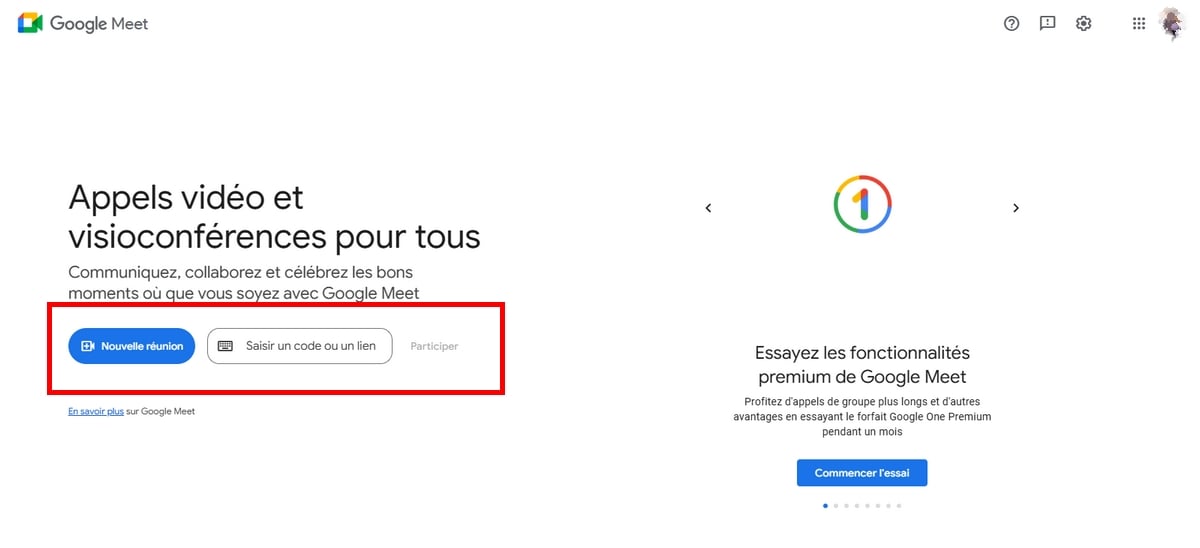
Démarrer ou rejoindre une réunion sur le site. ©Princia pour Alucare - Ensuite, cliquez sur les trois petits points à côté de l’icône de raccrochage,
- Puis, choisissez Paramètres,

- Dans la rubrique Vidéo, sélectionnez votre caméra.
- Désormais, l’image de votre caméra sera retournée et si vous montrez un élément comportant du texte, celui-ci sera lisible pour tout le monde !
2. Comment inverser la caméra sur Google Meet sur mobile ?
Si vous êtes sur mobile (Android ou iPhone) et que vous voulez inverser la caméra, sachez que l’application ne prend pas en charge les extensions. Par conséquent, l‘image miroir n’est disponible que sur PC, au moment où nous rédigeons l’article.
Néanmoins, il vous reste les options suivantes :
- Régler l’apparence de votre vidéo,
- Désactiver/activer votre caméra,
- Ajouter différents arrière-plans,
- Ajouter des filtres avec quasiment les mêmes principes qu’ajouter des filtres à sa story Instagram !
- Partager l’écran, ou encore utiliser le mode compagnon.
FAQ
Pourquoi utiliser une extension pour inverser la caméra sur Google Meet ?
Si vous voulez afficher correctement un écran partagé, des textes aux participants, l’extension telle que Mirror Mode for Google Meet peut vous aider à y arriver plus facilement.
Pourquoi ma vidéo Google Meet est-elle inversée ?
Comme beaucoup d’outils de visioconférence, cette fonctionnalité a été conçue pour permettre aux utilisateurs d’avoir une affichage plus naturelle.










 Français