А USB-порт, который перестал отвечать в Windows это часто является проблема с драйверами или из управление питанием, не обязательно безнадежная ситуация. Во многих случаях проблему можно решить с помощью двух простых действий.
В этом видео показаны шаги по ремонту неработающего USB-порта на Windows :
Объяснительное видео на французском языке от Alucare, идеальное дополнение к странице. Смотреть видео (Вы можете воспользоваться автоматическим переводом YouTube)

Распространенные причины неисправности USB-порта
Прежде чем решать проблему, полезно выяснить, в чём её причина. Наиболее распространённые причины:
- Поврежденный или устаревший драйвер : драйвер контроллера USB-шины неисправен, Windows больше не распознает подключенное USB-устройство.
- Включена система селективной подвески : Windows отключает питание USB-порта в целях экономии энергии, что приводит к блокировке подключенного устройства.
- Порт отключен в BIOS : некоторые USB-порты могут быть отключены в BIOS, в частности после обновления или сброса настроек BIOS.
- Проблема с оборудованием : USB-порт имеет механические повреждения (погнутый контакт, ослабленный разъем).
- Неисправный USB-кабель или устройство : порт работает исправно, но проблема заключается в кабеле или подключенном устройстве.
Что нужно проверить, прежде чем менять настройки
Возьми 2 минуты чтобы проверить эти основные моменты. Это позволяет избежать ненужного изменения настроек.
- Попробуй другой USB-порт на том же ПК: если устройство работает в другом месте, то проблема заключается в исходном порте.
- Проверь тот же прибор на другом компьютере : если он нигде не реагирует, проблема заключается в устройстве или кабеле, а не в твоих портах.
- Попробуй другой USB-кабель : неисправный кабель может имитировать неработающий порт.
- Подключи мышь или внешний жесткий диск на соответствующем порте: это позволяет проверить, распознает ли Windows USB-устройство в диспетчере устройств.
- Перезагрузите компьютер : иногда для сброса зависшего USB-контроллера достаточно просто перезагрузить компьютер.
Также проверьте внешнее состояние порта. Наличие пыли или искривленная шпилька могут помешать установке надежного соединения. Часто эту проблему можно решить с помощью пневматического пистолета, без каких-либо действий со стороны пользователя.
Если ни один из этих способов не помог решить проблему, перейдите к приведенным ниже методам, чтобы правильно восстановить работу USB-порта.
Как устранить неполадки с неработающим USB-портом?
Проверить BIOS
Если при запуске ни один из USB-портов не реагирует, проверь, включены ли USB-порты в BIOS твоего компьютера. Чтобы войти в него, перезагрузи компьютер и нажми клавишу, указанную на экране (часто Удалить, F2 Где F10 (по данным производителя).
В BIOS найди соответствующий пункт «Настройки USB» Где «USB-контроллер» и убедись, что она включена. Сохрани настройки и перезапусти систему. Этот шаг особенно полезен если USB-порты перестали работать после обновления BIOS.
Переустановить контроллеры USB-шины в «Диспетчере устройств»
Эта манипуляция позволяет решать задачи, в которых драйвер поврежден или завис. Открыть диспетчер устройств в строке поиска Windows, а затем выполните следующие действия:
- В окне разверните раздел Контроллеры USB-шины.
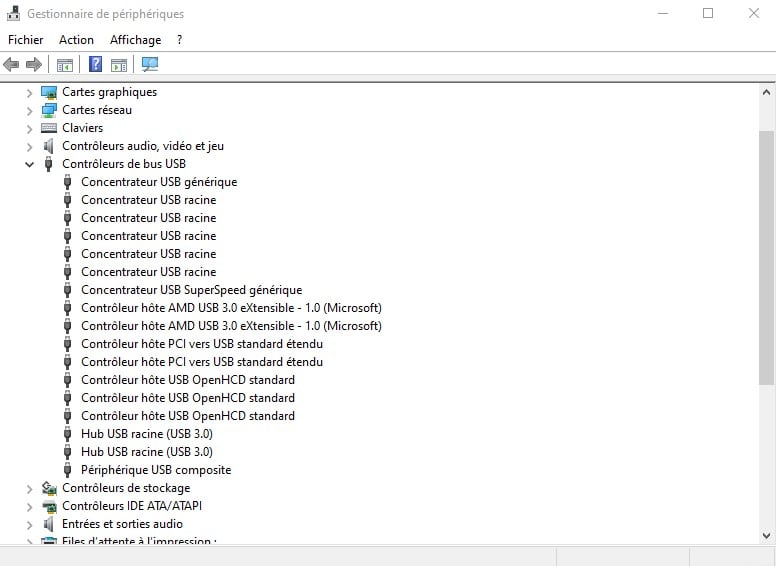
- Проверь, есть ли жёлтый треугольник появляется на контроллере: это признак ошибки драйвера, обнаруженной Windows.
- Сделай правый клик на USB-контроллере, а затем выбирает Удалить устройство.
- Повторите эту операцию для всех USB-контроллеров из списка. Внимание: если клавиатура и мышь подключены по USB, они могут перестать реагировать на команды во время выполнения этой операции. В таком случае перезапустите устройство, нажав кнопку питания.
- Перезапустить твой компьютер : Windows автоматически переустанавливает драйверы USB при запуске.
Ты также можешь выбрать пункт «Обновить драйвер» в контекстном меню: Windows тогда найдет более подходящий драйвер, уже установленный на твоем компьютере.
Чтобы загрузить более новую версию из Интернета, воспользуйся Настройки > Обновление Windows > Дополнительные опции > Загрузка в настоящее время необязательные.
После перезапуска подключите USB-устройство, чтобы проверить, правильно ли работают USB-порты. Если диспетчер устройств больше не сигнализирует об ошибке (желтый треугольник исчез), значит, контроллеры USB-шины успешно переустановлены.
Обновление драйверов USB вручную
Если автоматическая переустановка не устранит проблемы, обнови драйверы вручную. Для этого выполните следующие действия:
- Открыть диспетчер устройств и разворачивается Контроллеры USB-шины.
- Сделай правый клик на каждом USB-контроллере и выбирает Обновить драйвер.
- Выбери « Автоматический поиск драйверов » : Windows ищет более подходящий драйвер среди тех, что уже установлены на твоём компьютере. Если он не найдёт подходящего, проверь наличие дополнительных обновлений в Windows Update.
- В противном случае зайди на сайт производителя твоего ПК или материнской платы (ASUS, MSI, Dell, HP и т. д.) и скачать драйверы чипсета и соответствующий USB-порт в зависимости от вашей операционной системы (Windows 10 или Windows 11).
Обновление драйверов часто устраняет ошибки подключения, которые не удается исправить одной лишь переустановкой. Не забудь также обновить Windows: системное обновление иногда автоматически устраняет проблемы с драйверами.
Отключить выборочную приостановку USB (управление питанием)
Windows может отключить’питание порта для экономии энергии. Это мешает подключенному устройству нормально работать. Чтобы отключить эту опцию, найдите Изменить режим управления питанием в строке поиска Windows и щелкни по ней.
В настройках питания нажми на Изменить расширенные параметры питания.
- В окне разверните Параметры USB, тогда Параметр селективной подвески USB.
- Выбрать Отключено по всем появившимся вариантам, а затем нажми на OK.
После выполнения этих шагов подключи USB-устройства, чтобы убедиться, что всё работает правильно.
Проверить настройки управления питанием в свойствах USB-концентратора
Каждый USB-концентратор имеет свои собственные параметры питания в диспетчере устройств. Такая настройка часто становится причиной проблем, когда USB-устройство перестает работать после перехода компьютера в режим сна.
Вот как проверить и исправить этот параметр:
- Открыть диспетчер устройств.
- Разворачивай Контроллеры USB-шины и сделай правый клик через универсальный USB-концентратор.
- Выбрать Свойства, а затем вкладку Управление питанием.
- Отключить опцию «Разрешить компьютеру выключать это устройство для экономии энергии».
- Повторите эту операцию для всех USB-концентраторов из списка, а затем перезагрузите компьютер.
Эта настройка отличается от выборочной приостановки: она действует на каждый USB-концентратор в отдельности. Для устранения проблем с энергосбережением, связанных с USB-портами, необходимо отключить обе эти функции.
Проверить через командную строку
Если настройки графики не помогли решить проблемы, ты можешь проверить системные файлы с помощью’запрос команд. Повреждённые системные файлы могут привести к сбою работы USB-портов.
- Исследовательская работа cmd в строке поиска Windows, а затем запустите командную строку от имени администратора.
- Введи команду
sfc /scannowи нажимает на Вход. - Windows автоматически анализирует системные файлы и устраняет обнаруженные ошибки.
- После анализа перезагрузите компьютер и проверьте, исправно ли работают USB-порты.
Эта команда полезна в тех случаях, когда одновременно перестают работать несколько USB-устройств, что может свидетельствовать о повреждении операционной системы.
Случай с неисправным внешним USB-концентратором
Если ты используешь USB-концентратор (USB-разветвитель) — попробуйте подключить устройства напрямую, минуя его. Неисправный или недостаточно питаемый разветвитель может привести к сбою всех подключенных к нему USB-устройств, при этом проблема может быть не в портах вашего компьютера.
Отключите концентратор, подключите USB-устройство напрямую к порту компьютера и проверьте, сохраняется ли проблема. Если USB-порты работают нормально без концентратора, замените его или используйте концентратор с внешним источником питания.
Если USB-порт по-прежнему не работает: ремонт оборудования
Ни один программный метод не помог решить проблемы? В таком случае, вероятно, порт пострадал от проблема с оборудованием и имеет механические повреждения. Техник может провести диагностику и заменить неисправный разъем.
Ориентировочно, в независимой мастерской стоимость составит примерно:
- Настольный ПК: 30 à 60 €.
- Ноутбук: от 50 до 180 евро, поскольку разъем часто припаян непосредственно к материнской плате.
- Если потребуется замена материнской платы, счет может превышать 400 евро.
Прежде чем отдавать компьютер в ремонт, проверь, действует ли на него ещё гарантия. В этом случае служба поддержки производителя может провести ремонт бесплатно. В случае с ноутбуком, этообратитесь в службу поддержки производителя часто является самым быстрым решением.








 FR
FR  RU
RU  EN
EN  ES
ES  IT
IT  DE
DE  ZH
ZH  PT
PT  ID
ID  JA
JA  DA
DA