Вы не знаете, как создать ссылку на встречу Google Meet ? Узнайте из этой статьи, как это сделать, каким бы инструментом вы ни пользовались!
🚀 Быстрое реагирование :
Чтобы создать ссылку, вы должны создавать, то есть Запланируйте встречу в Google Meet.
Примечание: Ссылка, созданная мгновенно, предназначена для одноразового использования, в то время как ссылку, созданную с помощью Google Calendar, можно использовать для повторяющихся встреч.
Вот различные способы достижения этой цели:
Следует также помнить, что для Создайте ссылку на Google Meet, вам нужен Аккаунт Google. Бесплатный аккаунт - это все, что вам нужно, но вы также можете использовать бизнес-аккаунт через Рабочее пространство Google.
1. Из Google Meet
- Зайдите на сайт Google Meet,
- Нажмите на Новая встреча и выберите один из доступных вариантов:
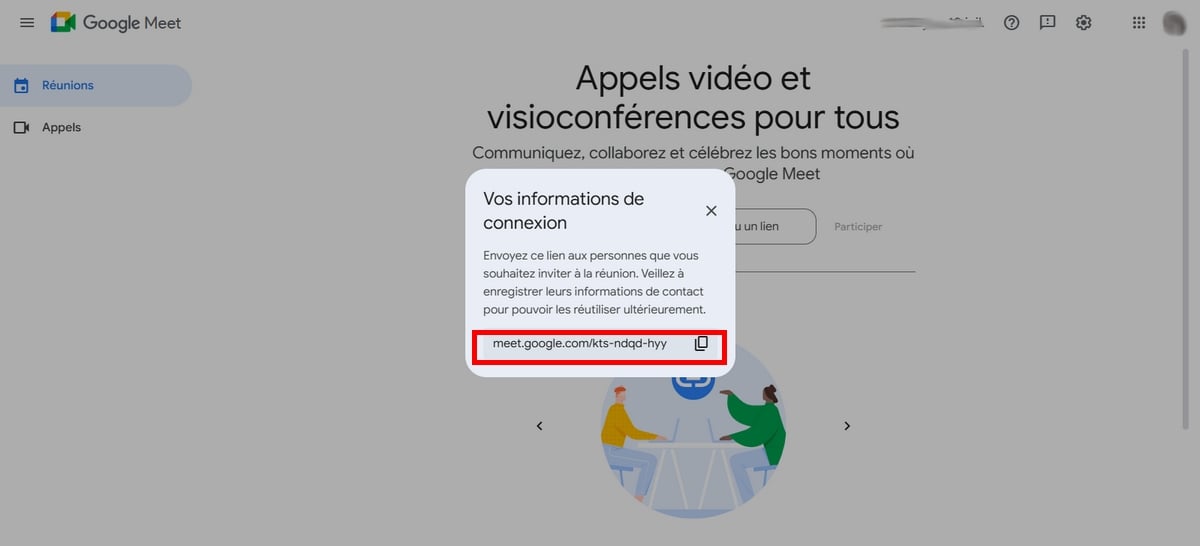
Для более поздней встречи:
- Нажмите на нее, чтобы создать встречу, запланированную на более позднее время. A связь будут созданы автоматически.
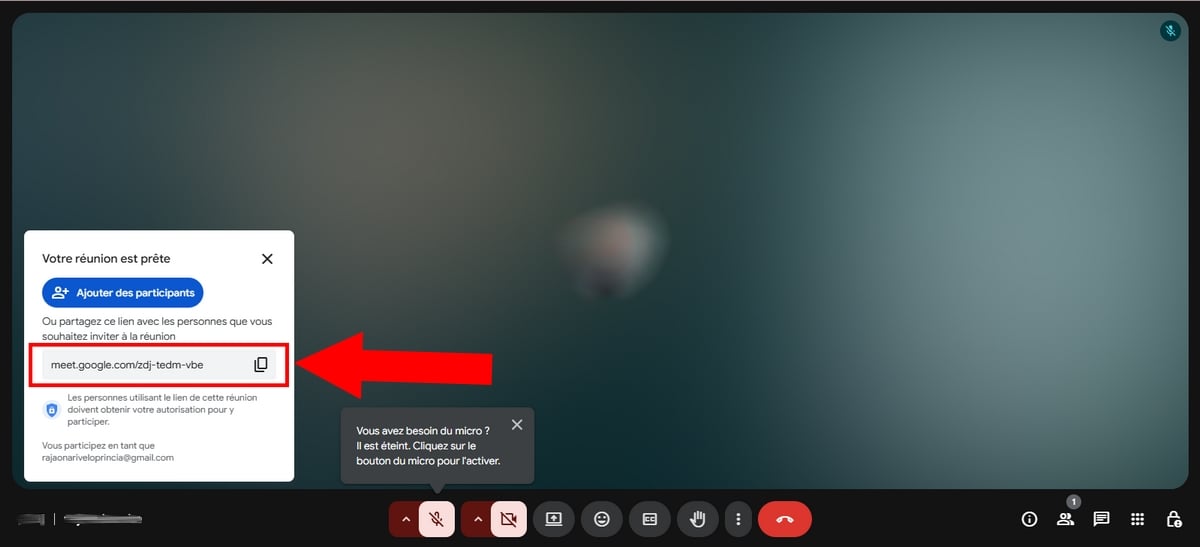
Начните мгновенную встречу:
- Нажмите на эту опцию, чтобы немедленно открыть переговорную комнату. связь затем отображается во всплывающем окне для копирования и совместного использования.
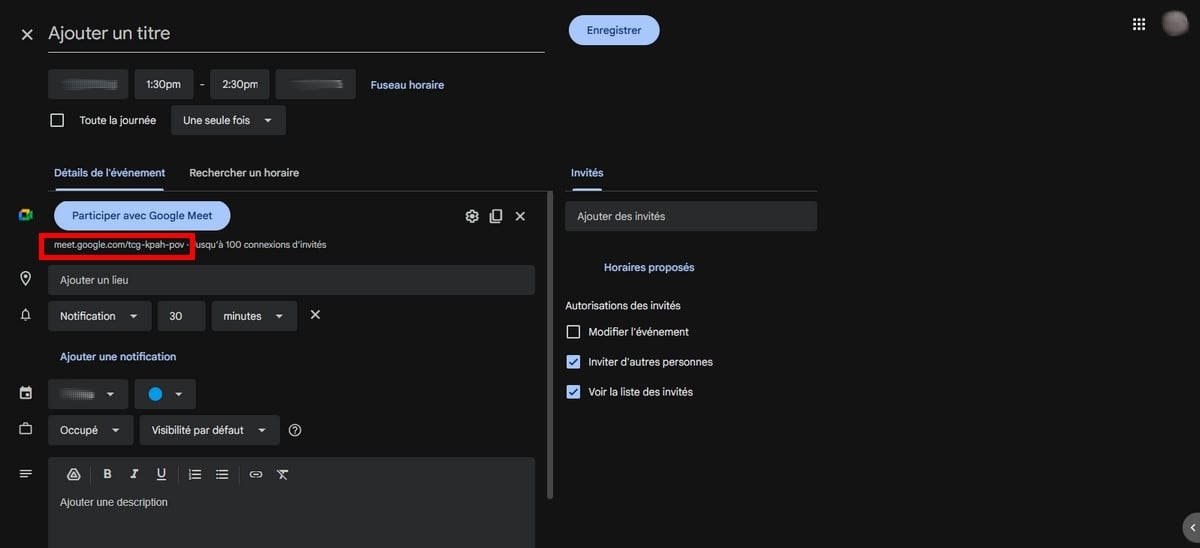
Планирование встречи :
- Нажмите на Расписание в Календарь Google,
- В Календаре Google нажмите на кнопку Участвуйте в Google Meet. Ссылка будет сгенерирована автоматически.
2. Через Gmail
Вы также можете создать встречу через Gmail.
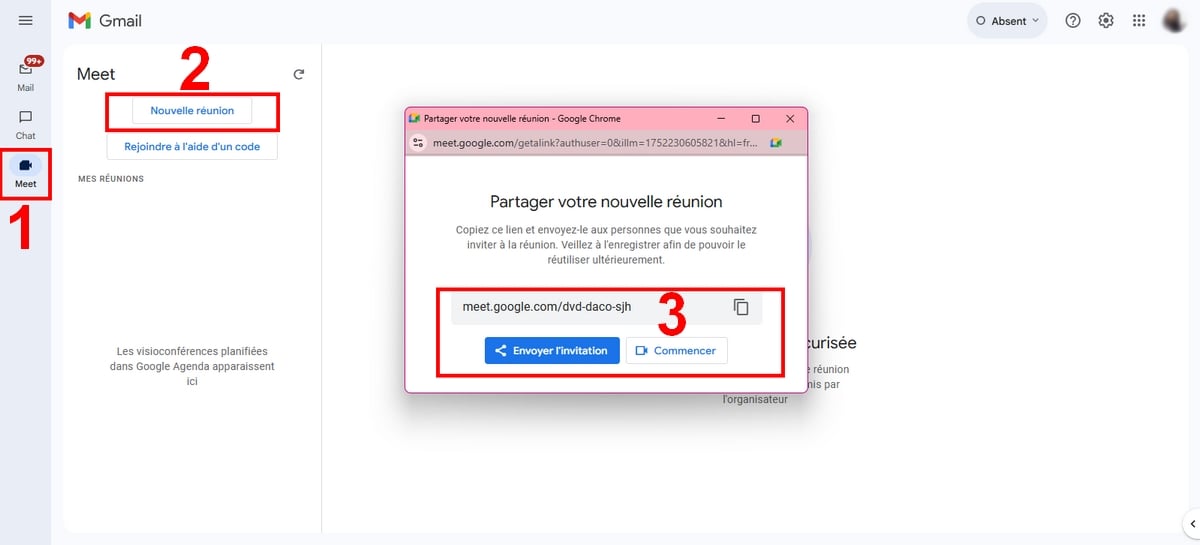
- Перейти к Gmail,
- Слева нажмите на Знакомьтесь:,
- Нажать на кнопку Новая встреча,
- Ссылка будет сгенерирована автоматически.
3. Из календаря Google
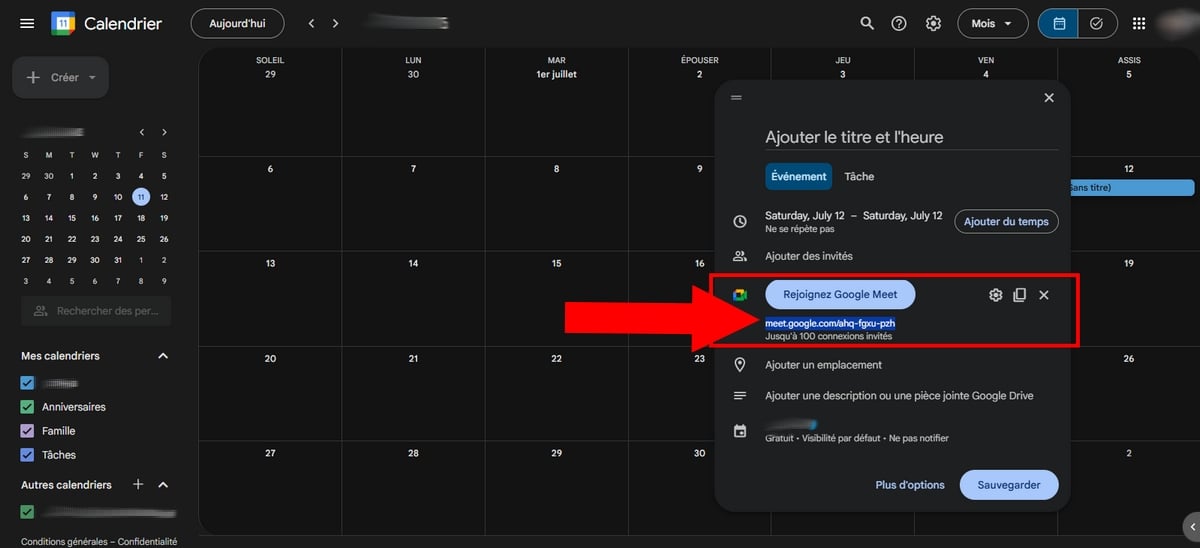
Действия идентичны тем, что выполнялись для планировать встречу из Google Meet :
- Начните с посещения Календарь Google,
- Затем выберите дату, в которую вы хотите провести видеоконференцию Google Meet,
- Наконец, чтобы получить ссылку, нажмите на Добавить видеоконференцию Meet.
4. Создайте ссылку Meet из мобильного приложения
Вы также можете используйте мобильное приложение чтобы создать видеоконференцию Google Meet и тем самым создать ссылку.
- начать с Установите Google Meet на вашем устройстве, если у вас его еще нет.
- Запустите приложение, затем нажмите Новый в правом нижнем углу экрана. Вы можете :
- “Создать новую встречу” : чтобы создать ссылку (URL).
- “Звоните: чтобы телефон контакта звонил напрямую (без ссылки).
Затем выберите один из 3 вариантов:
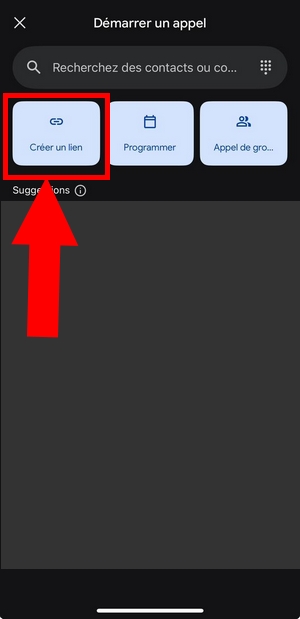
Создать ссылку :
Щелкнув по нему, вы увидите Ссылка на встречу готовые к копированию.
Запланируйте видеоконференцию Google Meet :
- Вы будете перенаправлены на Календарь Google,
- Нажмите на кнопку + в правом нижнем углу экрана,
- Выбирать Мероприятие,
- Затем нажмите на Добавить видеоконференцию,
- Нажмите на Зарегистрироваться в правом верхнем углу экрана.
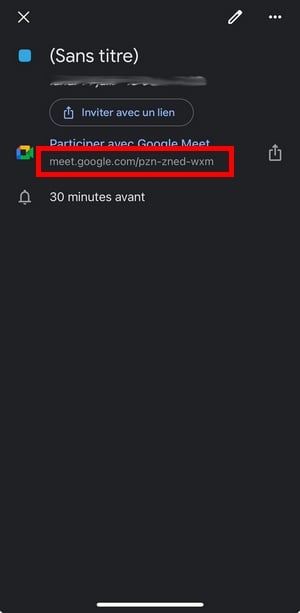
- Нажмите на созданное событие, чтобы получить ссылка на встречу Google Meet.
Хотите узнать, как лучше использовать этот инструмент? Ознакомьтесь с нашим полным руководством по как использовать Google Meet !
5. Создайте ссылку на Google Meet из Google Chat
Вы также можете создать приглашение Встреча используя Google Чат.
- Встреча на Чат Google (или Gmail и нажмите на Google Chat в левой части экрана),
- Выберите разговор где вы хотите провести видеоконференцию Google Meet,
- В текстовом поле нажмите на кнопку’значок камеры справа,
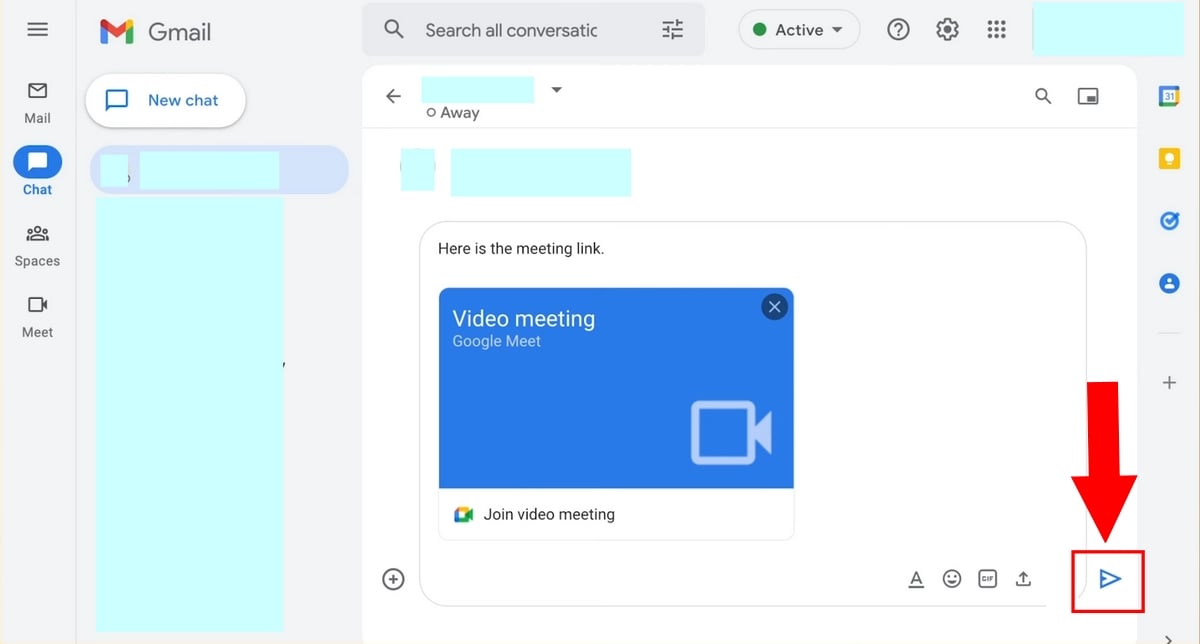
- В беседе будет автоматически сгенерирована ссылка, которую вы можете отправить участнику(ам).
Часто задаваемые вопросы
Как отправить приглашение на Google Meet?
Вы можете просто поделитесь ссылкой в сообщении или через приложение для обмена сообщениями чтобы пригласить участников присоединиться к видеоконференции Google Meet.
Если вы используете Gmail/Google Calendar или Google Chat для создания ссылки, вам следует знать, что :
Gmail :
- Нажмите на Отправить приглашение далее Делиться по электронной почте.
- Вы будете перенаправлены на страницу новая почта, и вы можете вручную ввести адреса электронной почты ваших гостей.
Календарь Google :
- Нажмите на Добавить гостей и введите адреса электронной почты всех, кого вы хотите пригласить на собрание.
- Когда вы сохраняете изменения, внесенные в собрание, у вас также есть возможность отправлять приглашения по электронной почте участникам.
Чат Google :
- Вы можете нажать непосредственно на Отправлять чтобы отправить ссылку на встречу Meet, созданную в чате или группе новостей, в которой вы хотите совершить звонок.
Как создать постоянную ссылку на Google Meet?
a) С помощью Google Calendar
- Для этого перейдите по ссылке Календарь Google :
- В левой верхней части экрана нажмите на кнопку Создавать затем выберите Мероприятие,
- Заполните данные о встрече, затем нажмите Добавить видеоконференции Meet,
- Нажмите дату и время, запланированные для встречи (по умолчанию), чтобы определить рекурсию (например, каждый день),
- Скопируйте созданную ссылку Meet,
- Нажмите на Зарегистрироваться когда все хорошо.
Эта ссылка будет действительна при каждом событии.
б) С помощью Google Meet
Этот второй вариант также создает постоянную ссылку:
- Встреча на Google Meet,
- Нажмите на Новая встреча,
- Выбирать Назначьте встречу на более поздний срок затем скопируйте только что созданную ссылку,
- Срок действия созданной ссылки истекает 365 дней после последнего использования.
- Вы можете связать его с событием, чтобы его было легко найти.
Внимание : Если ссылка не используется ни разу за год, она будет удалена Google навсегда.
И вот как Создайте ссылку на Google Meet эффективно! У вас есть вопросы? Не стесняйтесь задавать их в комментариях!










 Русский