Du ved ikke, hvordan Opret et mødelink Google Meet ? Find ud af i denne artikel, hvordan du gør det, uanset hvilket værktøj du bruger!
🚀 Hurtig reaktion :
For at oprette et link skal du enten skab, det er Planlæg et Google Meet-møde.
Bemærkning: Et link, der oprettes med det samme, er til engangsbrug, mens et link, der genereres via Google Kalender, kan genbruges til tilbagevendende møder.
Her er de forskellige måder at gøre det på:
Man skal også huske på, at for Opret et Google Meet-link, Du har brug for en Google-konto. En gratis konto er alt, hvad du behøver, men du kan også bruge en virksomhedskonto via Google Workspace.
1. Fra Google Meet
- Gå til Google Meet,
- Klik på Nyt møde og vælg blandt de tilgængelige muligheder:
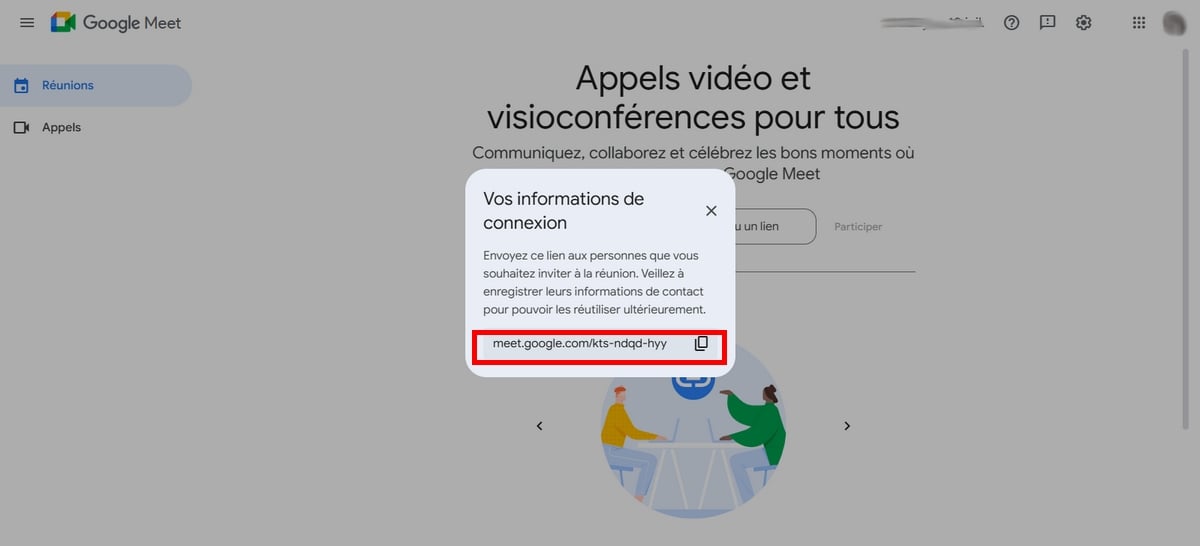
Til et senere møde :
- Klik på den for at oprette et møde, der er planlagt til senere. A link vil automatisk blive oprettet.
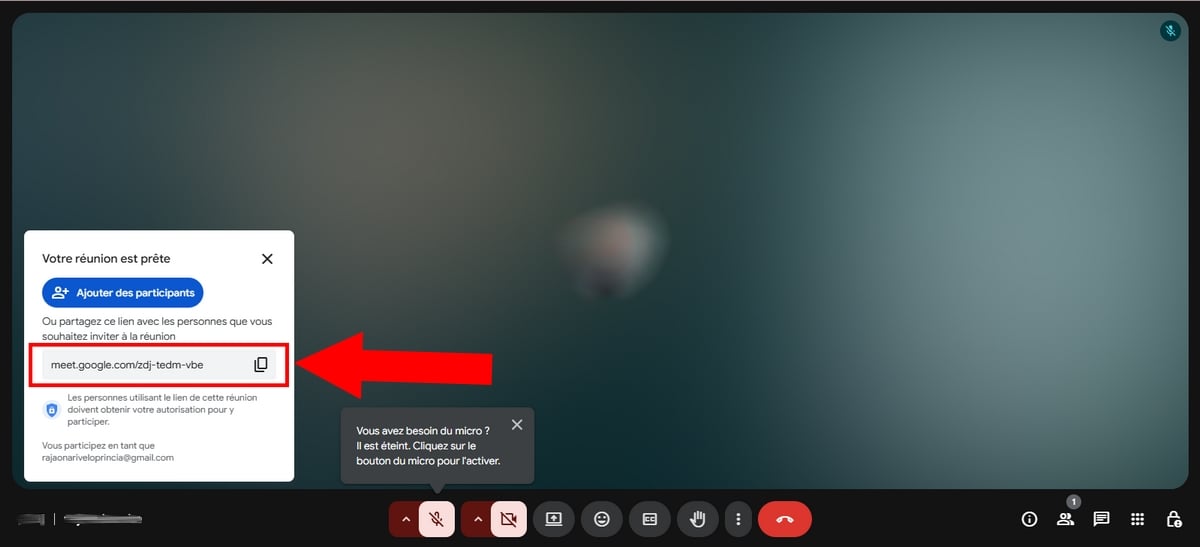
Start et øjeblikkeligt møde :
- Klik på denne mulighed for at åbne mødelokalet med det samme: den link vises derefter i et pop op-vindue til kopiering og deling.
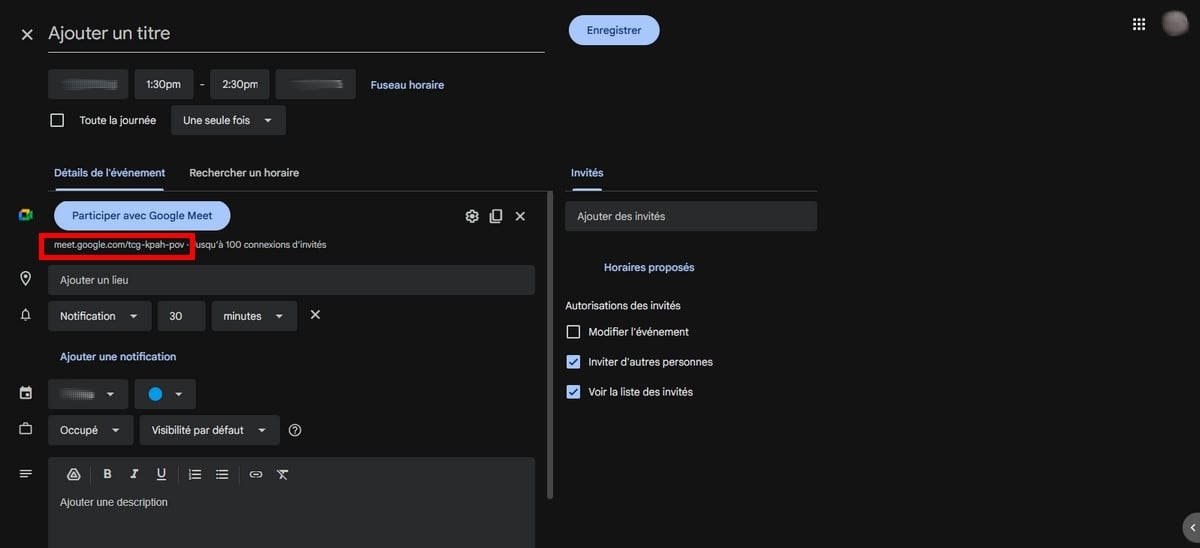
Planlægning af et møde :
- Klik på Planlæg i Google Kalender,
- I Google Kalender skal du klikke på Deltag med Google Meet. Et link vil blive genereret automatisk.
2. Via Gmail
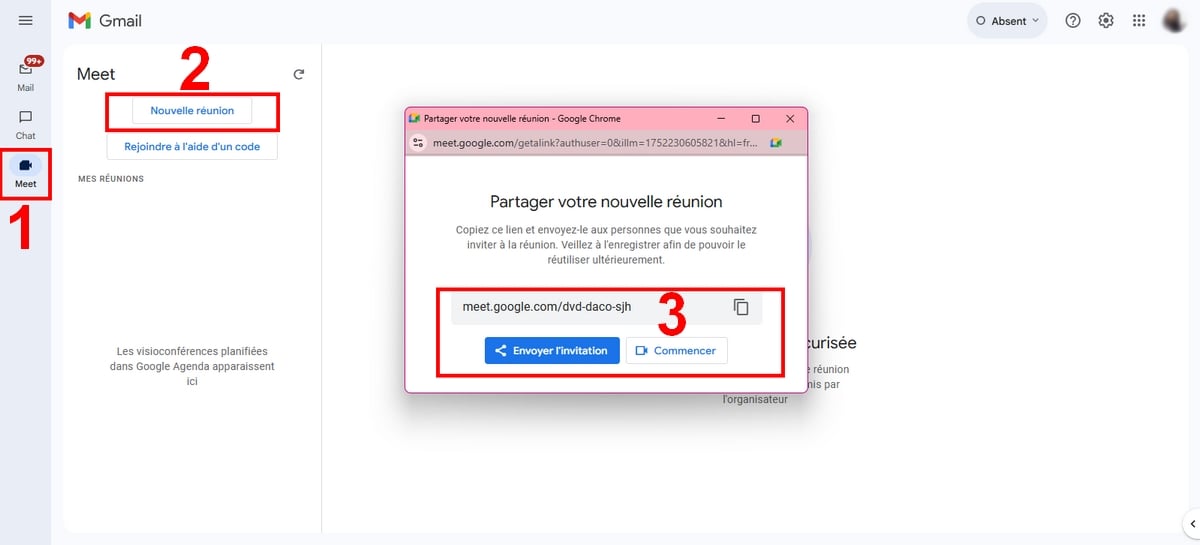
Du kan også Opret et møde via Gmail.
- Gå til Gmail,
- Til venstre skal du klikke på Mødes,
- Tryk på knappen Nyt møde,
- Et link vil blive genereret automatisk.
3. Fra Google Kalender
Trinene er identiske med dem, der blev fulgt for Planlæg et møde fra Google Meet :
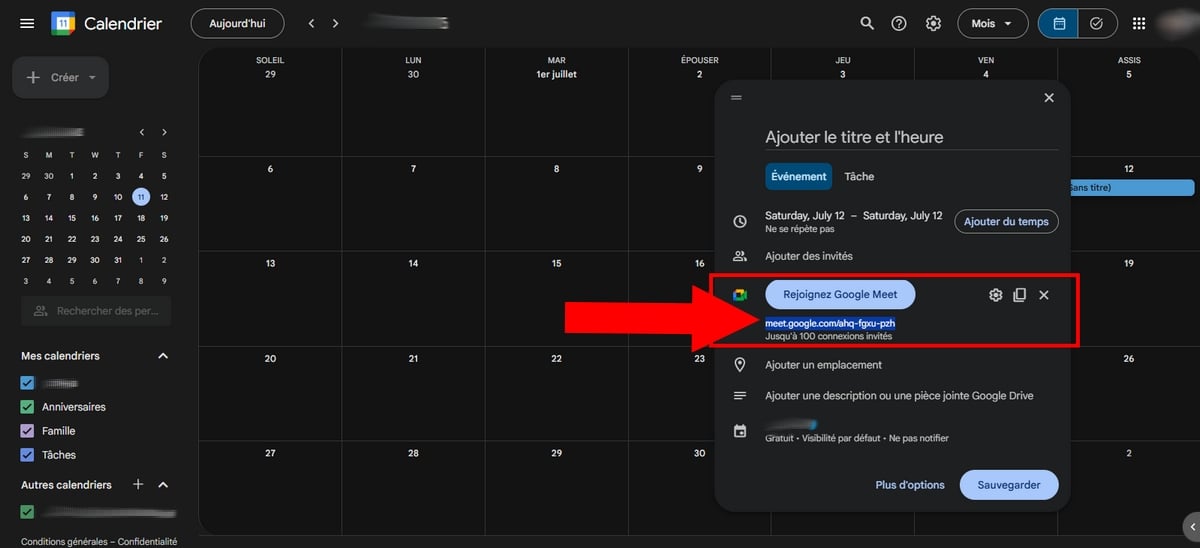
- Start med at besøge Google Kalender,
- Vælg derefter den dato, hvor du gerne vil afholde Google Meet-videokonferencen,
- Endelig kan du klikke på et link Tilføj en Meet-videokonference.
4. Opret et Meet-link fra mobilapplikationen
Du kan også Brug mobilapplikationen for at oprette en Google Meet-videokonference og dermed skabe et link.
- start med installere Google Meet på din enhed, hvis du ikke allerede har det.
- Start programmet, og klik derefter på Ny nederst til højre på skærmen. Du kan :
- “Opret et nyt møde” : for at generere et link (URL).
- “Ring: for at få en kontakts telefon til at ringe direkte (uden et link).
Vælg derefter mellem 3 muligheder:
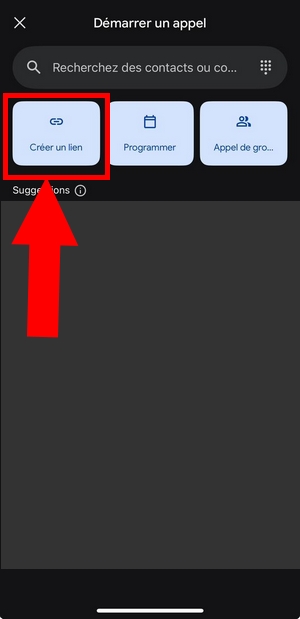
Opret et link :
Ved at klikke på den, vil du se en Mød link klar til at blive kopieret.
Planlæg en Google Meet-videokonference :
- Du vil blive omdirigeret til Google Kalender,
- Klik på +-knappen nederst til højre på skærmen,
- Vælge Begivenhed,
- Klik derefter på Tilføj en videokonference,
- Klik på At registrere øverst til højre på skærmen.
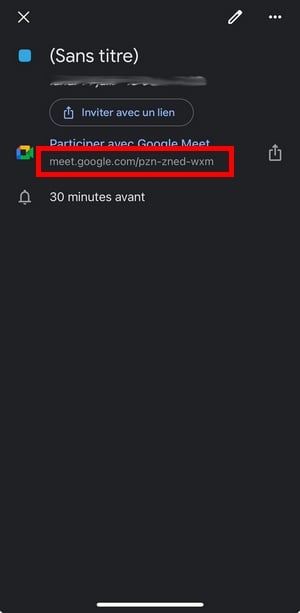
- Klik på den oprettede begivenhed for at få Link til mødet Google Meet.
Vil du lære at bruge værktøjet bedre? Se vores fulde vejledning på Sådan bruger du Google Meet !
5. Opret et Google Meet-link fra Google Chat
Du kan også oprette en invitation Møde ved hjælp af Google Chat.
- Møde den Google Chat (eller Gmail og klik på Google Chat til venstre på skærmen),
- Vælg den samtale hvor du vil afholde en Google Meet-videokonference,
- I tekstboksen skal du klikke på’kamera-ikon til højre,
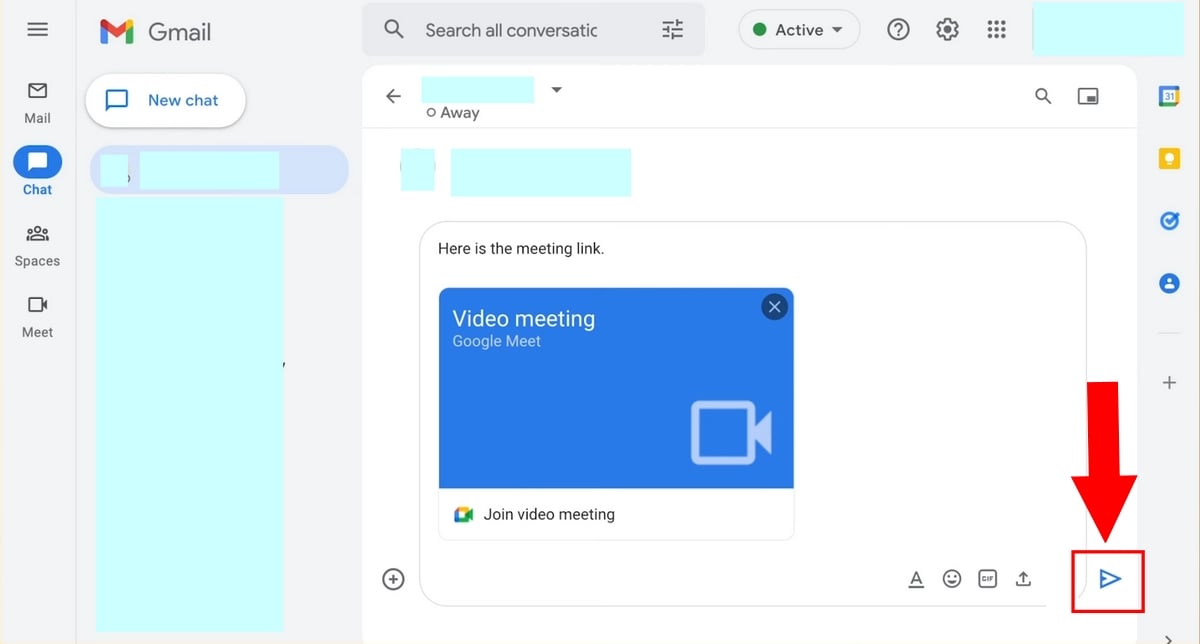
- Der genereres automatisk et link i samtalen, som du derefter kan sende til deltagerne.
Ofte stillede spørgsmål
Hvordan sender jeg en invitation til Google Meet?
Du kan simpelthen Del linket via besked eller via en besked-applikation for at invitere deltagere til at deltage i din Google Meet-videokonference.
Hvis du bruger Gmail/Google Calendar eller Google Chat til at oprette et link, skal du vide, at :
Gmail :
- Klik på Send invitation og så videre Del via e-mail.
- Du vil blive omdirigeret til en ny mail, Derefter kan du manuelt indtaste dine gæsters e-mailadresser.
Google Kalender :
- Klik på Tilføj gæster og indtast e-mailadresserne på alle, du ønsker at invitere til mødet.
- Når du gemmer de ændringer, du har foretaget i Meet-mødet, har du også mulighed for at gemme ændringerne. sende invitationsmails til deltagerne.
Google Chat :
- Du kan klikke direkte på Sende for at sende linket til Meet-mødet, der er genereret i den chat eller nyhedsgruppe, hvor du vil foretage opkaldet.
Hvordan opretter jeg et permanent Google Meet-link?
a) Med Google Kalender
- For at gøre det, gå til Google Kalender :
- Klik på øverst til venstre på skærmen skab vælg derefter Begivenhed,
- Udfyld mødeoplysningerne, og klik derefter på Tilføj Meet-videokonference,
- Tryk på den planlagte dato og det planlagte tidspunkt for mødet (standard) for at definere en gentagelse (f.eks. hver dag),
- Kopier det genererede Meet-link,
- Klik på At registrere når alt er godt.
Dette link vil være gyldigt, hver gang begivenheden finder sted.
b) Med Google Meet
Denne anden mulighed skaber også et permanent link:
- Møde den Google Meet,
- Klik på Nyt møde,
- Vælge Opret et møde til en senere dato og kopier derefter det nyoprettede link,
- Det oprettede link udløber 365 dage efter sidste brug.
- Du kan knytte den til en begivenhed for at gøre den let at finde.
Opmærksomhed : Hvis linket ikke bruges én gang i løbet af et år, fjernes det permanent af Google.
Og det er sådan Opret et Google Meet-link effektivt! Har du nogle spørgsmål? Tøv ikke med at stille dem i kommentarfeltet!










 Dansk
Dansk