Du vil have Del et dokument på Google Meet men du ved ikke hvordan? Der er flere måder at dele indhold på Meet. Du kan :
- Del din skærm
- Præsentation af en fil direkte fra Google Docs, Slides og Sheets
- Brug mødechatten
- Optag mødet på Meet
Den sidste metode er en betalt funktionalitet, medmindre du har de rigtige værktøjer eller en kompatibel konto, eller hvis du følger vores vejledning om Sådan optager du et møde på Google Meet.
1. Del din skærm
Du kan Del filer videokonferencedeltagere ved at vælge at være din vært. præsenter dig selv på Google Meeten funktion, der er tilgængelig på pc og mobil.
a) Deltag i Companion-tilstand :
For at deltage i et videoopkald i ledsagertilstand har du 3 muligheder:
Med invitationen:
- Møde den Google Meet,
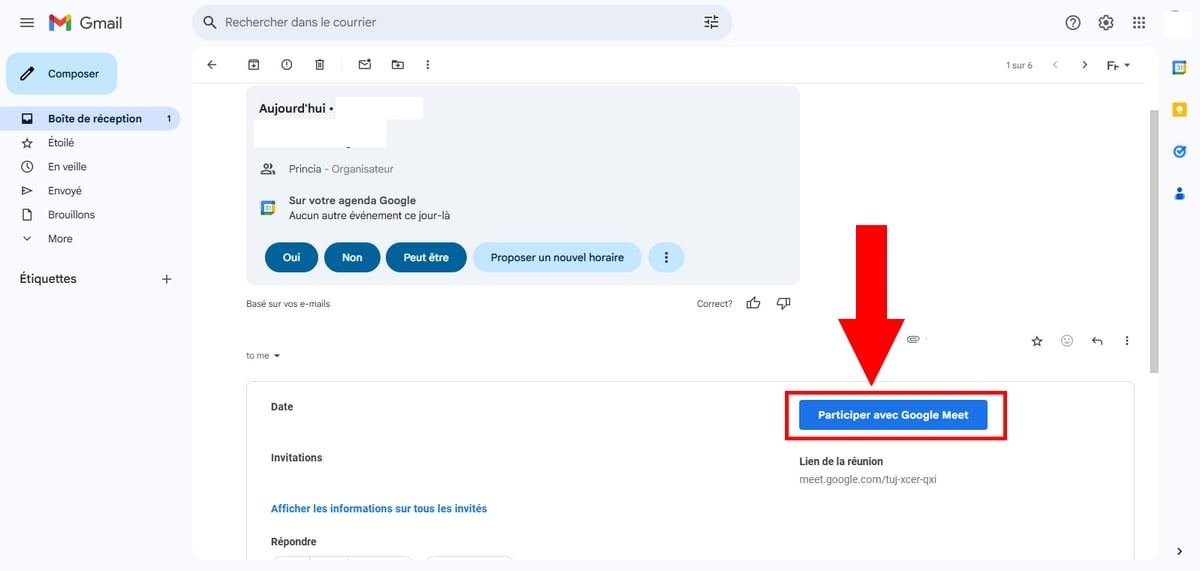
- I invitationen til at deltage i et planlagt møde skal du trykke på knappen “Deltag med Google Meet”,
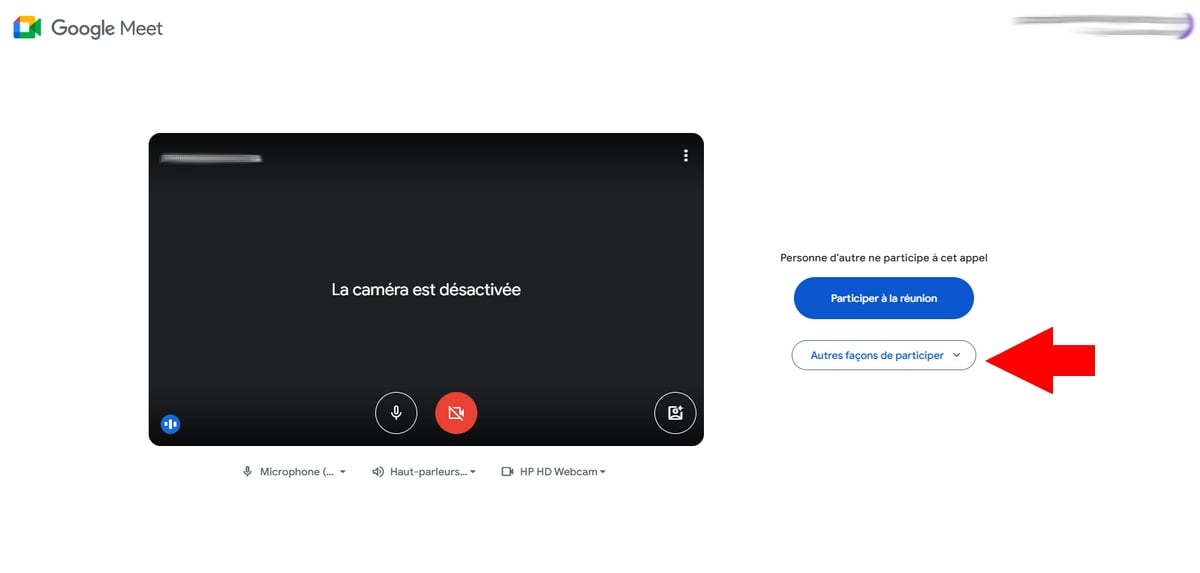
- Under indstillingen “Andre måder at blive involveret på”, vælg “Anmodning om at bruge Companion-tilstand” og derefter på “”At deltage”,
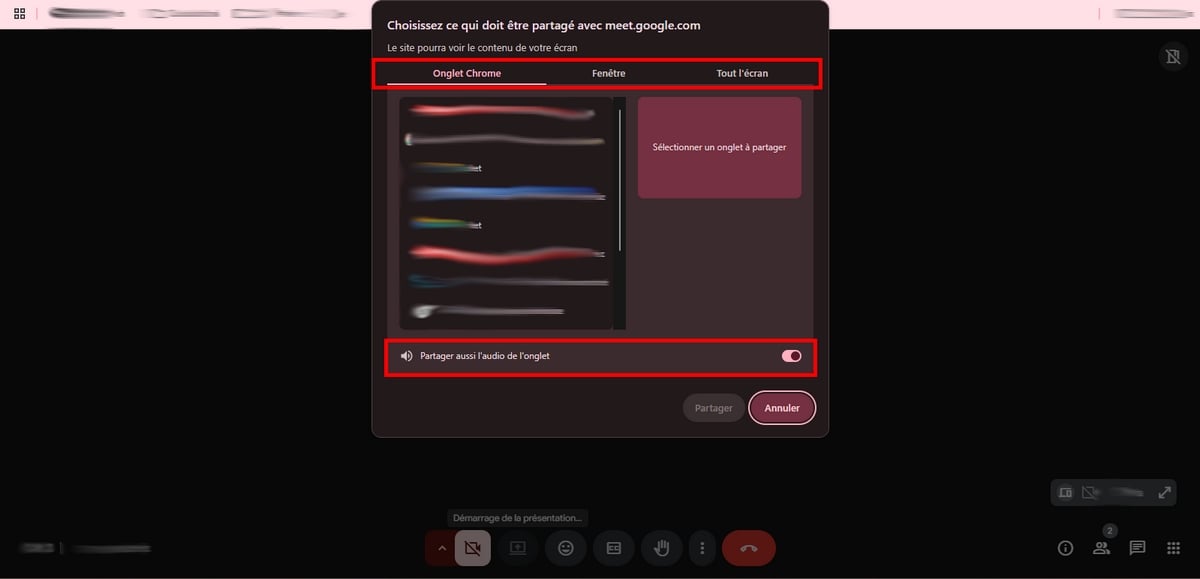
- Tryk på knappen “Præsentation af dig selv” og vælg det område, du vil dele, for at starte delingen.,
- Vi anbefaler at vælge en fane for at kunne dele sin lyd,
- Tryk på “Stop med at dele” for at få det til at stoppe.
Anden mulighed:
- Indtast g.co/ledsager i din browser,
- Indsæt linket eller vælg det planlagte møde, og tryk derefter på “At deltage”.

- Tryk på knappen “Præsentation af dig selv” og start derefter præsentationen på en anden skærm.,
- Vælg det område, du vil dele,
- Tryk på knappen “Stop den præsentation”, når alt er klar.
Tredje mulighed:
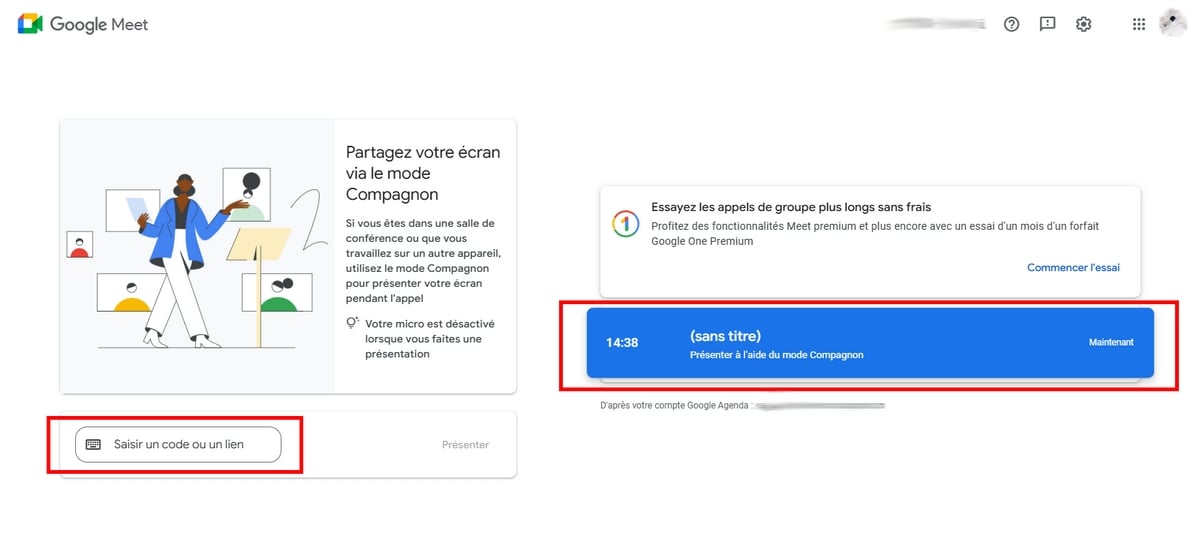
- Indtast https://g.co/present i din browser,
- Vælg en planlagt møde eller indsæt mødekode i det dertil beregnede felt og tryk derefter på “At deltage”.
- Vælg den et område, der skal deles og start derefter præsentationen.
- Tryk på knappen “Stop med at dele” for at afslutte skærmdeling.
b) Præsenter dig selv på Google Meet under videokonferencen
Hvis Companion-funktionen ikke er tilgængelig for dig, kan det være, at mødelederen eller medlederen har deaktiveret den for dig.
- Deltag i et nyt møde, eller opret et,
- Når du er der, skal du trykke på ikonet “Præsentation af dig selv”,
- Vælg derefter det område, der skal deles (faneblad, specifikt vindue eller hele skærmen).,
- Start din præsentation,
- Til sidst skal du trykke på knappen “Stop præsentationen” for at stoppe udsendelsen.
⚠️ Vigtig note:
Der er flere muligheder, når du logger ind på Meet. Her er, hvad du skal vide om hver af dem:
| ✔️ Mulighed for deling | 💻 Hele skærmen | ▶️ Specifikt vindue | ▶️ En fane |
|---|---|---|---|
| Tilgængelige funktioner |
|
|
|
2. Send en fil direkte fra et Google-dokument
I denne teknik kan du se, hvordan du sender filer til deltagerne:
- Deltag i eller start et møde på Meet,
- Møde den Google Docs, Google Sheets Hvor Google Slides,
- Øverst på skærmen skal du trykke på Mødes,
- Vælg mellem de to valgmuligheder: “At starte op" Hvor "Deltag i et møde” med en kode.
Bemærkning:
Denne funktion er tilgængelig på kun på pc, via Chrome eller Edge.
3. Brug mødechatten
Tøv ikke med at bruge chatten til at distribuere en fil især på Meet under en videokonference!
- Tryk på knappenChat-ikon nederst til venstre på skærmen,
- Åbn den, og sørg for, at alle deltagere har adgang til den,
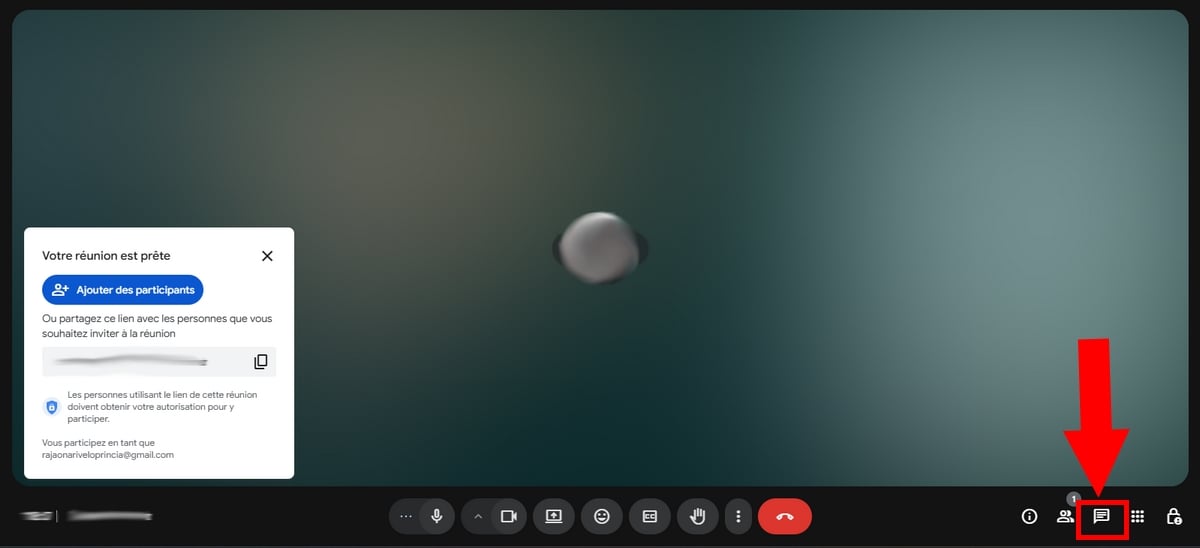
- Alt, hvad du skal gøre, er at sende fil-link i chatrummet, så deltagerne kan se det.
🗒️ Bemærk:
Katten er midlertidig, medmindre arrangøren har besluttet at aktivere funktionen Gem.
4. Optag mødet til senere visning
Denne metode er også effektiv, hvis du vil have bestemte personer til at konsultere specifikke filer under hele mødet.
Vigtig note:
- Den er kun tilgængelig, hvis mødet er blevet organiseret med en Google Workspace-kompatibel udgave og kun fra en computer.
- Du skal være denarrangør/medarrangør eller tilhører samme organisation for at låse denne funktion op.
Ofte stillede spørgsmål
Hvordan tilføjer jeg et dokument til en Google Meet-invitation?
- Tryk på “Tilføj en vedhæftet fil” i Google Kalender,
- Vælg derefter fil, der skal vedhæftes i invitasjonen,

- Hvis du vil dele en bestemt fil, skal du sørge for, at adgangstilladelser er korrekt defineret, så gæsterne kan se den.
Kan jeg sende billeder til Google Meet?
Ja, og for at gøre det kan du :
- Del din skærm,
- Send linket til billedet i mødechatten.
Vær dog opmærksom på, at du ikke kan indsætte et billede direkte i denne chat.
Vi håber, at denne guide til Del dokumenter på Google Meet har været nyttig for dig. Hvis du har spørgsmål, er du velkommen til at skrive en kommentar: vi hjælper dig gerne!










 Dansk
Dansk