Sie wissen nicht, wie eine Verbindung zum Treffen herstellen Google Meet ? In diesem Artikel erfahren Sie, wie Sie das tun können - egal, welches Werkzeug Sie verwenden!
🚀 Schnelle Antwort :
Um einen Link zu erstellen, müssen Sie entweder erstellen, das ist ein Google Meet-Meeting planen.
Anmerkung : ein sofort erstellter Link ist für den einmaligen Gebrauch bestimmt, während ein über Google Kalender erstellter Link für wiederkehrende Besprechungen wiederverwendet werden kann.
Hier sind die verschiedenen Möglichkeiten, dies zu erreichen:
- Von der Google Meet-Startseite aus
- Von Gmail aus
- Aus Google Kalender
- Aus der mobilen Anwendung
- Aus Google Chat
Es sollte auch daran erinnert werden, dass für einen Google Meet-Link erstellen, Sie brauchen einen Google-Konto. Ein kostenloses Konto reicht aus, aber Sie können auch ein Geschäftskonto über Google Workspace.
1. Aus Google Meet
- Rufen Sie Google Meet auf,
- Klicke auf Neues Treffen und wählen Sie aus den angebotenen Optionen :
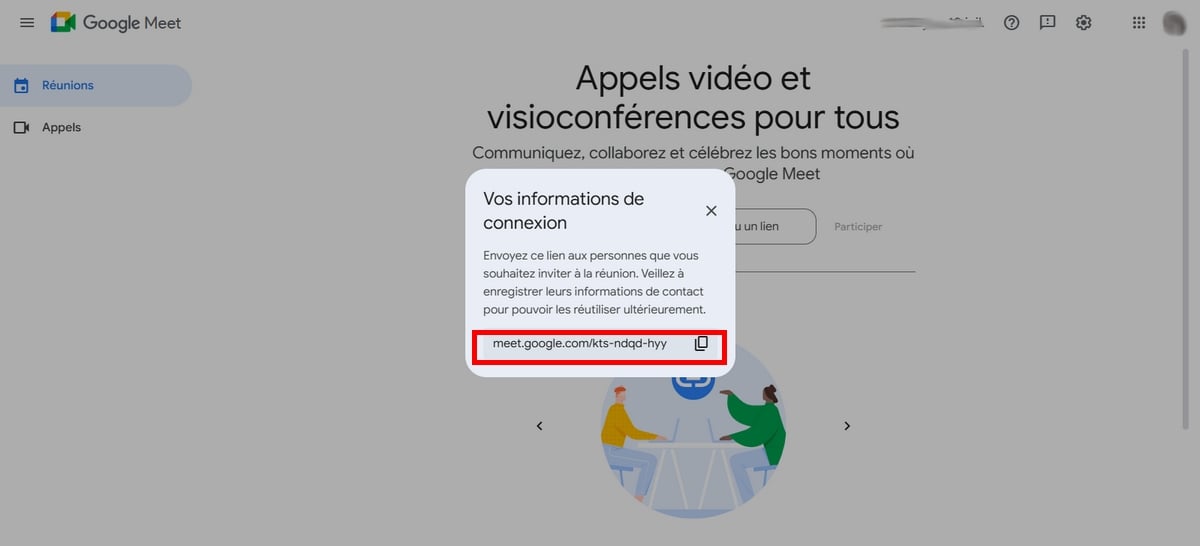
Für ein späteres Treffen :
- Klicken Sie darauf, um ein für später geplantes Treffen zu erstellen. Ein Verknüpfung wird automatisch erstellt.
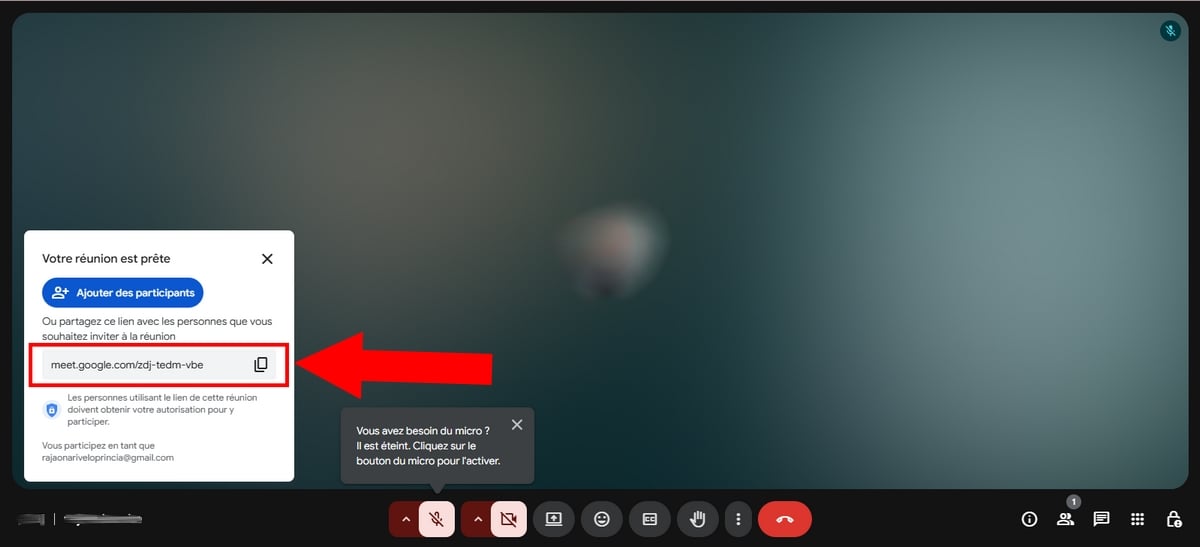
Instant Meeting starten :
- Klicken Sie auf diese Option, um den Besprechungsraum sofort zu öffnen: das Verknüpfung wird dann in einem Pop-up-Fenster angezeigt und kann kopiert und geteilt werden.
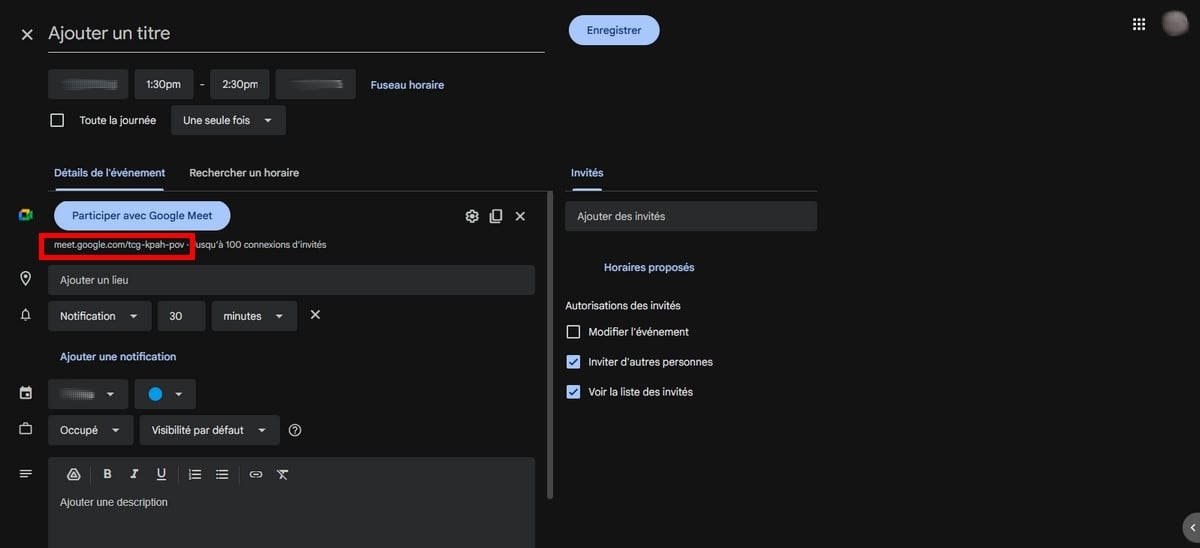
Ein Treffen planen :
- Klicken Sie auf Planen in Google Kalender,
- Wenn Sie in Google Kalender angekommen sind, klicken Sie auf Mit Google Meet teilnehmen. Ein Link wird automatisch generiert.
2. Über Google Mail
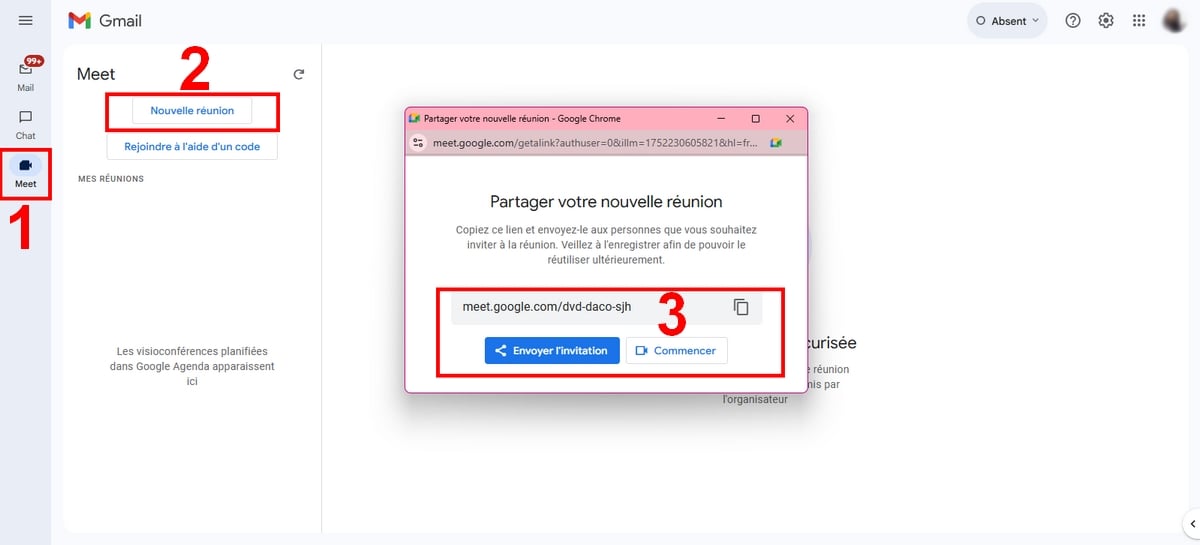
Du kannst auch eine Meet-Verbindung herstellen über Gmail.
- Greifen Sie auf Google Mail,
- Links klicken Sie auf Meet,
- Drücke den Knopf Neues Treffen,
- Ein Link wird automatisch generiert.
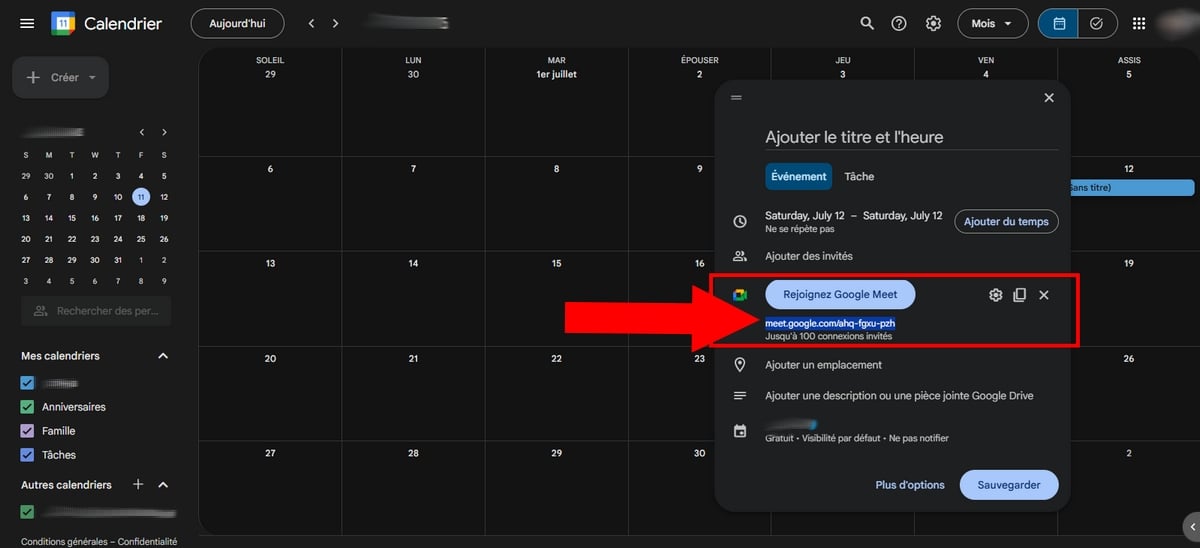
3. Aus dem Google Kalender
Die Schritte sind identisch mit denen für ein Treffen planen aus Google Meet :
- Gehen Sie zunächst auf Google Kalender,
- Wählen Sie dann das Datum aus, an dem Sie die Google Meet-Videokonferenz durchführen möchten,
- Um schließlich einen Link zu erhalten, klicken Sie auf Meet-Videokonferenz hinzufügen.
4. Einen Meet-Link aus der mobilen Anwendung erstellen
Du kannst auch die mobile Anwendung nutzen um eine Google Meet-Videokonferenz zu erstellen und somit eine Verbindung herzustellen.
- beginnen mit Google Meet installieren auf Ihrem Gerät, falls Sie es noch nicht haben.
- Starten Sie die Anwendung und klicken Sie dann auf Neu in der unteren rechten Ecke des Bildschirms. Sie können :
- “Neues Meeting erstellen” : um einen Link (URL) zu generieren.
- “Anrufen”: um das Telefon eines Kontakts direkt (ohne Verknüpfung) klingeln zu lassen.
Dann wählen Sie aus den drei angebotenen Optionen :
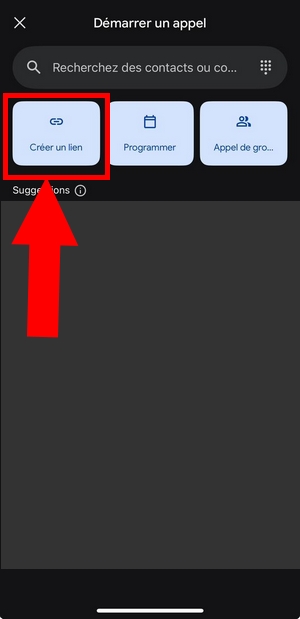
Einen Link erstellen :
Wenn Sie darauf klicken, erhalten Sie einen Meet-Link bereit zum Kopieren.
Planen einer Videokonferenz Google Meet :
- Sie werden weitergeleitet zu Google Kalender,
- Klicken Sie auf die Schaltfläche + in der rechten unteren Ecke des Bildschirms,
- Wählen Veranstaltung,
- Klicken Sie dann auf Eine Videokonferenz hinzufügen,
- Klicke auf Zur Anmeldung oben rechts auf dem Bildschirm.
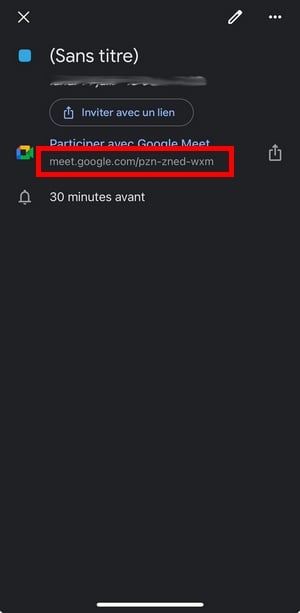
- Tippen Sie auf das erstellte Ereignis, um den Link zum Treffen Google Meet.
Haben Sie Lust, das Tool besser zu nutzen? Sehen Sie sich unser vollständiges Tutorial auf wie Sie Google Meet nutzen können !
5. Einen Google Meet-Link aus Google Chat erstellen
Sie können auch eine Einladung Meet mithilfe von Google Chat.
- Treffen am Google Chat (oder Gmail und klicken Sie dann auf Google Chat auf der linken Seite des Bildschirms),
- Wählen Sie die Gespräch in der Sie eine Google Meet-Videokonferenz durchführen möchten,
- Klicken Sie im Textfeld auf die’Kamerasymbol nach rechts,
- In der Konversation wird automatisch ein Link generiert, den Sie dann an den/die Teilnehmer senden können.
Häufig gestellte Fragen
Wie versende ich eine Google Meet-Einladung?
Sie können ganz einfach den Link per Nachricht teilen oder über eine Nachrichtenanwendung um Teilnehmer zu Ihrer Google Meet-Videokonferenz einzuladen.
Wenn Sie Google Mail/Google Kalender oder Google Chat zum Verlinken verwenden, sollten Sie wissen, dass :
Gmail :
- Klicke auf Einladung versenden und dann auf Teilen per E-Mail.
- Sie werden weitergeleitet zu einem neue Mail, Sie können die E-Mail-Adressen der Gäste manuell eingeben.
Google Kalender :
- Klicke auf Gäste hinzufügen und fügen Sie die E-Mail-Adressen aller Personen ein, die Sie zu dem Treffen einladen möchten.
- Wenn Sie die Änderungen an der Meet-Konferenz speichern, haben Sie außerdem die Option Einladungs-E-Mails zu versenden an die Teilnehmerinnen und Teilnehmer.
Google Chat :
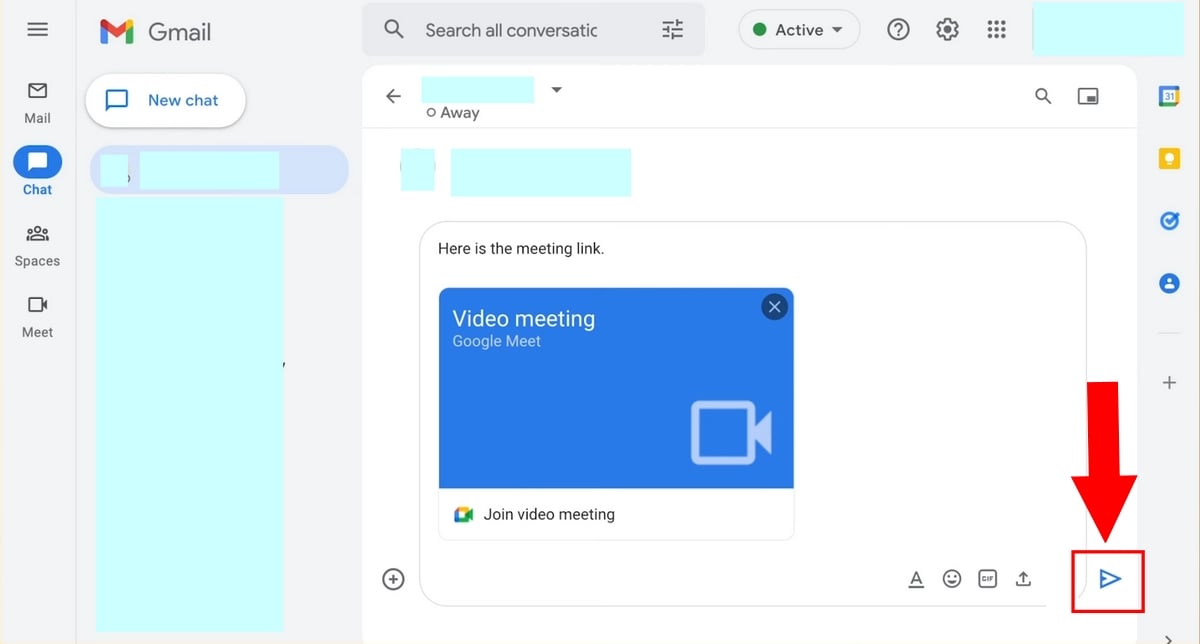
- Sie können direkt auf Senden um den Link des Meet-Meetings zu senden, der in dem Chat oder der Diskussionsgruppe generiert wurde, in dem/der Sie den Anruf tätigen möchten.
Wie kann ich einen dauerhaften Google Meet-Link erstellen?
a) Mit Google Kalender
- Gehen Sie dazu auf Google Kalender :
- Klicken Sie oben links auf dem Bildschirm auf Schaffen und wählen Sie dann Veranstaltung,
- Füllen Sie die Infos zum Treffen aus und klicken Sie dann auf Videokonferenzen Meet hinzufügen,
- Tippen Sie auf das geplante Datum und die Uhrzeit des Meetings (Standardeinstellung), um eine Rekursion definieren (z. B.: jeden Tag),
- Kopieren Sie den erzeugten Meet-Link,
- Klicke auf Zur Anmeldung wenn alles gut ist.
Diese Verknüpfung ist bei jedem Auftreten des Ereignisses gültig.
b) Mit Google Meet
Diese zweite Option ermöglicht es auch, eine dauerhafte Verbindung herzustellen:
- Treffen am Google Meet,
- Klicke auf Neues Treffen,
- Wählen Ein Meeting für einen späteren Zeitpunkt erstellen und kopieren Sie dann den neu erstellten Link,
- Der erstellte Link wird ablaufen 365 Tage nach seiner letzten Verwendung.
- Sie können ihn mit einem Ereignis verknüpfen, sodass Sie ihn leicht wiederfinden können.
Aufmerksamkeit : wenn der Link innerhalb eines Jahres nicht ein einziges Mal verwendet wird, wird er von Google endgültig entfernt.
Und so geht's einen Google Meet-Link erstellen effizient und effektiv! Haben Sie noch Fragen? Zögern Sie nicht, sie im Kommentarfeld zu stellen!










 Deutsch