Anda tidak tahu bagaimana membuat tautan rapat Google Meet ? Cari tahu dalam artikel ini, bagaimana cara melakukannya, apa pun alat yang Anda gunakan!
🚀 Respon cepat :
Untuk membuat tautan, Anda harus membuatatau menjadwalkan pertemuan Google Meet.
Komentar : Tautan yang dibuat secara instan hanya untuk penggunaan satu kali, sedangkan tautan yang dibuat melalui Google Kalender dapat digunakan kembali untuk rapat berulang.
Berikut ini berbagai cara untuk mencapai hal ini:
- Dari halaman beranda Google Meet
- Dari Gmail
- Dari Kalender Google
- Dari aplikasi seluler
- Dari Google Chat
Juga harus diingat bahwa, untuk membuat tautan Google Meet, Anda membutuhkan Akun Google. Akun gratis adalah yang Anda perlukan, tetapi Anda juga dapat menggunakan akun bisnis melalui Ruang Kerja Google.
1. Dari Google Meet
- Buka Google Meet,
- Klik Pertemuan baru dan pilih dari opsi yang tersedia:
Untuk pertemuan selanjutnya:
- Klik di atasnya untuk membuat rapat yang dijadwalkan nanti. A tautan akan dibuat secara otomatis.
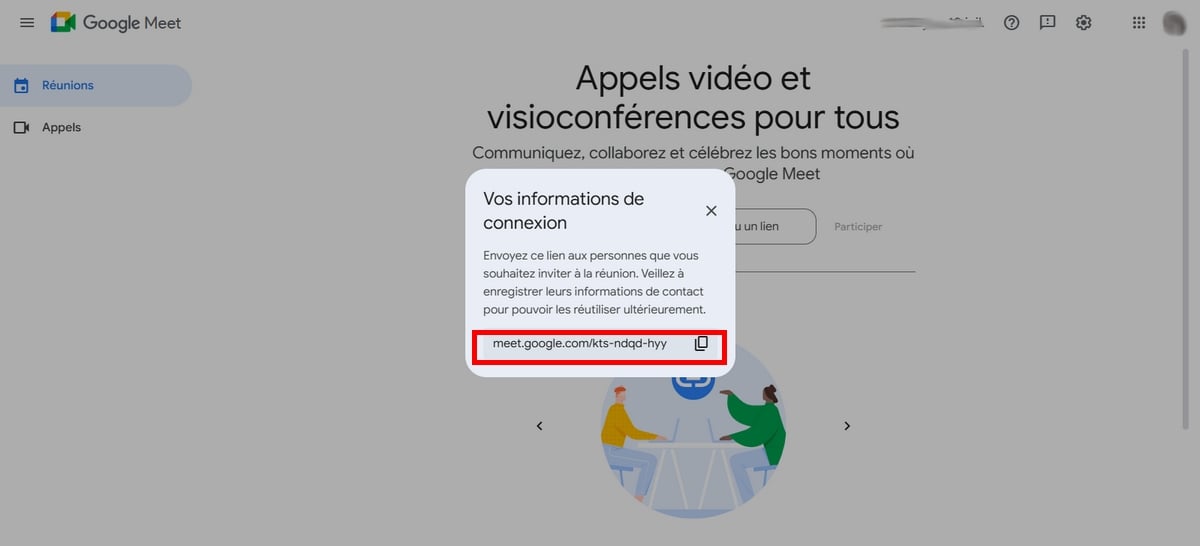
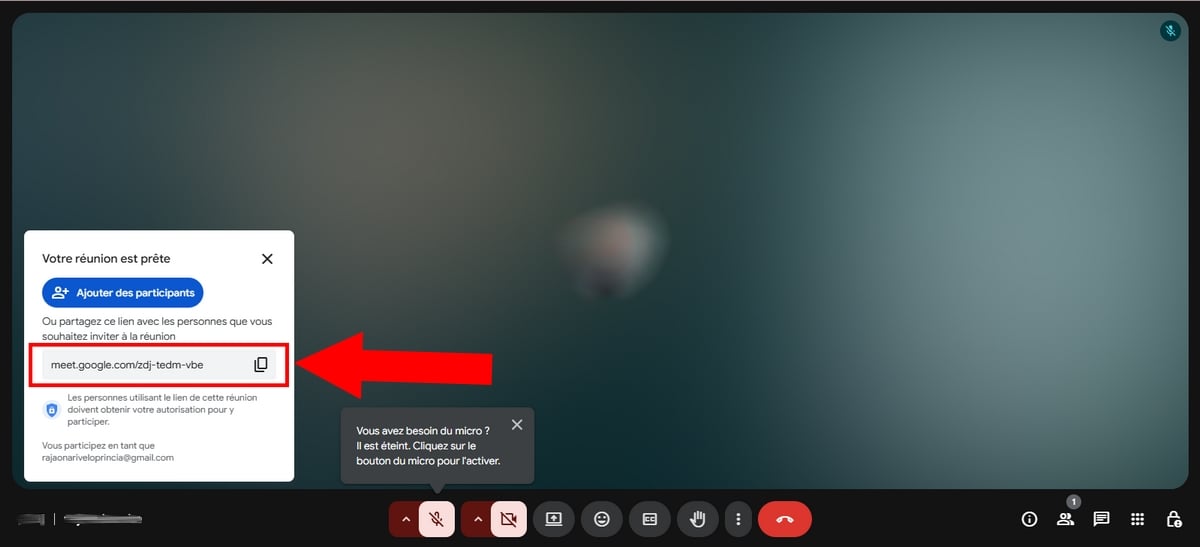
Memulai rapat instan :
- Klik opsi ini untuk segera membuka ruang rapat: opsi tautan kemudian ditampilkan dalam jendela pop-up untuk menyalin dan berbagi.
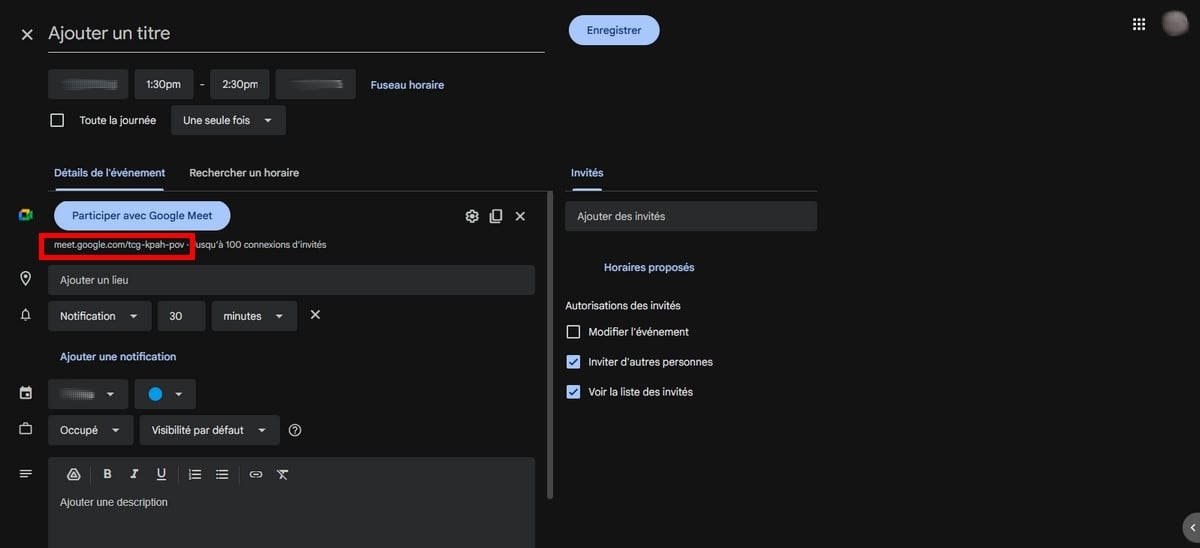
Merencanakan pertemuan :
- Klik Jadwal di Kalender Google,
- Di Google Kalender, klik Berpartisipasi dengan Google Meet. Tautan akan dibuat secara otomatis.
2. Melalui Gmail
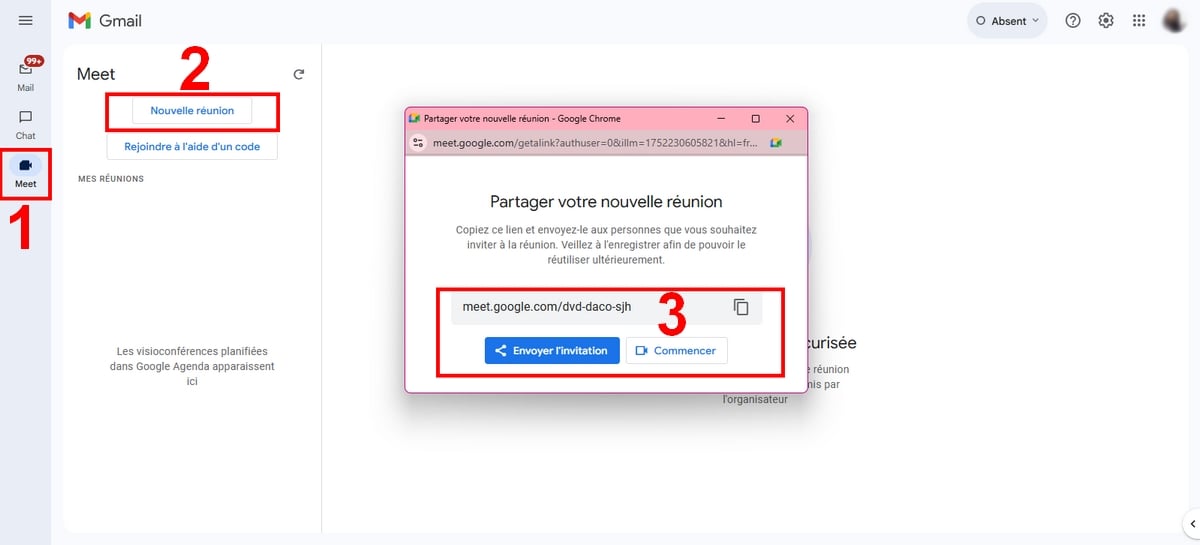
Anda juga dapat membuat Rapat melalui Gmail.
- Pergi ke Gmail,
- Di sebelah kiri, klik pada Bertemu,
- Tekan tombol Pertemuan baru,
- Tautan akan dibuat secara otomatis.
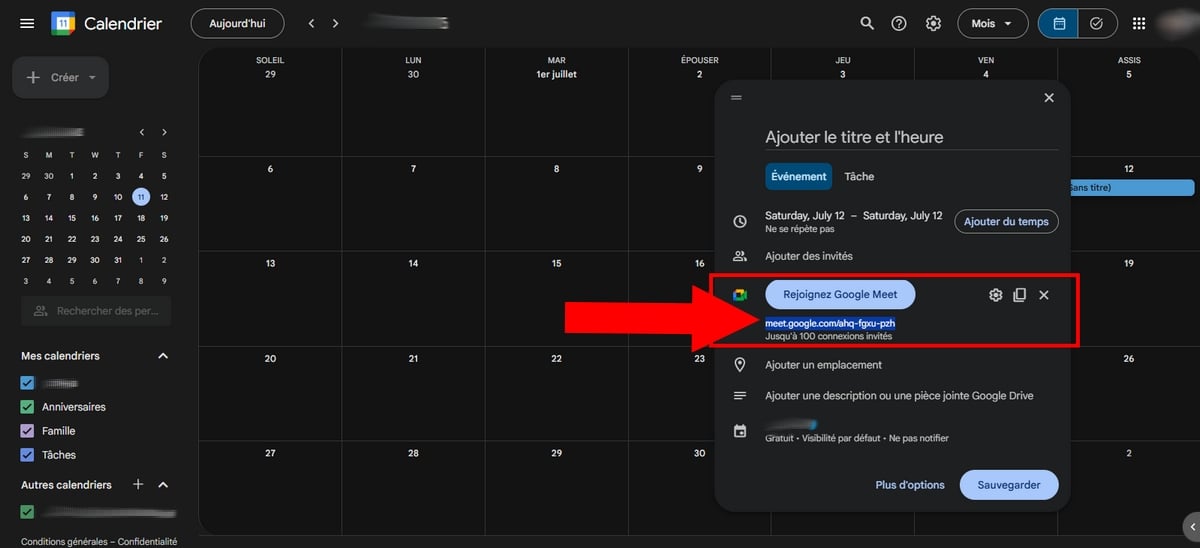
3. Dari Kalender Google
Langkah-langkahnya sama dengan yang diikuti untuk merencanakan pertemuan dari Google Meet :
- Mulailah dengan mengunjungi Kalender Google,
- Kemudian pilih tanggal yang Anda inginkan untuk mengadakan konferensi video Google Meet,
- Terakhir, untuk tautan, klik pada Menambahkan konferensi video Rapat.
4. Membuat tautan Meet dari aplikasi seluler
Anda juga dapat menggunakan aplikasi seluler untuk membuat konferensi video Google Meet dan membuat tautan.
- Mulai dengan instal Google Meet pada perangkat Anda jika Anda belum memilikinya.
- Luncurkan aplikasi, lalu klik Baru di kanan bawah layar. Anda dapat :
- “Buat rapat baru” : untuk menghasilkan tautan (URL).
- “Panggilan: untuk membuat telepon kontak berdering secara langsung (tanpa tautan).
Kemudian, pilih dari 3 opsi:
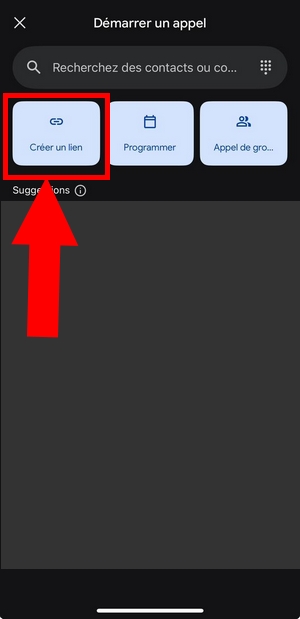
Membuat tautan :
Dengan mengkliknya, Anda akan melihat Temui tautan siap untuk disalin.
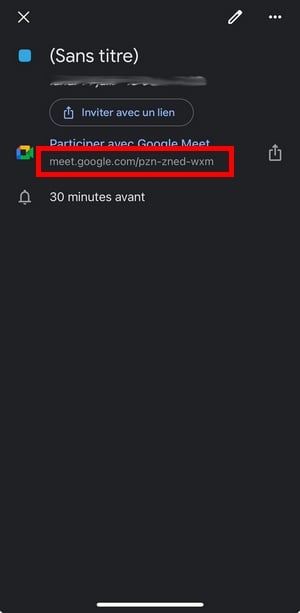
Jadwalkan konferensi video Google Meet :
- Anda akan diarahkan ke Kalender Google,
- Klik tombol + di kanan bawah layar,
- Pilih Acara,
- Lalu klik Menambahkan konferensi video,
- Klik Mendaftar di pojok kanan atas layar.
- Klik pada acara yang dibuat untuk mendapatkan tautan ke pertemuan Google Meet.
Ingin mempelajari cara menggunakan alat ini dengan lebih baik? Lihat tutorial lengkap kami di cara menggunakan Google Meet !
5. Membuat tautan Google Meet dari Google Chat
Anda juga dapat membuat akun undangan Bertemu menggunakan Google Chat.
- Pergi ke Obrolan Google (atau Gmail dan klik Google Chat di sebelah kiri layar),
- Pilih opsi percakapan di mana Anda ingin mengadakan konferensi video Google Meet,
- Di kotak teks, klik pada tombol’ikon kamera di sebelah kanan,
- Tautan akan secara otomatis dibuat dalam percakapan, yang kemudian dapat Anda kirimkan ke peserta.
FAQ
Bagaimana cara mengirim undangan Google Meet?
Anda dapat dengan mudah membagikan tautan melalui pesan atau melalui aplikasi perpesanan untuk mengundang peserta untuk bergabung dalam konferensi video Google Meet Anda.
Jika Anda menggunakan Gmail/Kalender Google atau Google Chat untuk membuat tautan, Anda harus tahu bahwa :
Gmail :
- Klik Kirim undangan kemudian pada Bagikan melalui e-mail.
- Anda akan diarahkan ke halaman surat baru, Anda kemudian dapat memasukkan alamat email para tamu secara manual.
Kalender Google :
- Klik Tambahkan tamu dan masukkan alamat email semua orang yang ingin Anda undang ke rapat.
- Ketika Anda menyimpan perubahan yang telah Anda buat pada rapat Meet, Anda juga memiliki opsi untuk mengirim email undangan kepada para peserta.
Obrolan Google :
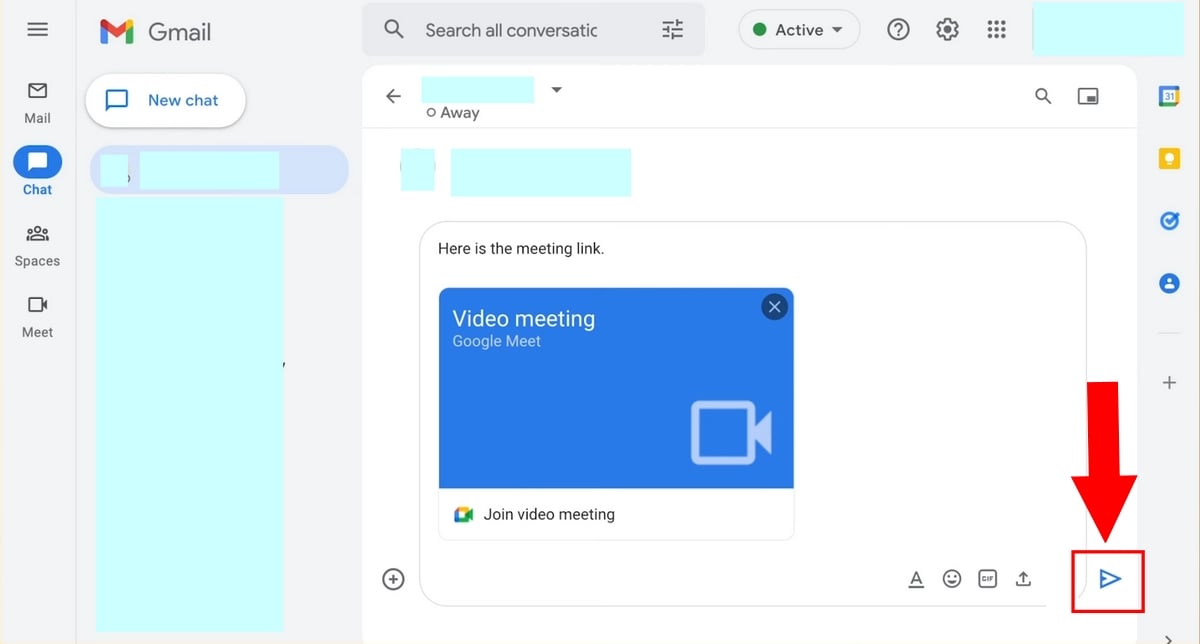
- Anda dapat mengklik langsung pada Kirim untuk mengirim tautan ke rapat Meet yang dibuat di chat atau newsgroup tempat Anda ingin melakukan panggilan.
Bagaimana cara membuat tautan Google Meet permanen?
a) Dengan Kalender Google
- Untuk melakukannya, buka Kalender Google :
- Di bagian kiri atas layar, klik Membuat lalu pilih Acara,
- Isi detail rapat, lalu klik Tambahkan konferensi video Meet,
- Tekan tanggal dan waktu yang dijadwalkan untuk rapat (default) ke mendefinisikan pengulangan (misalnya setiap hari),
- Salin tautan Meet yang dihasilkan,
- Klik Mendaftar ketika semuanya baik-baik saja.
Tautan ini akan valid setiap kali peristiwa terjadi.
b) Dengan Google Meet
Opsi kedua ini juga menciptakan tautan permanen:
- Pergi ke Google Meet,
- Klik Pertemuan baru,
- Pilih Buat rapat untuk tanggal yang akan datang lalu salin tautan yang baru dibuat,
- Tautan yang dibuat akan kedaluwarsa 365 hari setelah penggunaan terakhirnya.
- Anda bisa mengaitkannya dengan suatu acara agar mudah ditemukan.
Perhatian : jika tautan tidak digunakan sekali dalam setahun, tautan tersebut akan dihapus secara permanen oleh Google.
Dan begitulah caranya membuat tautan Google Meet efisien! Apakah Anda memiliki pertanyaan? Jangan ragu untuk bertanya di kolom komentar!










 Bahasa Indonesia