Non sai come creare un collegamento alla riunione Incontro con Google ? Scoprite in questo articolo come farlo, qualunque sia lo strumento che utilizzate!
🚀 Risposta rapida :
Per creare un collegamento, è necessario creare, questo è programmare una riunione di Google Meet.
Nota: Un collegamento creato istantaneamente è destinato a un uso una tantum, mentre un collegamento generato tramite Google Calendar può essere riutilizzato per riunioni ricorrenti.
Ecco i diversi modi per raggiungere questo obiettivo:
- Dalla pagina iniziale di Google Meet
- Da Gmail
- Da Google Calendar
- Dall'applicazione mobile
- Dalla chat di Google
Va inoltre ricordato che, per creare un collegamento a Google Meet, è necessario un Account Google. È sufficiente un account gratuito, ma è possibile utilizzare anche un account aziendale tramite Spazio di lavoro Google.
1. Da Google Meet
- Andare su Google Meet,
- Clicca su Nuova riunione e scegliere tra le opzioni disponibili:
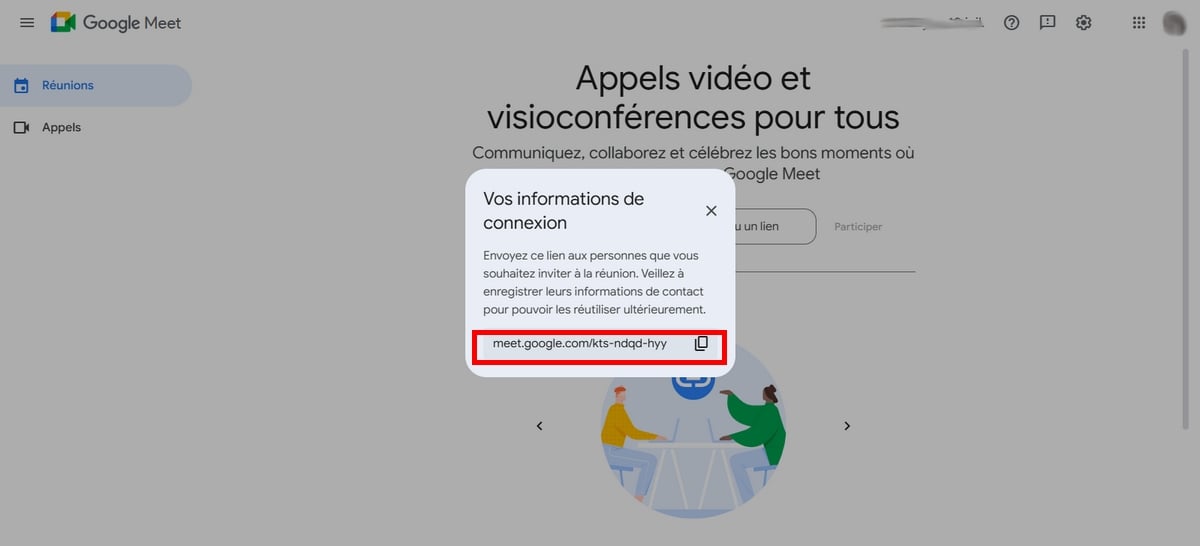
Per una riunione successiva :
- Fare clic su di esso per creare una riunione programmata per un secondo momento. A collegamento verrà creato automaticamente.
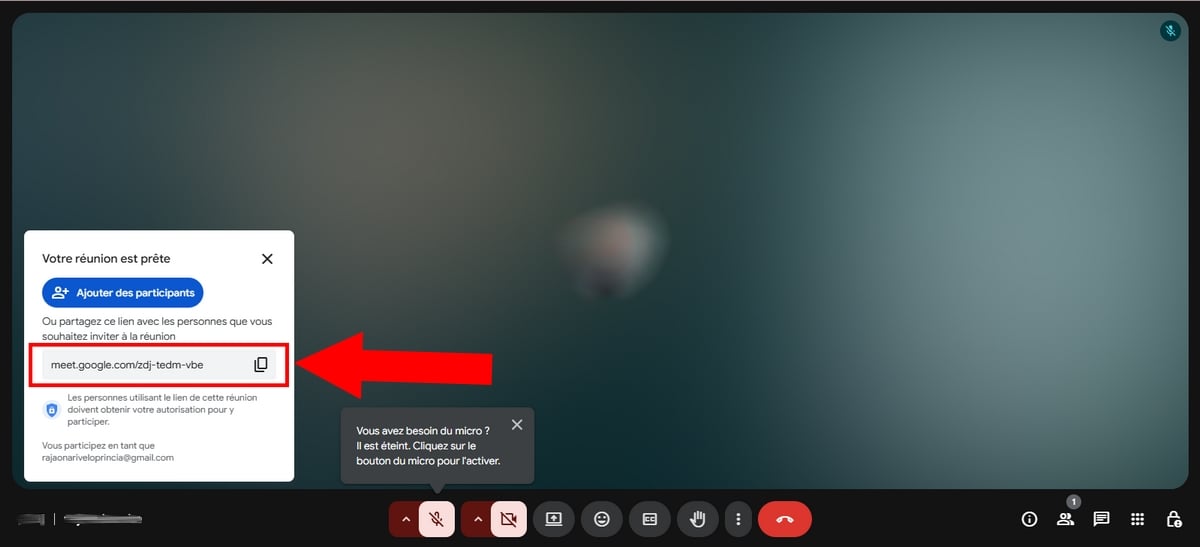
Avviare una riunione istantanea :
- Fare clic su questa opzione per aprire immediatamente la sala riunioni: l'opzione collegamento viene visualizzato in una finestra pop-up per essere copiato e condiviso.
Pianificazione di una riunione :
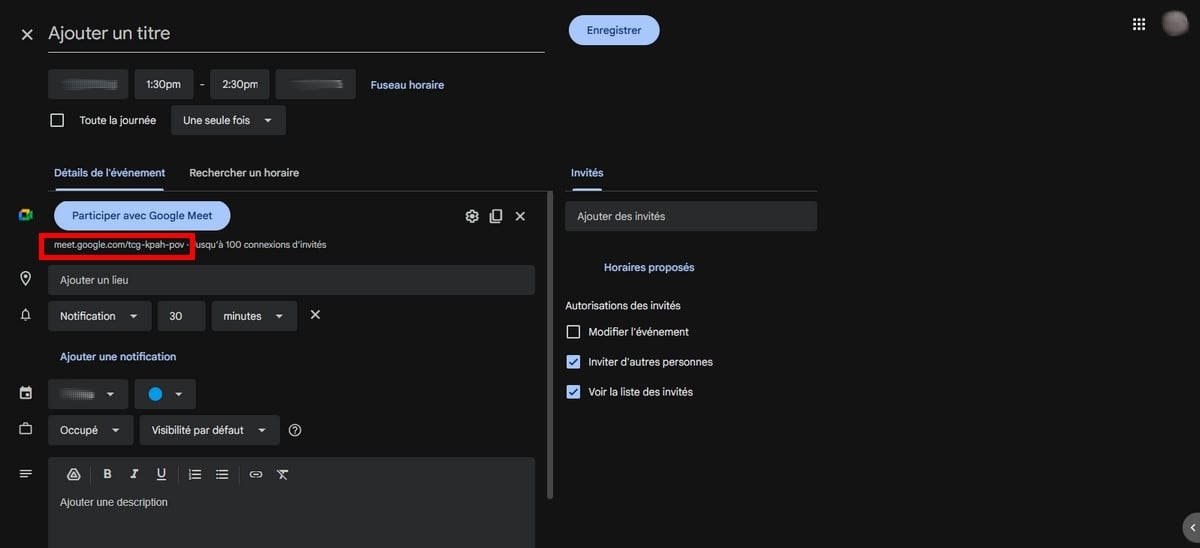
- Fare clic su Programma in Calendario di Google,
- Su Google Calendar, fare clic su Partecipare a Google Meet. Verrà generato automaticamente un link.
2. Tramite Gmail
Puoi anche creare un incontro via Gmail.
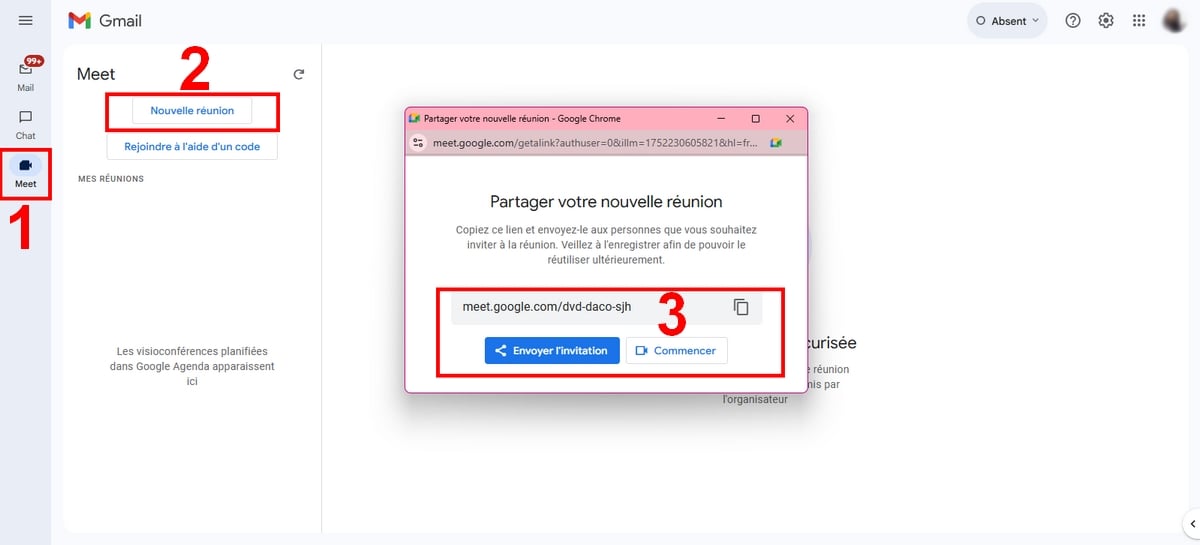
- Vai a Gmail,
- A sinistra, fare clic su Incontrare,
- Premi il bottone Nuova riunione,
- Verrà generato automaticamente un link.
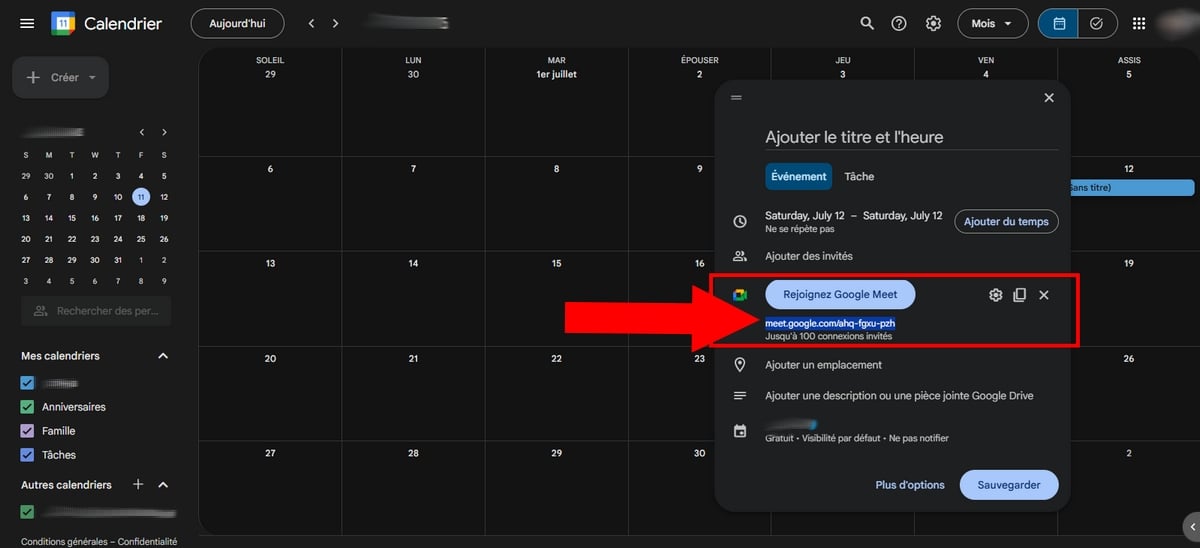
3. Da Google Calendar
I passaggi sono identici a quelli seguiti per pianificare una riunione da Google Meet :
- Iniziate visitando Calendario di Google,
- Quindi selezionare la data in cui si desidera tenere la videoconferenza Google Meet,
- Infine, per un collegamento, fare clic su Aggiungere una videoconferenza Meet.
4. Creare un link Meet dall'applicazione mobile
Puoi anche utilizzare l'applicazione mobile per creare una videoconferenza Google Meet e quindi creare un collegamento.
- iniziare con installare Google Meet sul dispositivo, se non lo si possiede già.
- Avviare l'applicazione, quindi fare clic su Nuovo in basso a destra dello schermo. È possibile :
- “Creare una nuova riunione” : per generare un link (URL).
- “Chiamata: per far squillare direttamente il telefono di un contatto (senza collegamento).
Quindi, scegliere tra 3 opzioni:
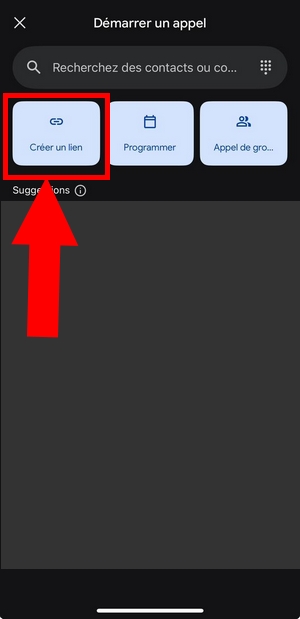
Creare un collegamento :
Facendo clic su di esso, verrà visualizzato un Incontrare il link pronto per essere copiato.
Programmare una videoconferenza Google Meet :
- Verrete reindirizzati a Calendario di Google,
- Fare clic sul pulsante + in basso a destra dello schermo,
- Scegliere Evento,
- Quindi fare clic su Aggiungere una videoconferenza,
- Clicca su registrare in alto a destra dello schermo.
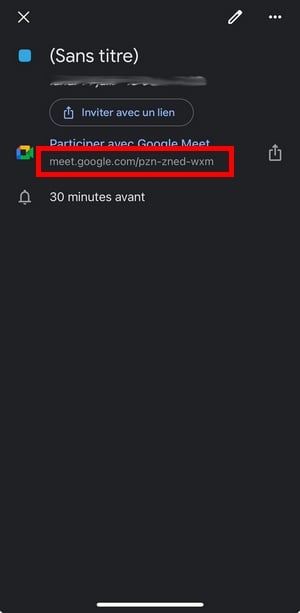
- Fare clic sull'evento creato per ottenere il link alla riunione Google Meet.
Volete imparare a usare meglio lo strumento? Consultate il nostro tutorial completo su come utilizzare Google Meet !
5. Creare un collegamento a Google Meet da Google Chat
È inoltre possibile creare un file invito Incontro utilizzando Google Chat.
- Incontro su Chat di Google (o Gmail e cliccare su Google Chat a sinistra dello schermo),
- Selezionare la voce conversazione dove si vuole tenere una videoconferenza Google Meet,
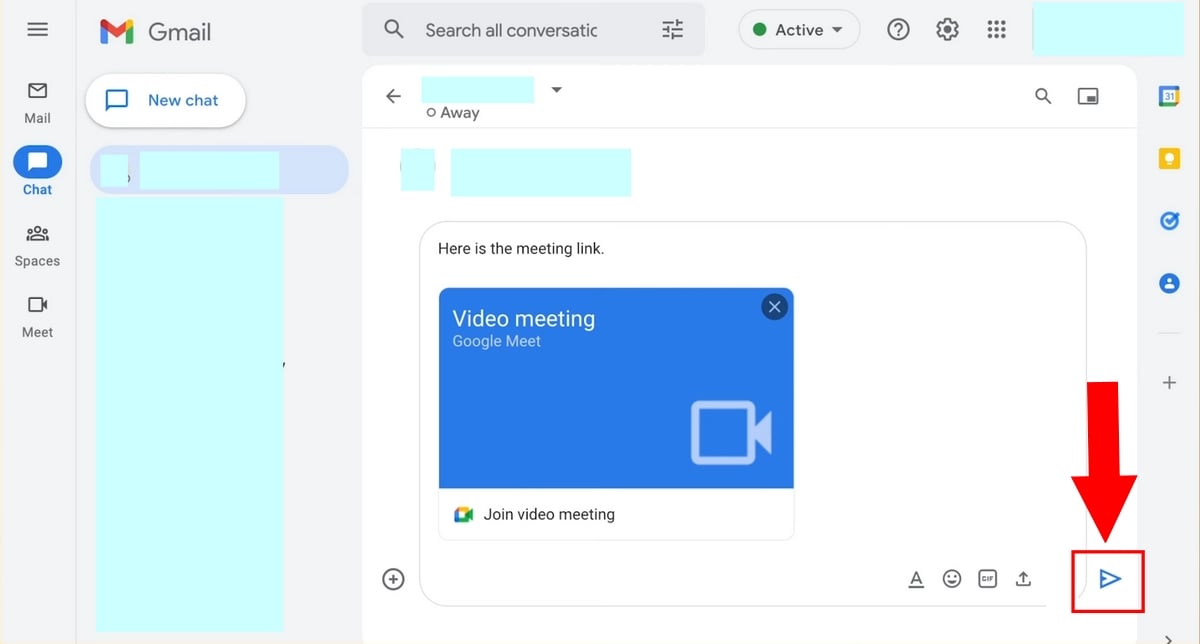
- Nella casella di testo, fare clic sul pulsante’icona della fotocamera a destra,
- Nella conversazione verrà generato automaticamente un link che potrete inviare ai partecipanti.
Domande frequenti
Come si invia un invito a Google Meet?
Si può semplicemente condividere il link tramite messaggio o tramite un'applicazione di messaggistica per invitare i partecipanti a unirsi alla videoconferenza Google Meet.
Se si utilizza Gmail/Google Calendar o Google Chat per creare un collegamento, si deve sapere che :
Gmail :
- Clicca su Inviare l'invito poi su suddividere via e-mail.
- Si verrà reindirizzati a una pagina nuova posta, È quindi possibile inserire manualmente gli indirizzi e-mail degli ospiti.
Calendario di Google :
- Clicca su Aggiungi ospiti e inserire gli indirizzi e-mail di tutti coloro che si desidera invitare alla riunione.
- Quando si salvano le modifiche apportate alla riunione Meet, si può anche scegliere di inviare e-mail di invito ai partecipanti.
Google Chat :
- È possibile fare clic direttamente su mandare per inviare il link alla riunione Meet generato nella chat o nel newsgroup in cui si desidera effettuare la chiamata.
Come si crea un link permanente a Google Meet?
a) Con Google Calendar
- Per farlo, andare su Calendario di Google :
- Nella parte superiore sinistra dello schermo, fare clic su Creare poi scegliere Evento,
- Compilare i dettagli della riunione, quindi fare clic su Aggiungi la videoconferenza Meet,
- Premere la data e l'ora previste per la riunione (impostazione predefinita) per definire una ricorrenza (ad esempio, ogni giorno),
- Copiare il link Meet generato,
- Clicca su registrare quando tutto va bene.
Questo link sarà valido ogni volta che si verifica l'evento.
b) Con Google Meet
Anche questa seconda opzione crea un collegamento permanente:
- Incontro su Incontro con Google,
- Clicca su Nuova riunione,
- Scegliere Creare una riunione per una data successiva quindi copiare il link appena creato,
- Il link creato scadrà 365 giorni dopo l'ultimo utilizzo.
- È possibile associarlo a un evento per facilitarne la ricerca.
Attenzione: se il link non viene utilizzato una volta all'anno, verrà rimosso definitivamente da Google.
Ed è così che creare un collegamento a Google Meet in modo efficiente! Avete domande? Non esitate a porle nell'area commenti!










 Italiano