為に リメインキーを無効にする の上 Windows, 、検索バーに「残像キー」と入力し、次にクリックして スティッキーキーを無効にする. 以下の方法でも利用できます。 システム設定 またはキーボードショートカットを使用します。.
The 残像キー は アクセシビリティ機能 の Windows これにより、次の操作を実行できるようになります キーボードショートカット キーを1つずつ押しながら。.
例えば、維持する代わりに Alt と Tab 同時に、まず Altそして Tab.
この機能は、複数のキーを同時に押すのが難しいユーザーにとって便利です。 修飾キー なので Maj, Ctrl どこ Alt.
彼女は……になる 気まずい 誤って有効にしてしまった場合:修飾キー(Maj, Ctrl, Alt, Windows) は、一度タップしただけでも「アクティブ」なままになり、通常の入力に支障をきたします。.
この動画では、その手順を詳しく紹介しています:
Alucareによるフランス語の解説ビデオ。. ビデオを見る (YouTubeの自動翻訳を使用できます)

Windows でスティッキー キーを無効にするにはどうすればよいですか?
方法 1:検索バーから(最も速い方法)
これは、お使いのパソコンでキーの残像を無効にする最も手っ取り早い方法です。手順は以下の通りです:
- 自分の タスクバー そして、検索バーで「残像キー」と検索してください。.
- をクリックする。 スティッキーキーを無効にする.
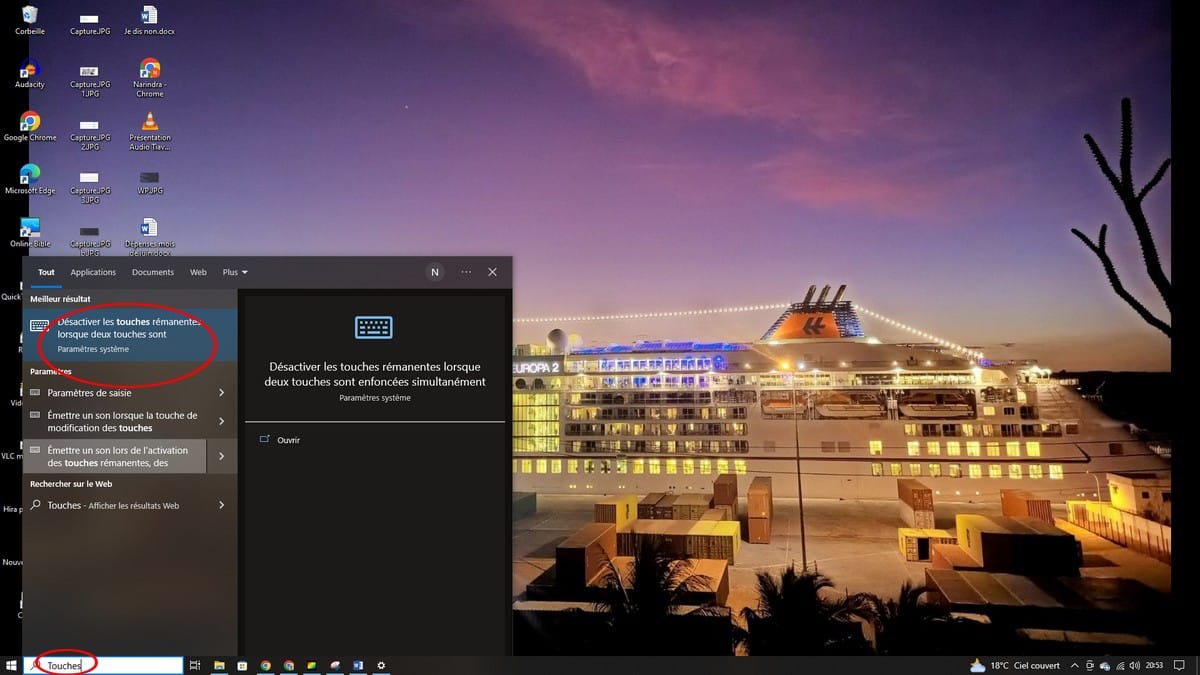
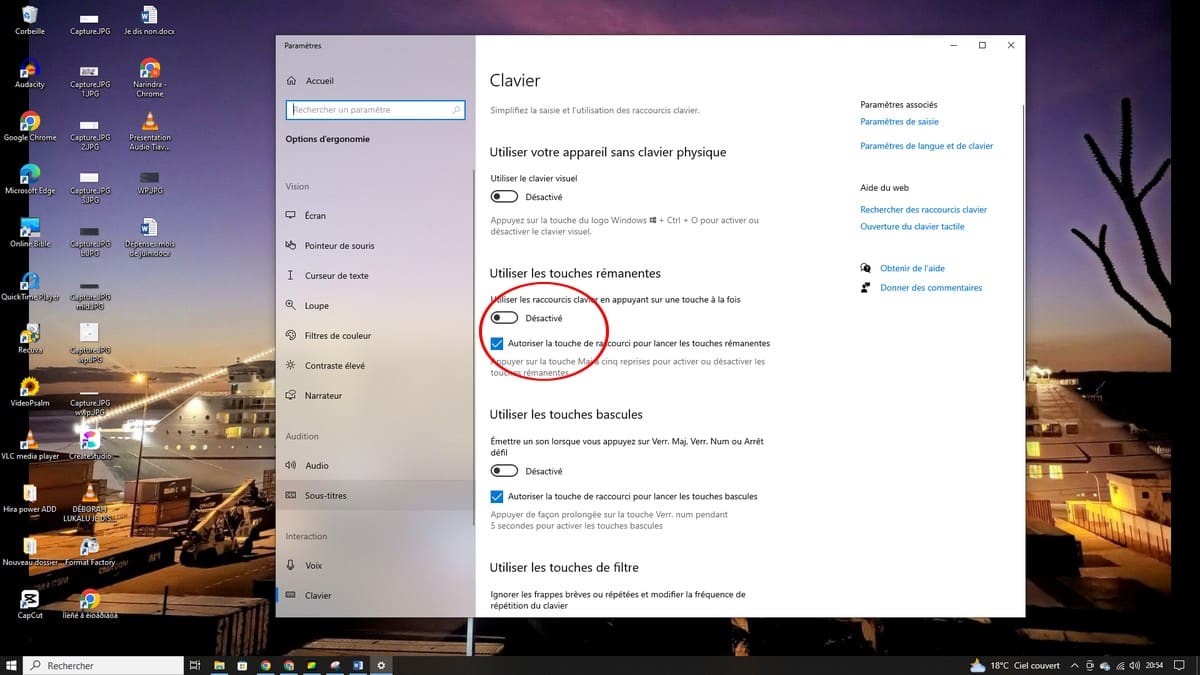
- 設定ウィンドウに遷移します。「」をクリックしてください。 無効化ボタン リメインキーの無効化を確認するには。.
方法 2:Windows 10 の設定から
特に検索でそのオプションが見つからない場合は、システム設定に直接アクセスして、キーの残像機能を無効にすることができます:
- を押して Windows + I 設定を開くには。.
- [ここ]へ移動 人間工学に基づくオプション, 、次にセクションを選択し、 キーボード.
- の中で リメインキーの使用, 無効にする ボタン。.
また、次の方法でも利用できます。 コントロールパネル お使いのPCで。. 開けて、, をクリックして 人間工学に基づくオプション、, 次に、「キーボードを使いやすくする」をクリックします。そこで、「リメインキーを有効にする」のチェックを外して、この機能を無効にします。.
方法 3:Windows 11 の設定を使用する
の上 Windows 11, 、設定画面への経路は少し異なります:
- 次のコマンドで設定を開く Windows + I.
- をクリックする。 アクセシビリティ をクリックしてください。
- セクションを選択する キーボード.
- の中で 残像キー, ボタンをオフにすると、キーの残像が消えます。.
方法4:キーボードショートカット
誤って「キーの固定」を有効にするよう促すウィンドウが表示された場合は、数秒でその設定を元に戻すことができます:
- リマンエントキーが有効になっている場合は、押してください 5回連続 絶好のチャンス Maj : これらは直接無効化されます。.
- それらを有効にするかどうかを尋ねるウィンドウが表示されたら、[ ] をクリックしてください。 いいえ.
- このショートカットは、設定で許可されている場合に限り、双方向で機能します。.
- キーを5回押す Maj また、これらを再度有効にすることもできます:ウィンドウが表示されるので、[ ] をクリックしてください。 はい.
Windowsでキーの残像機能を有効にするにはどうすればよいですか?
これらの方法は、以下の目的にも用いられます。 リメインキーを有効にする. 押してもいいよ 5回連続 にある。 ボタン Maj : ウィンドウが表示され、有効化を促すメッセージが表示されます。設定画面から行うこともできます:
- の上 Windows 10 : 「設定」→「アクセシビリティ」→「キーボード」の順に選択し、「固定キーを使用する」セクションにあるボタンをオンにします。.
- の上 Windows 11 : 「設定」→「アクセシビリティ」→「キーボード」の順に選択し、「常時押下キー」セクションにあるボタンを有効にします。.
リメインキーが有効になったら、複数の修飾キーを同時に押すことなく、1つずつキーを押してキーボードショートカットを入力できます。.
リメインキーの詳細設定
「」セクションにアクセスすると 残像キー 「アクセシビリティ」または「ユーザビリティ」の設定には、いくつかの詳細なオプションがあります。これらの設定により、機能の動作を変更することができます:
- ビープ音を鳴らす 修飾キーを押したとき:このビープ音が、そのキーが有効になっていることを知らせてくれます。.
- リメインキーの状態を表示する タスクバー上:現在アクティブなキーを示す視覚的なインジケーターが表示されます。.
- スティッキーキーを無効にする 2つのキーを同時に押すと自動的に切り替わります。通常のキーボードに素早く戻すのに便利です。.
- 修飾キーをロックする そのキーを2回押すと、もう一度押すまでキーが押された状態のままになります。.
の上 Windows 10、これらのオプションは、ボタンの下に表示されます。 人間工学に基づくオプション, キーボード、, 残像キーを有効にした後。こちらのリンクからもアクセスできます。 設定 コントロールパネルの「残像」キー。.
の上 Windows 11. 「アクセシビリティ」の設定の「キーボード」にある「残像キー」セクションを展開します。.
なぜキーの残像が勝手に発動してしまうのですか?
キーを長押しすると、誤って残像キーが作動してしまうことがよくあります 5回連続 絶好のチャンス Maj 素早く、例えばゲーム中や素早い入力時などに。.
Windows これをアクティベーションの要求と解釈し、ポップアップウィンドウを表示します。うっかり「はい」をクリックしてしまうと、残像キーが有効になってしまいます。.
この問題を回避するには、キーボードショートカットの自動検出を無効にすることができます。「ユーザビリティ」または「アクセシビリティ」の設定で、[5回押すとキーが固定される]というオプションのチェックを外してください。 Maj.
これで、お使いのコンピュータやPCで、意図しない操作によるキーボードの誤動作に悩まされることはなくなります。.
一旦 リメインキーの無効化 この操作を行うと、キーボードは正常に動作するようになります。複数の修飾キーを同時に押して、キーボードショートカットを再び使用できるようになります。.
他にも役立つヒントを知りたい方は、ぜひ当社の キーボードガイド !








 FR
FR  RU
RU  EN
EN  ES
ES  IT
IT  DE
DE  ZH
ZH  PT
PT  ID
ID  JA
JA  DA
DA