UMA porta USB que deixou de responder No Windows, é frequentemente um problema com os controladores ou de gestão alimentar, não tem de ser necessariamente uma porta inativa. Duas operações simples resolvem o problema na maioria dos casos.
Este vídeo mostra-te os passos para reparar uma porta USB que deixou de funcionar num Windows :
Vídeo explicativo em francês por Alucare, complemento ideal da página. Ver vídeo (pode utilizar a tradução automática do YouTube)

Causas frequentes para uma porta USB que deixou de funcionar
Antes de resolver o problema, é útil identificar a sua origem. As causas mais comuns são:
- Driver corrompido ou desatualizado : o controlador do controlador de barramento USB está com falha; o Windows já não reconhece o dispositivo USB ligado.
- Suspensão seletiva ativada : O Windows corta a alimentação da porta USB para poupar energia, o que bloqueia o dispositivo ligado.
- Porta desativada na BIOS : algumas portas USB podem ser desativadas na BIOS, nomeadamente após uma atualização ou uma reinicialização da BIOS.
- Problema de hardware : a porta USB está fisicamente danificada (pino torcido, conector solto).
- Cabo ou dispositivo USB com defeito : a porta está a funcionar corretamente, mas o problema reside no cabo ou no dispositivo ligado.
Passos a verificar antes de alterar as definições
Pega 2 minutos para verificar estes pontos básicos. Isto evita alterar parâmetros desnecessariamente.
- Experimenta outra porta USB no mesmo computador: se o dispositivo funcionar noutro local, o problema está na porta de ligação.
- Testa o mesmo dispositivo noutro computador : se não responder em lado nenhum, o problema deve-se ao periférico ou ao cabo, e não às tuas portas.
- Experimenta outro cabo USB : um cabo defeituoso pode simular uma porta inativa.
- Liga um rato ou um disco rígido externo na porta em questão: isto permite verificar se o Windows deteta o dispositivo USB no Gestor de Dispositivos.
- Reinicie o computador : por vezes, basta reiniciar o computador para reiniciar um controlador USB que esteja bloqueado.
Verifica também o estado físico da porta. Se houver pó ou alguma pino torcido podem impedir uma boa ligação. Um jato de ar comprimido resolve frequentemente o problema sem qualquer intervenção ao nível do software.
Se nenhuma destas sugestões tiver resolvido os problemas, segue os passos abaixo para reparar corretamente uma porta USB.
Como resolver os problemas com uma porta USB que não funciona?
Verificar o BIOS
Se nenhuma porta USB responder ao arranque, verifica se as portas USB estão bem ativadas no BIOS do teu computador. Para aceder a essa opção, reinicia o PC e carrega na tecla indicada no ecrã (geralmente Eliminar, F2 Onde F10 (segundo o fabricante).
No BIOS, procura uma opção «Configuração USB» Onde «Controlador USB» e certifica-te de que está ativada. Guarda as alterações e reinicia. Este passo é particularmente útil se as portas USB deixarem de funcionar após uma atualização do BIOS.
Reinstalar os controladores de barramento USB no Gestor de Dispositivos
Esta manipulação resolve os problemas em que um o controlador está corrompido ou bloqueado. Abre o gestor de dispositivos na barra de pesquisa do Windows e, em seguida, siga estes passos:
- Na janela, desdobre a secção Controladores de barramento USB.
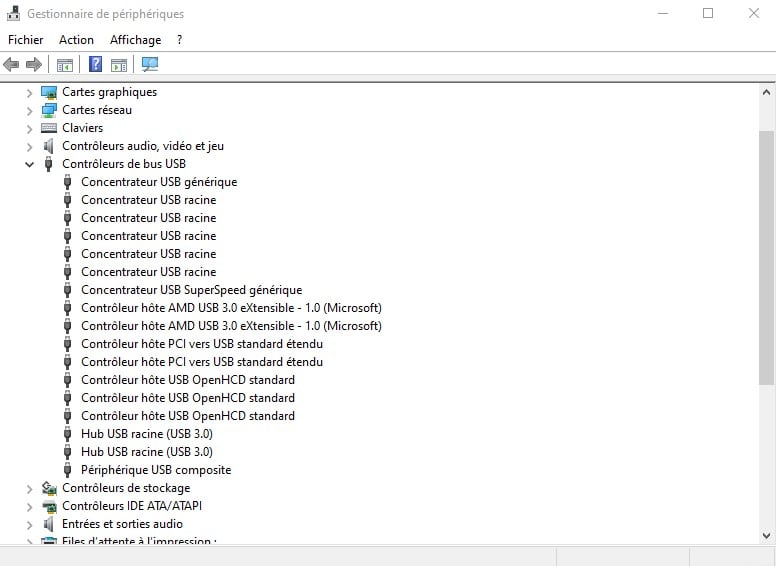
- Verifica se existe um triângulo amarelo aparece num controlador: é sinal de que o Windows detetou um erro no controlador.
- Faz um clique com o botão direito do rato num controlador USB e, em seguida, seleciona Desinstalar o dispositivo.
- Repete o procedimento em todos os controladores USB da lista. Atenção: se o teu teclado e o teu rato forem USB, podem deixar de responder durante o processo. Nesse caso, reinicia o computador utilizando o botão de alimentação.
- Reiniciar o teu computador : O Windows reinstala automaticamente os controladores USB no arranque.
Também podes selecionar «Atualizar o controlador» ao clicar com o botão direito do rato: o Windows irá então procurar um controlador mais adequado que já se encontre no teu computador.
Para obter uma versão mais recente online, acede a Configurações > Atualização do Windows > Opções avançadas > Carregamentos atualizado opcionais.
Após o reinício, liga um dispositivo USB para verificar se as portas USB estão a funcionar corretamente. Se o Gestor de Dispositivos já não indicar qualquer erro (já não aparece o triângulo amarelo), significa que os controladores do barramento USB foram reinstalados com sucesso.
Atualizar manualmente os controladores USB
Se a reinstalação automática não resolver os problemas, atualiza os controladores manualmente. Segue-se o procedimento a seguir:
- Abre o gestor de dispositivos e desenrola-se Controladores de barramento USB.
- Faz um clique com o botão direito do rato em cada controlador USB e seleciona Atualizar driver.
- Escolhe « Procurar controladores automaticamente » : O Windows procura um controlador melhor entre os que já se encontram no teu computador. Se não encontrar nenhum, verifica se há atualizações opcionais no Windows Update.
- Caso contrário, visita o site do fabricante do teu PC ou da tua placa-mãe (ASUS, MSI, Dell, HP, etc.) e descarregar os controladores do chipset e USB correspondente conforme o teu sistema operativo (Windows 10 ou Windows 11).
A atualização dos controladores resolve frequentemente erros de ligação que a simples reinstalação não consegue corrigir. Não te esqueças de atualizar também o Windows: por vezes, uma atualização do sistema corrige automaticamente os problemas relacionados com os controladores.
Desativar a suspensão seletiva USB (gestão de energia)
O Windows pode desligar o’alimentação de uma porta para poupar energia. Isto impede que o dispositivo ligado funcione corretamente. Para desativar esta opção, procure Alterar o modo de gestão da alimentação na barra de pesquisa do Windows e clica nela.
Nas definições de energia, clica em Alterar as definições avançadas de alimentação.
- Na janela, desdobre Parâmetros USB, então Parâmetro de suspensão seletiva USB.
- Selecionar Desativado em todas as opções que aparecem e, em seguida, clica em OK.
Após estes passos, liga os teus dispositivos USB para confirmar se tudo está a funcionar corretamente.
Verificar a gestão de energia nas propriedades do hub USB
Cada hub USB tem as suas próprias definições de alimentação no Gestor de Dispositivos. Esta configuração é frequentemente a causa de problemas em que um dispositivo USB deixa de funcionar após o computador entrar em modo de suspensão.
Eis como verificar e corrigir esta configuração:
- Abre o gestor de dispositivos.
- Desenrolar Controladores de barramento USB e faz um clique com o botão direito do rato numa central USB genérica.
- Selecionar Propriedades, e depois o separador Gestão de energia.
- Desmarca a opção «Permitir que o computador desligue este aparelho para poupar energia».
- Repete o procedimento em todos os hubs USB da lista e, em seguida, reinicia o computador.
Esta configuração difere da suspensão seletiva: atua individualmente em cada hub USB. Ambas devem ser desativadas para resolver os problemas de poupança de energia relacionados com as portas USB.
Verificar através da linha de comandos
Se as alterações gráficas não tiverem resolvido os problemas, podes verificar os ficheiros do sistema através do’pedidos de encomendas. Os ficheiros de sistema corrompidos podem impedir o funcionamento das portas USB.
- Pesquisar cmd na barra de pesquisa do Windows e, em seguida, abre a linha de comandos como administrador.
- Digita o comando
sfc /scannowe prima a tecla Entrada. - O Windows analisa automaticamente os ficheiros do sistema e corrige os erros detetados.
- Após a análise, reinicie o computador e verifique se as portas USB estão a funcionar corretamente.
Este comando é útil quando vários dispositivos USB deixam de funcionar ao mesmo tempo, o que pode indicar uma falha no sistema operativo.
Caso de um hub USB externo avariado
Se estiveres a utilizar um hub USB (multiprise USB), testa diretamente sem ele. Um hub com defeito ou com alimentação insuficiente pode bloquear todos os periféricos USB que estiverem ligados a ele, sem que as portas do teu computador estejam em causa.
Desligue o hub, ligue um dispositivo USB diretamente a uma porta do computador e verifique se o problema persiste. Se as portas USB funcionarem corretamente sem o hub, substitua-o ou utilize um hub com alimentação externa.
Se a porta USB continuar sem funcionar: reparação de hardware
Nenhum método de software resolveu os problemas? Nesse caso, a porta é provavelmente vítima de um problema de hardware e fisicamente danificada. Um técnico pode diagnosticar e substituir a porta defeituosa.
A título indicativo, numa oficina independente, o custo ronda os:
- Computador de secretária: 30 à 60 €.
- Portátil: 50 a 180 €, uma vez que a porta está frequentemente soldada diretamente à placa-mãe.
- Se for necessário substituir a placa-mãe, a fatura pode ultrapassar os 400 €.
Antes de o levares para reparação, verifica se o teu computador ainda está na garantia. Nesse caso, o serviço de assistência do fabricante pode encarregar-se da reparação sem custos. No caso de um portátil, cContactar o apoio técnico do fabricante é, muitas vezes, a solução mais rápida.








 FR
FR  RU
RU  EN
EN  ES
ES  IT
IT  DE
DE  ZH
ZH  PT
PT  ID
ID  JA
JA  DA
DA