Pretende-se lançar um reunião Google Meet com a sua família ou colegas? Descubra neste artigo os diferentes métodos disponíveis para o conseguir facilmente, quer através de :
- A página inicial do Google Meet
- Calendário Google
- Google Chat
- Gmail
- Aplicação móvel
- Outro software de terceiros, como o Outlook
E antes de começar, se ainda não domina todas as funções da ferramenta, saiba mais sobre como utilizar o Google Meet !
1. A partir da página inicial do Google Meet :
- Reunião em Google Meet,
- Clique em Nova reunião. Existem 3 opções disponíveis para si:
-
- Criar uma reunião para um data posterior,
- Iniciar uma reunião instantâneo,
- Planear uma reunião em Calendário Google.
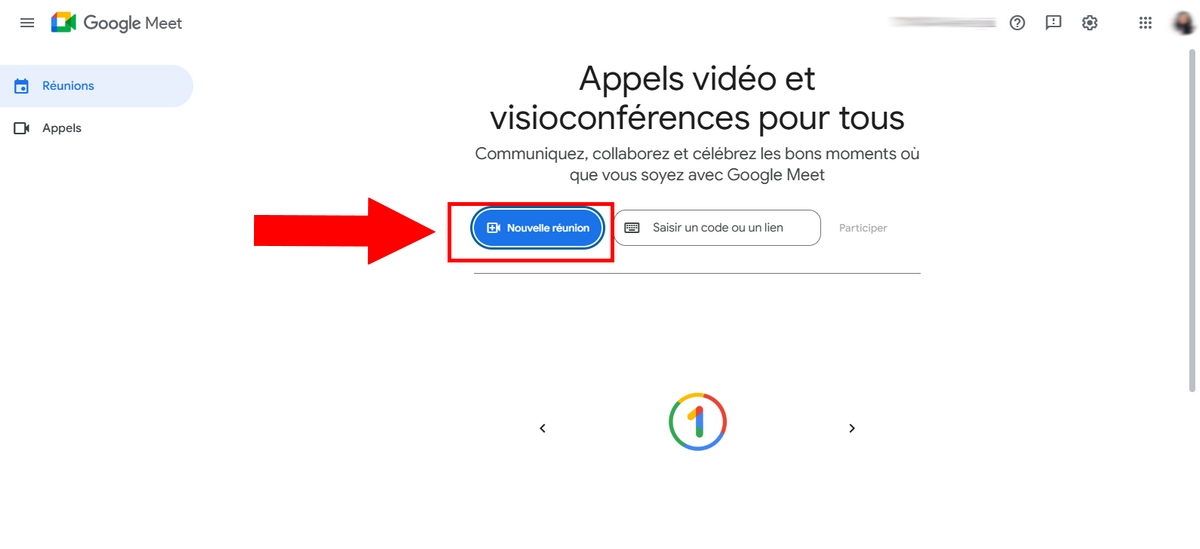
a) Criar uma reunião para uma data posterior
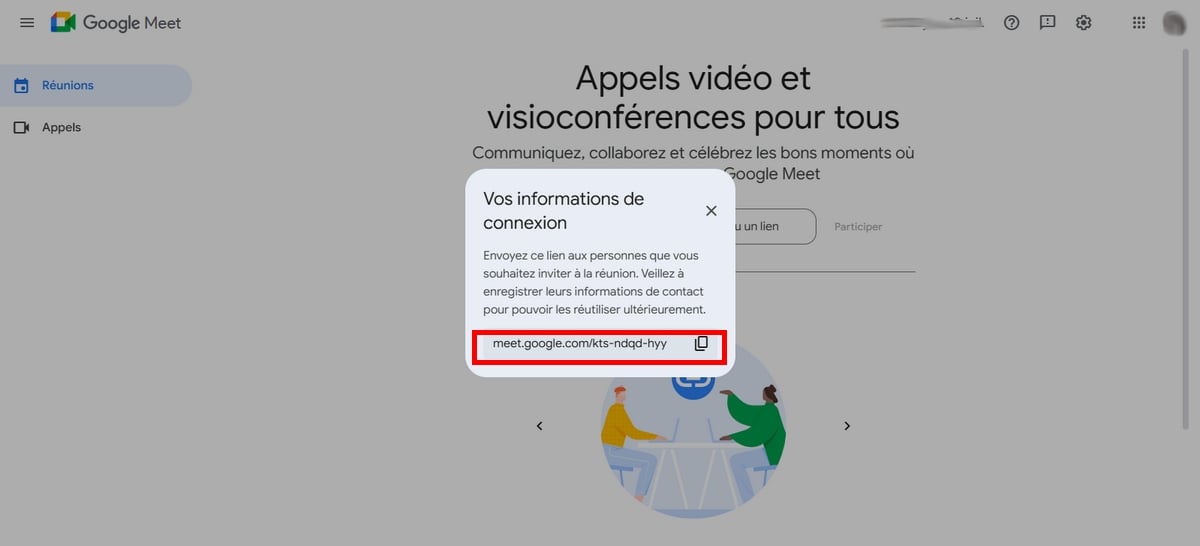
- Se selecionar esta opção, pode copiar a ligação então o partilhar com os convidados da reunião numa data posterior.
- Se pretender iniciar a reunião instantaneamente, basta premir copiar a ligação,
- Em seguida, insira-o no seu navegador e clique em Participar na reunião.
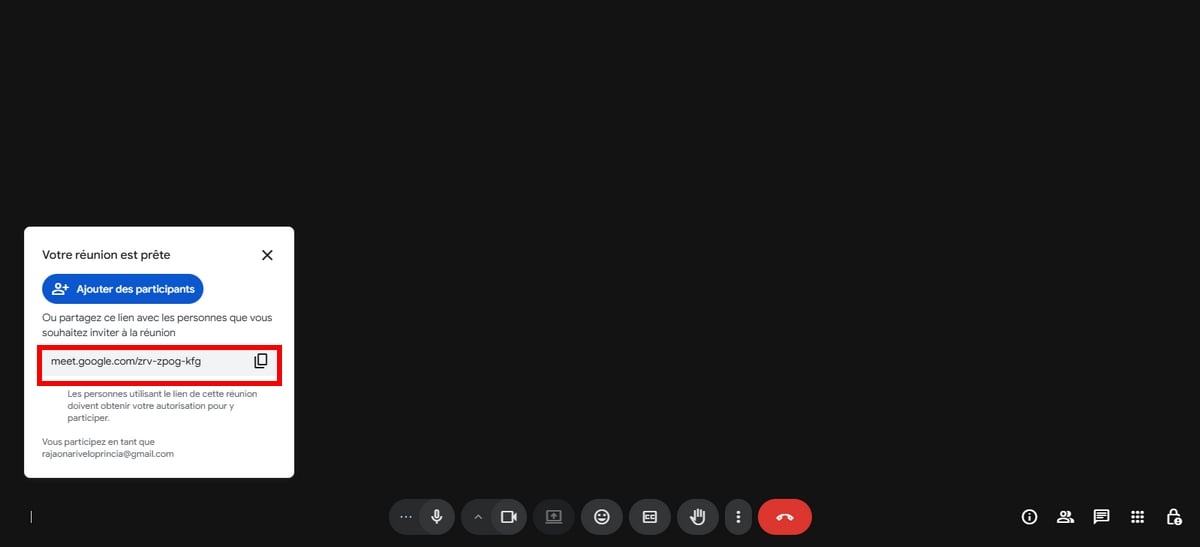
b) Iniciar uma reunião instantânea
- Esta opção permite-lhe criar uma reunião e ir diretamente para ela.
- Uma vez nele, pode copiar a ligação/Adicionar participantes para convidar outras pessoas a juntarem-se à videoconferência.
c) Planeamento no Google Calendar
- Ao clicar nesta terceira opção, será redireccionado para Calendário Google para planear a sua reunião,
- Ajoutez les pormenores da reunião,
- Quando tudo estiver bem, clique em Registrar no canto superior direito do ecrã,
Opcional: também pode optar por’enviar Onde sem convites por correio eletrónico para os convidados ou não enviar. Se não enviarem, não receberão uma ligação direta para participar na chamada do Google Meet por correio eletrónico.
Nota :
Ao modificar o definições de visibilidade um evento, deve saber que :
- Se definir o estado como “Público”, todos os detalhes do evento serão visíveis para todos,
- No modo “Privado”, os outros não poderão ver os pormenores do evento.
2. Diretamente do Calendário Google
Você também pode plano uma reunião Meet diretamente a partir do Google Calendar.
Eis como o fazer:
- Reunião em Calendário Google,
- Selecione a data da reunião,
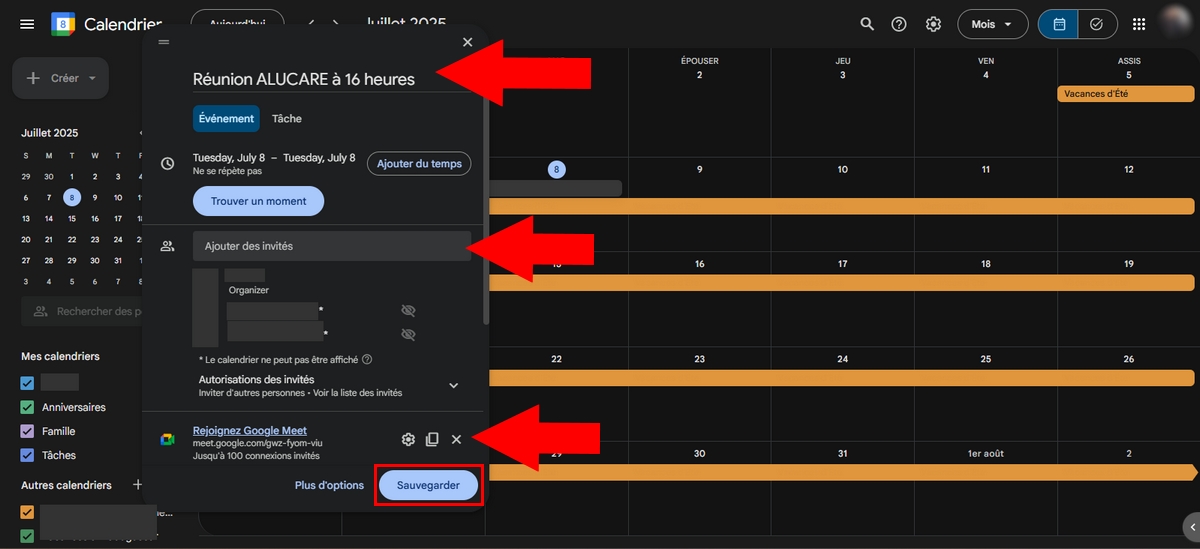
- Clique em Adicionar videoconferência ao Meet, será automaticamente fornecida uma ligação pronta a ser copiada,
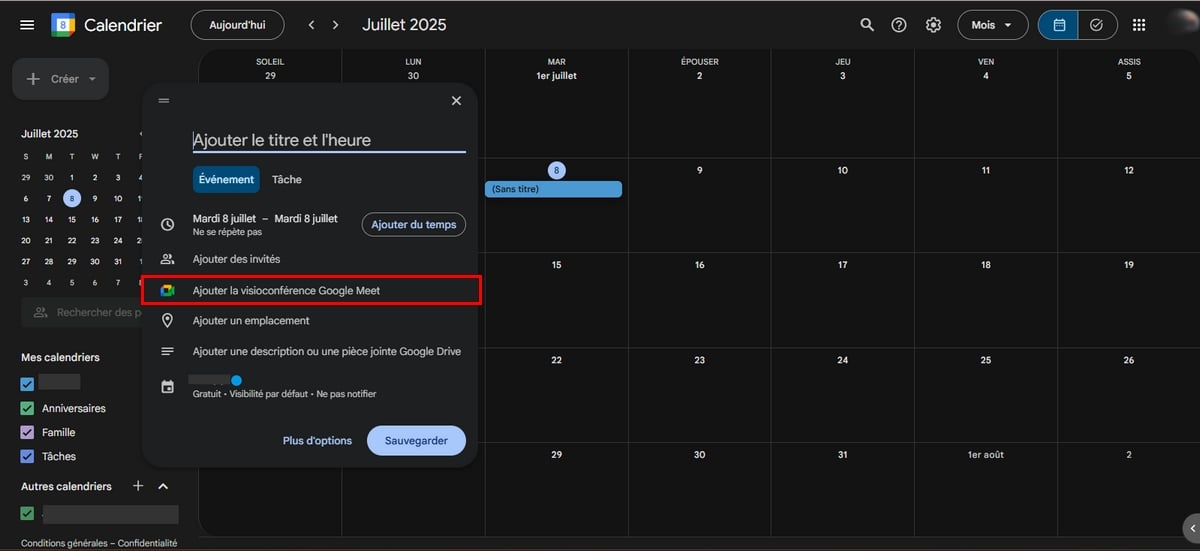
- Adicionar pormenores da reunião, como o título, a hora, etc.
- Para adicionar convidados, clique em Adicionar convidados e introduzir o seu endereço eletrónico no campo adequado,
- Opcional : Depois de efetuar as alterações, pode clicar em Guardar e enviar os convites por correio eletrónico aos seus convidados, se assim o desejar.
- Sabia que pode registar uma reunião Meet de graça? Clique aqui para obter mais informações!
3. A partir do Google Chat
Também é possível criar uma reunião Google Meet através do Google Chat.
Eis os passos a seguir:
a) Recurso subsequente
- Reunião em Google Chat ou vá para o Gmail e selecione Chat à esquerda,
- Abrir um conversa com uma pessoa ou grupo com quem quer falar,
- Para iniciar uma chamada subsequente, clique no botão’ícone de vídeo no canto inferior direito da área de edição,
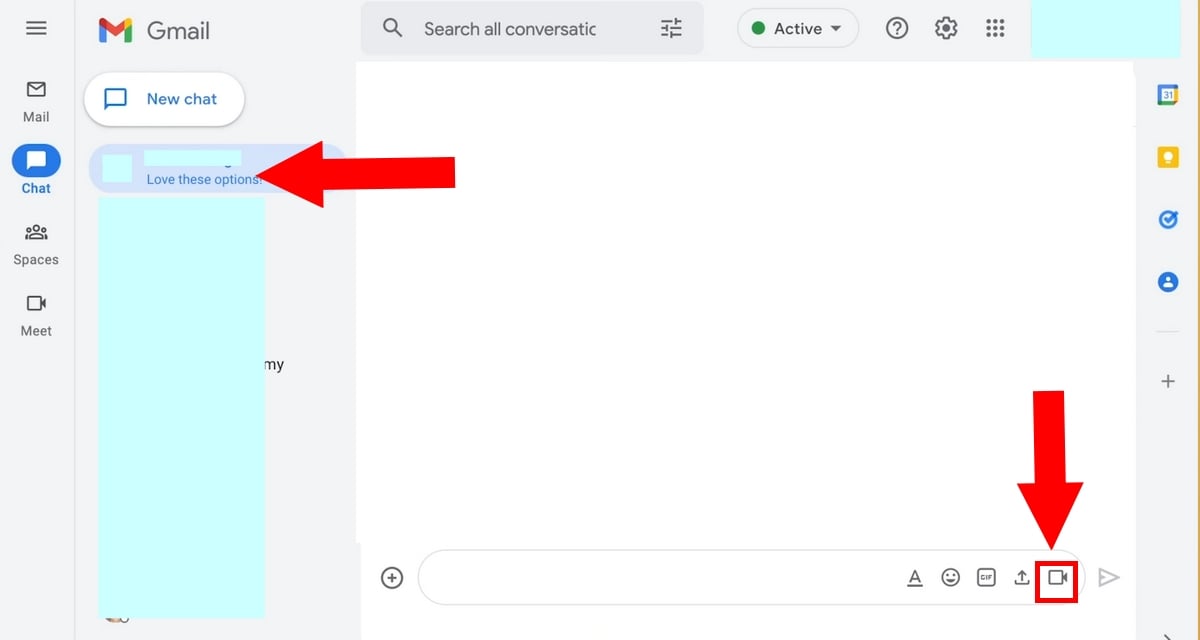
- Para enviar a hiperligação para a reunião Meet, clique no botão Mandar.
b) Videoconferência instantânea
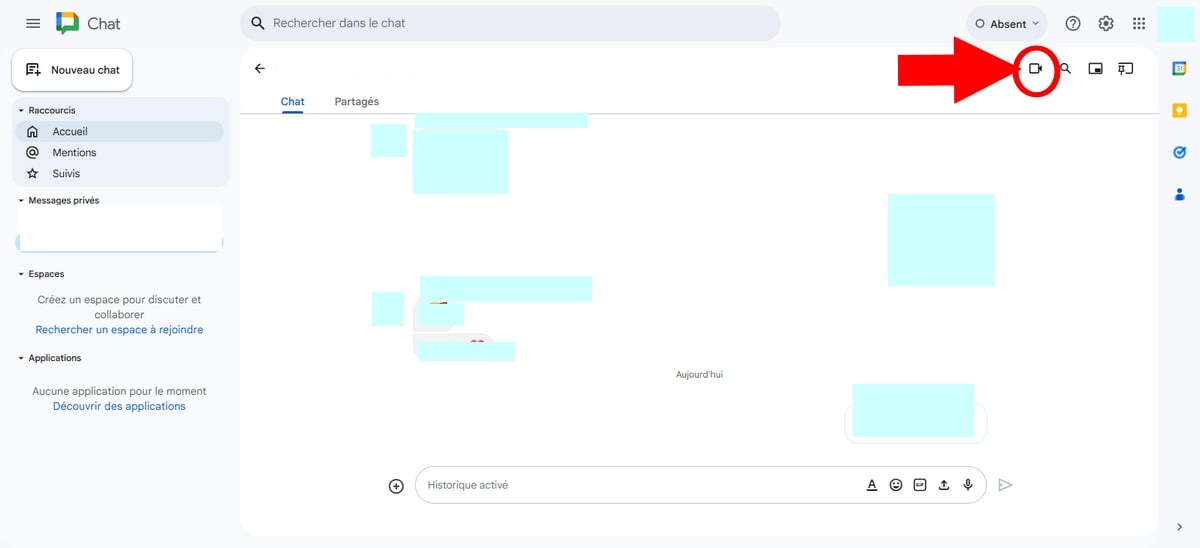
- Para uma chamada imediata para o Meet, basta clicar em Iniciar uma videochamada no canto superior esquerdo do ecrã.
- Aguardar a sua resposta.
4. Com o Gmail
Você também pode criar uma reunião do Google Meet do Gmail.
- Ir para Gmail,
- No Conhecer à esquerda do ecrã, clique em Nova reunião,
- Abre-se então uma janela com as informações sobre a reunião.
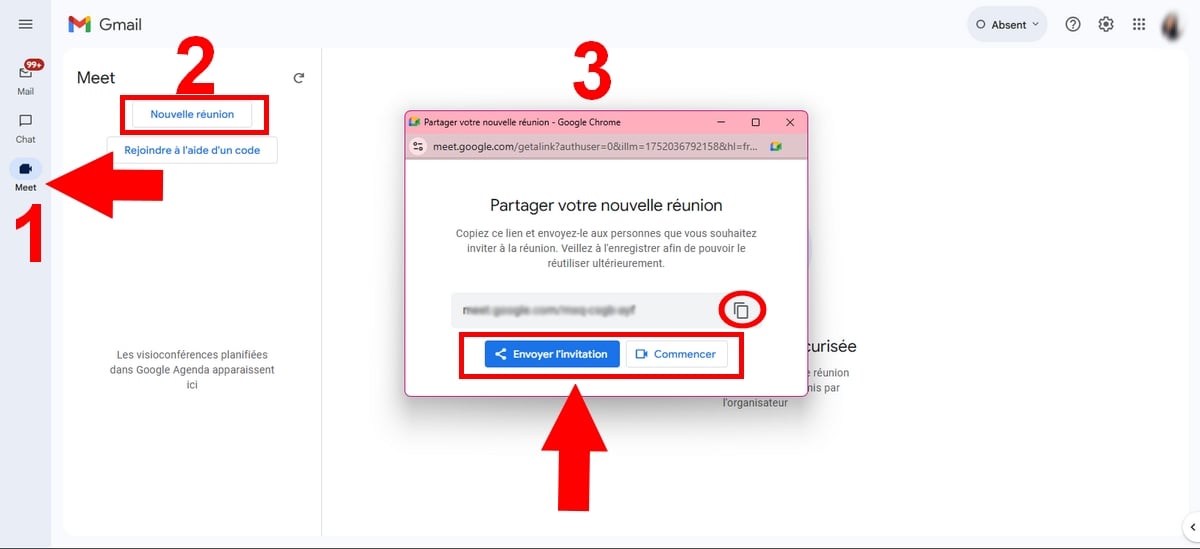
- Você pode enviar ligação por correio eletrónico, clicando em Enviar convite,
- E para lançar a chamada, clique em Começar,
- Por fim, será redireccionado para Google Meet para efetuar a videoconferência.
Você também pode participar numa reunião com um código através do Gmail. Para o fazer, basta escolher a segunda opção Aderir utilizando um código, Insira a ligação para a reunião e participe.
5. Através da aplicação móvel
Você também pode criar uma reunião Conhecer através da aplicação móvel.
a) Iniciar uma chamada Meet
Os passos para plano Onde início uma nova reunião permanecem os mesmos em andróide/Iphone :
- começar com instalar a aplicação Google Meet se ainda não o tiver no seu dispositivo,
- Uma vez instalado, abra-o,
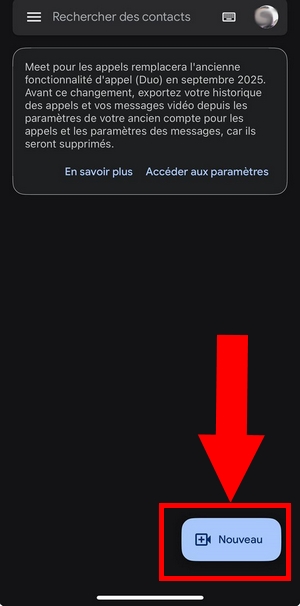
- No canto inferior direito do ecrã, clique em Novo,
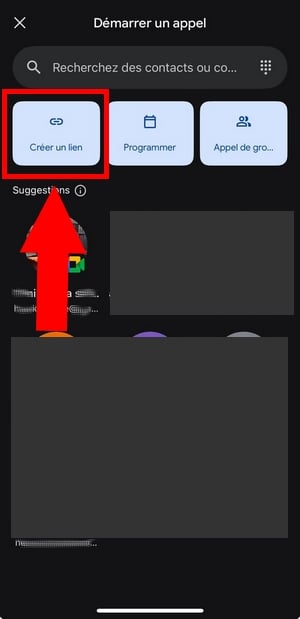
- Aperte o botão Criar uma ligação no canto superior esquerdo do ecrã,
- Pode agora copiar a ligação, partilhá-lo e/ou clicar diretamente em Participar na reunião,
- Para iniciar a chamada, clique em Contacto.
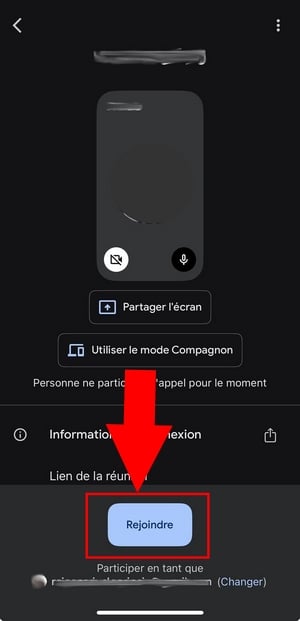
Opcional microfone: pode configurar o microfone e a câmara antes de entrar na reunião.
b) Planear um Google Meet
- Para marcar uma reunião Google Meet no seu telemóvel, clique em Novo na parte inferior direita do ecrã,
- Em seguida, selecionar Programa,
- Será redireccionado para Calendário Google ou terá de o selecionar manualmente se estiver em Iphone Onde iPad,
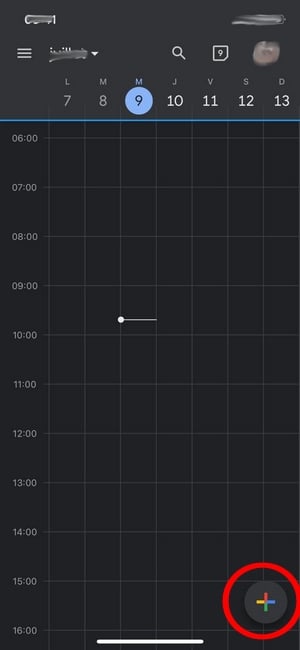
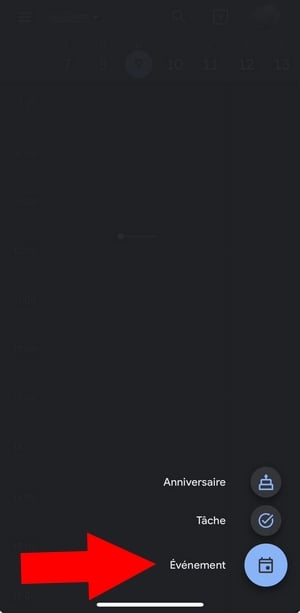
- Prima o botão Botão mais na parte inferior direita do ecrã,
- Em seguida, selecionar Evento,
- Clique em Adicionar o videoconferência,
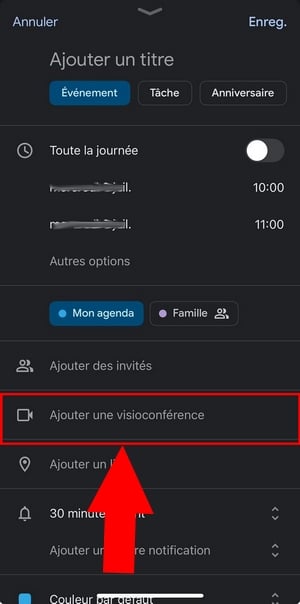
- Agora adicione detalhes da sua reunião, Estas incluem o título, a hora, os convidados, a notificação, a cor, etc.
-
- Para adicionar convidados, clique em Adicionar convidados,
- Para autorizar os convidados a modificar o seu evento, clique em Os hóspedes podem e selecionar as opções pretendidas.
- Quando as alterações tiverem sido efectuadas, clicar em Registrar no canto superior direito do ecrã.
6. Com o Outlook
Também é possível utilizar ferramentas de planeamento como Perspectivas (descarregável a partir do Microsoft AppSource) para criar facilmente uma reunião do Google Meet.
- Pressione Novo evento no canto superior esquerdo do ecrã,

- Depois selecionar a data e a hora em que pretende realizar a reunião. Em seguida, adicione outros pormenores, como o título, a notificação a enviar como lembrete, etc,
- Em seguida, na barra de ferramentas na parte superior, clique em Google Meet em seguida Adicionar uma reunião,
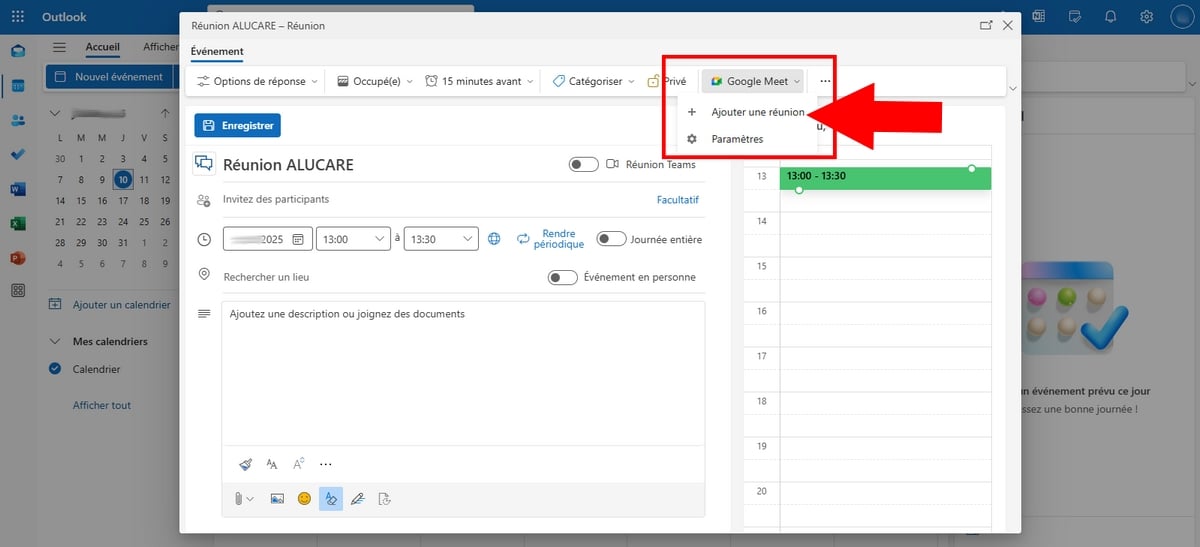
- Seguir o instruções apresentadas no ecrã,
- Se tiver seguido as instruções corretamente, um link será gerado automaticamente e adicionado à descrição.
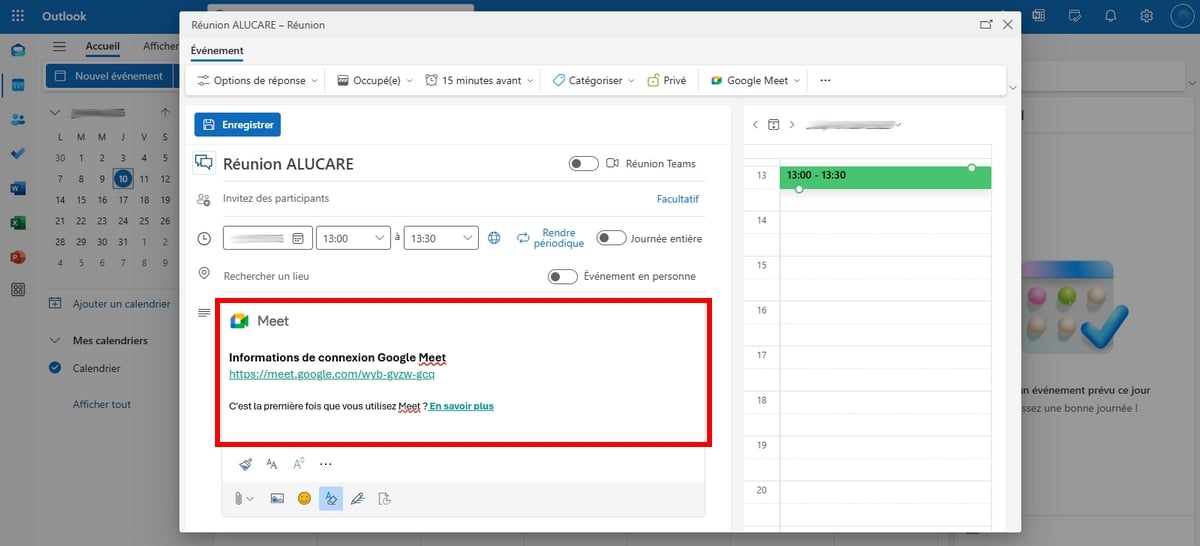
- Se tudo estiver correto, clique em Registrar e pronto!
Nota:
É possível que esta opção Google Meet não é visível no seu ecrã. Neste caso, tenha em atenção que o :
- É necessário instalar o complemento ao Google Meet a partir do Microsoft AppSource,
- É necessário ter um Conta Google (Gmail) ou Espaço de trabalho Google.
Você sabia ? Agora é possível iniciar uma reunião do Meet diretamente a partir de um documento do Google Docs, Sheets ou Slides.
➡️ Basta clicar no botão Conhecer no canto superior direito do seu documento para apresentar o seu trabalho em direto aos seus colegas!
Perguntas frequentes
Como é que convido pessoas para o Google Meet?
Pode optar por convidar manualmente participantes introduzindo o seu endereço de correio eletrónico durante ou após a criação da reunião. Também é possível partilhar a ligação por correio eletrónico ou outras aplicações de mensagens.
Durante quanto tempo é válida uma hiperligação do Google Meet?
Aqui está um tabela que resume o período de validade de uma ligação de reunião no Meet :
| ➡️ Ferramentas de criação de reuniões Meet | ⌛ Data de validade |
|---|---|
| Calendário Google | A ligação expira após 365 dias e se não estiver ligado a nenhum acontecimento futuro. |
| Google Chat, Gmail, página inicial do Google Meet, Outlook | A ligação expira 365 dias depois a sua última utilização. |
Posso participar num Google Meet sem ter uma conta Gmail?
Sim, mas sujeito a determinadas condições. Enquanto organizador, deve ter um Conta Google para criar uma reunião. Com uma conta do Google Workspace (empresarial ou escolar), pode autorizar os participantes sem uma conta Google a participar na reunião.
Por outro lado, se a reunião for organizada a partir de uma conta pessoal (que termina em @gmail.com), todos os participantes devem iniciar sessão numa Conta Google por razões de segurança.









 Português